Ausgabe
- Wiederherstellung des Standalone Full Fisk Encryption (FDE) Passworts in ESET Endpoint Encryption (EEE)
Lösung
-
Öffnen Sie auf einem anderen Computer die Datei, die Sie auf einem externen Speichergerät oder einem Netzlaufwerk gespeichert haben, bevor Sie started Full Disk Encryption auf Ihrem Rechner gestartet haben. Der Standardname der Datei ist adminpassword.txt oder adminpassword.htm.
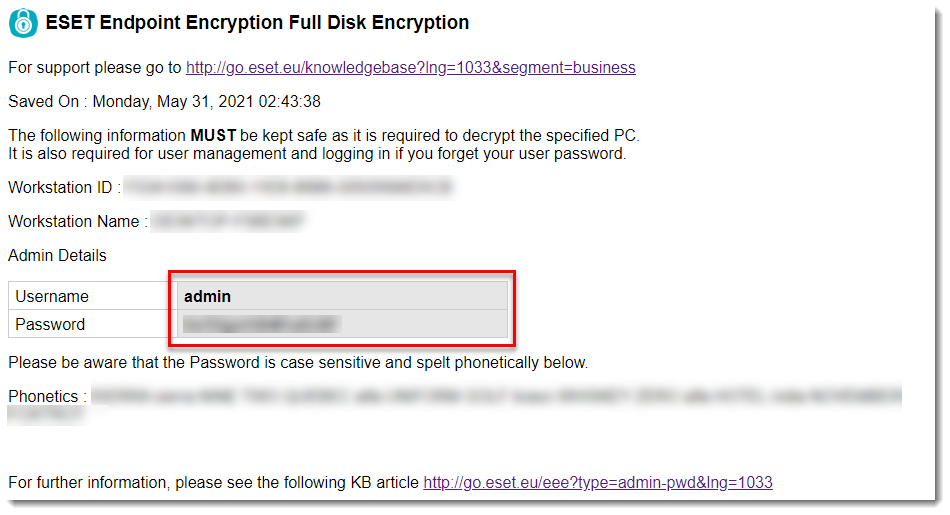
Abbildung 1-1
Klicken Sie auf das Bild, um es in einem neuen Fenster zu vergrößern -
Starten Sie den Computer, den Sie entsperren möchten. Geben Sie auf dem FDE-Anmeldebildschirm in das Feld Benutzer den Namen
adminein. Geben Sie in das Feld Passwort Ihr Admin-Passwort ein und drücken Sie die Eingabetaste auf Ihrer Tastatur.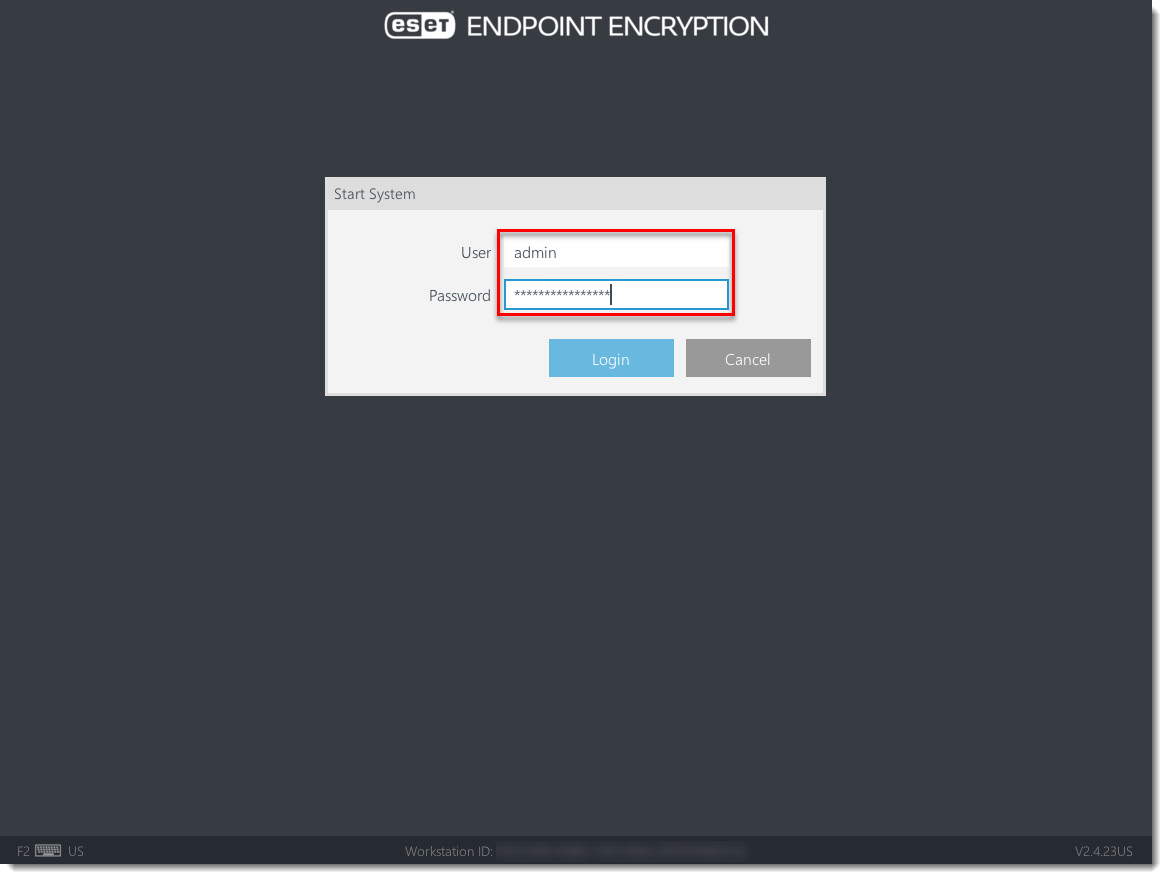
Abbildung 1-2
Klicken Sie auf das Bild, um es in einem neuen Fenster zu vergrößern -
Nachdem Ihr Betriebssystem gestartet ist, melden Sie sich mit Ihrem Key-File-Passwort an. Befolgen Sie die Schritte in dieser Anleitung, um ein vergessenes Key-File Passwort wiederherzustellen.
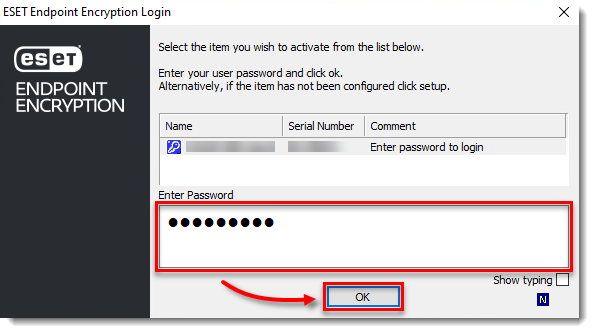
Abbildung 1-3
Klicken Sie auf das Bild, um es in einem neuen Fenster zu vergrößern - Ändern Sie Ihr Passwort für die vollständige Festplattenverschlüsselung.