[KB7817] Generování sestavy v ESET PROTECT nebo ESET PROTECT On-Prem
POZNÁMKA:
Tato stránka byla přeložena počítačem. Chcete-li zobrazit originální text, klikněte v části Jazyky na této stránce na Angličtina. Pokud vám něco není jasné, obraťte se na místní podporu.
Pokud využíváte ve webové konzoli vzdálené správy výchozího uživatele Administrator nebo nemáte možnost provést níže uvedené akce, vytvořte druhého uživatele, který má opravnění rovnající se výchozímu uživateli Administrator. Výchozího uživatele Administrator je vhodné použít například v situaci, že k ostatním účtům se nelze přihlásit a zároveň je dobré mít tento přístup uchovaný na bezpečném místě.
Požádejte správce o duplikát šablony sestavy pro vaši domovskou skupinu
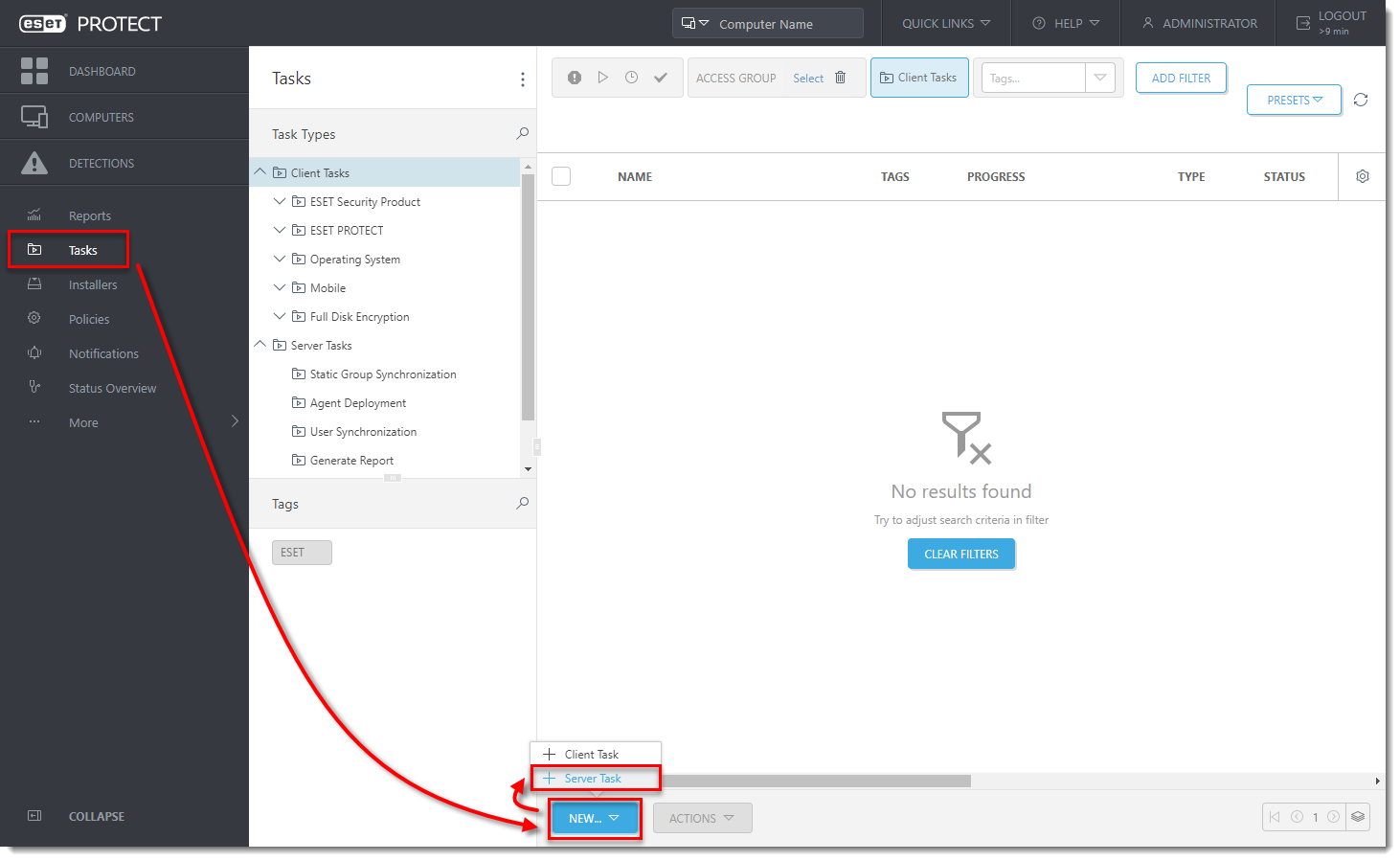
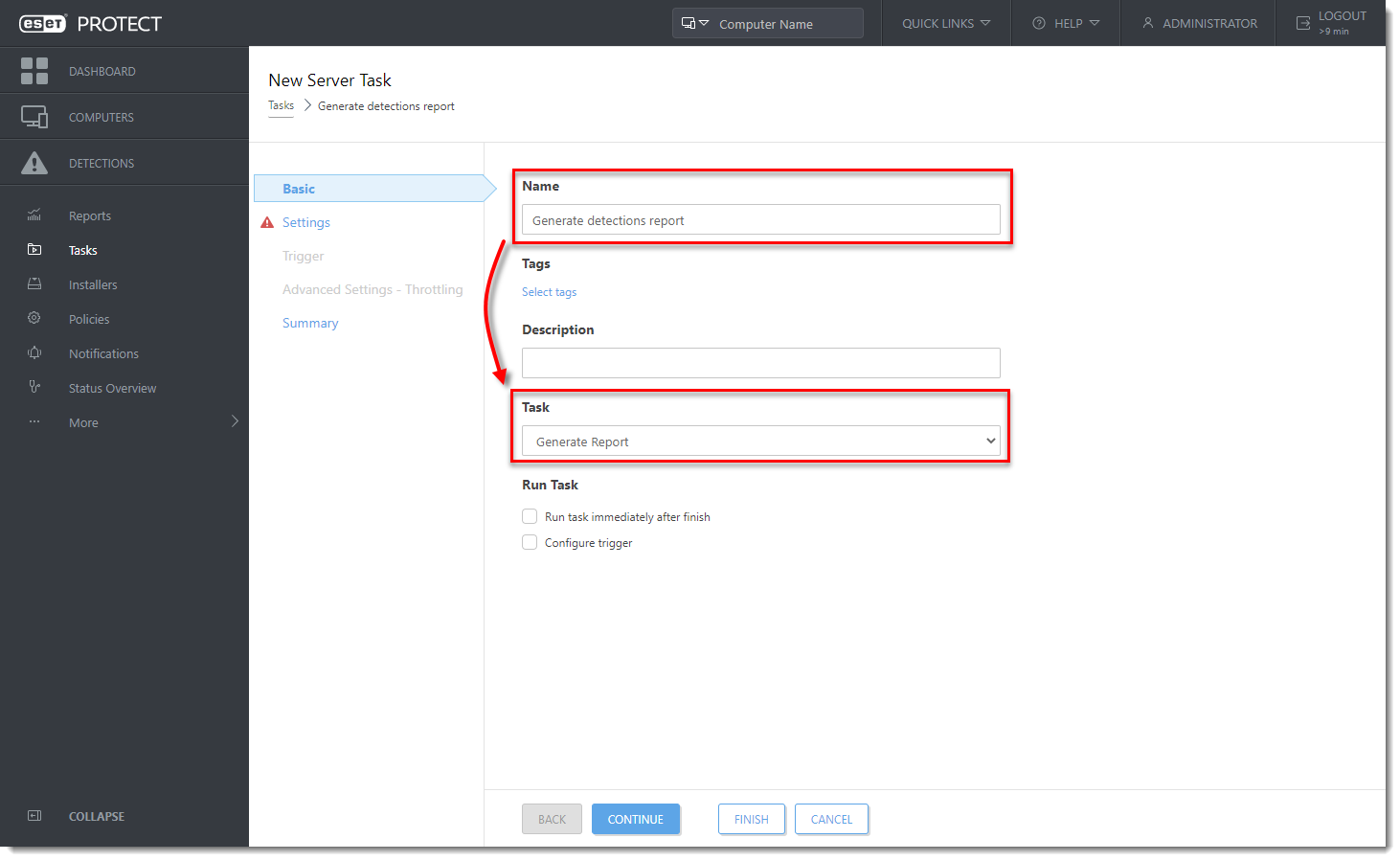
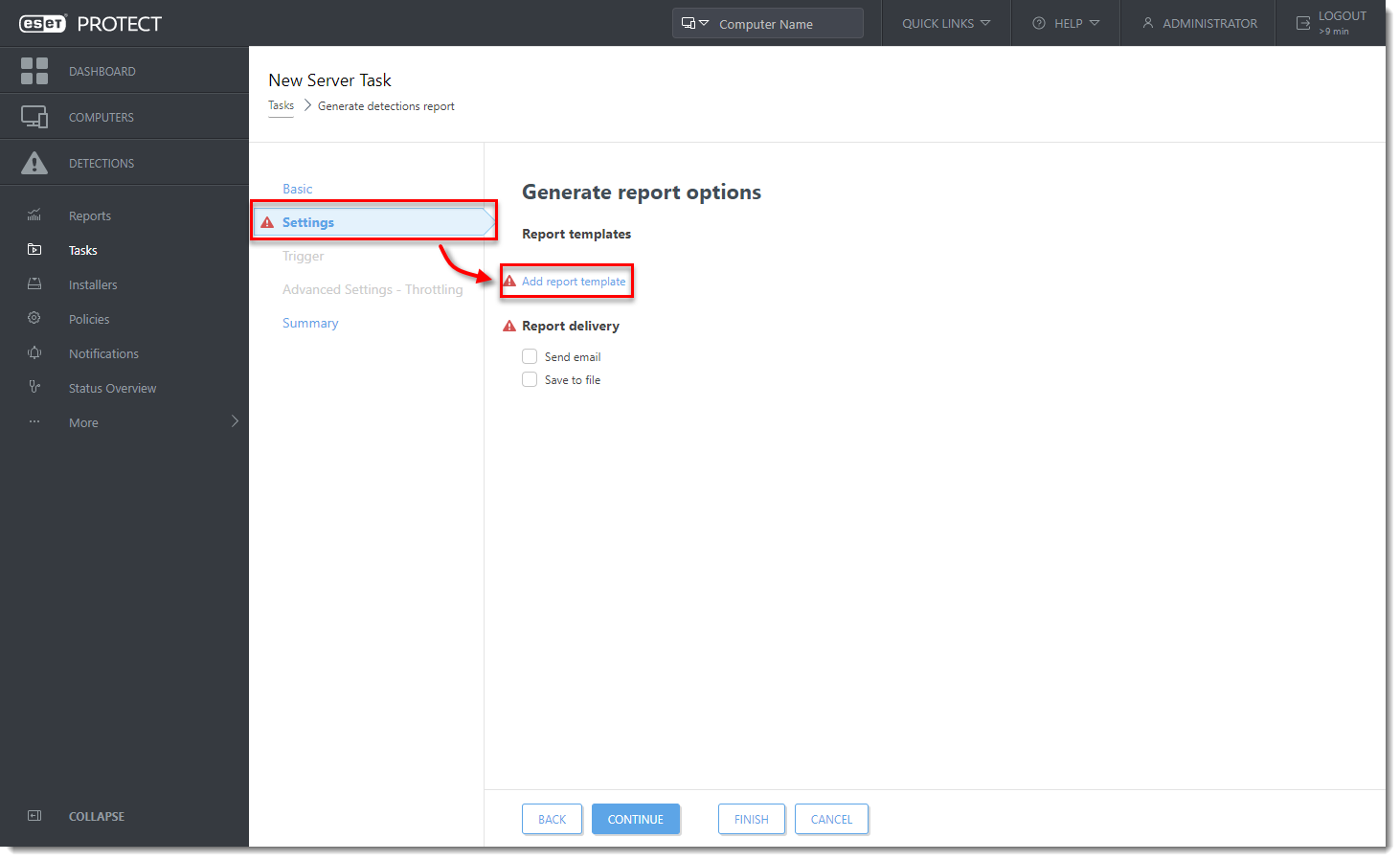
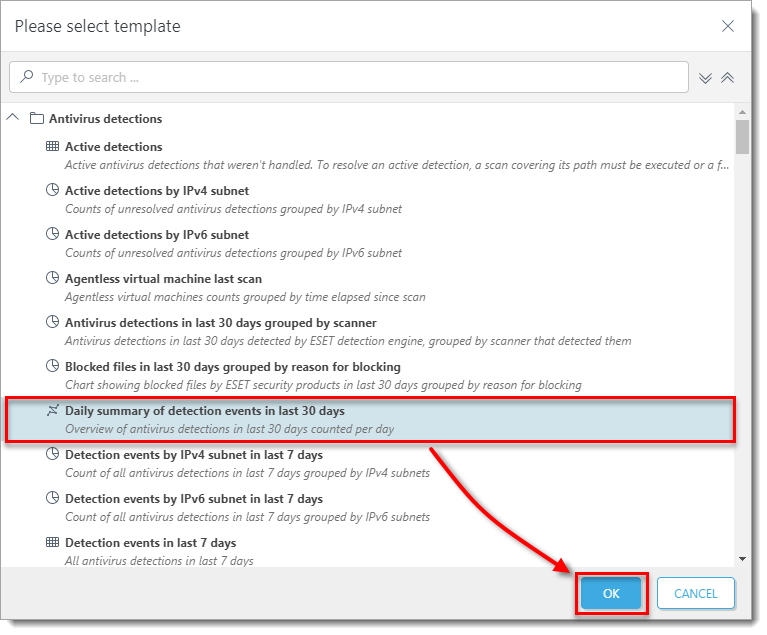
Obrázek 1-4
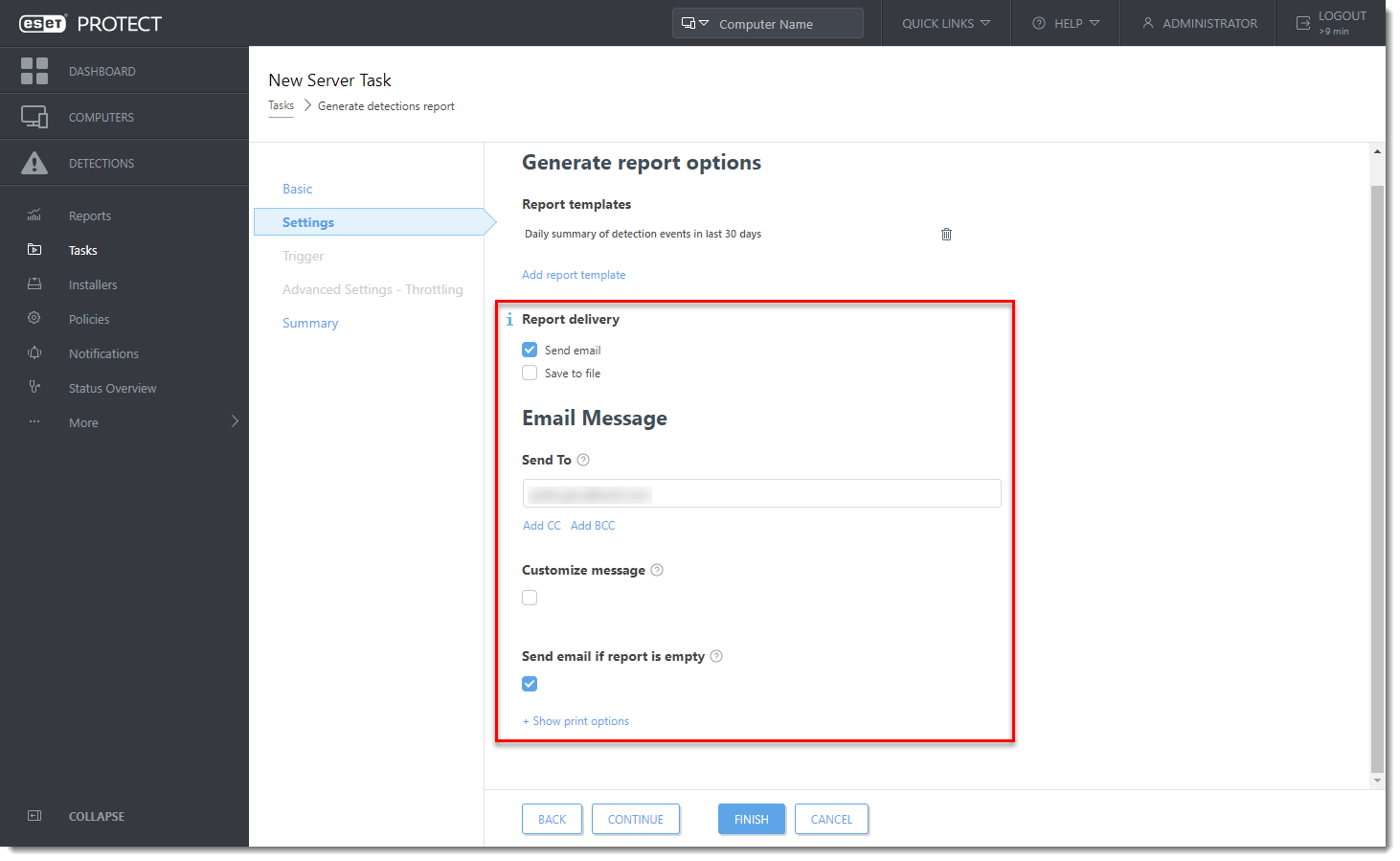
Zaškrtněte políčko vedle možnosti Odeslat e-mail a do pole Odeslat komu zadejte e-mailovou adresu, na kterou chcete zprávy odeslat. Ve výchozím nastavení se zprávy přikládají ve formátu PDF. Chcete-li použít jiný formát souboru, klikněte na tlačítko Zobrazit možnosti tisku a v rozevírací nabídce Výstupní formát vyberte formát souboru pro vaši sestavu.
Export zprávy do souboru PDF nebo CSV
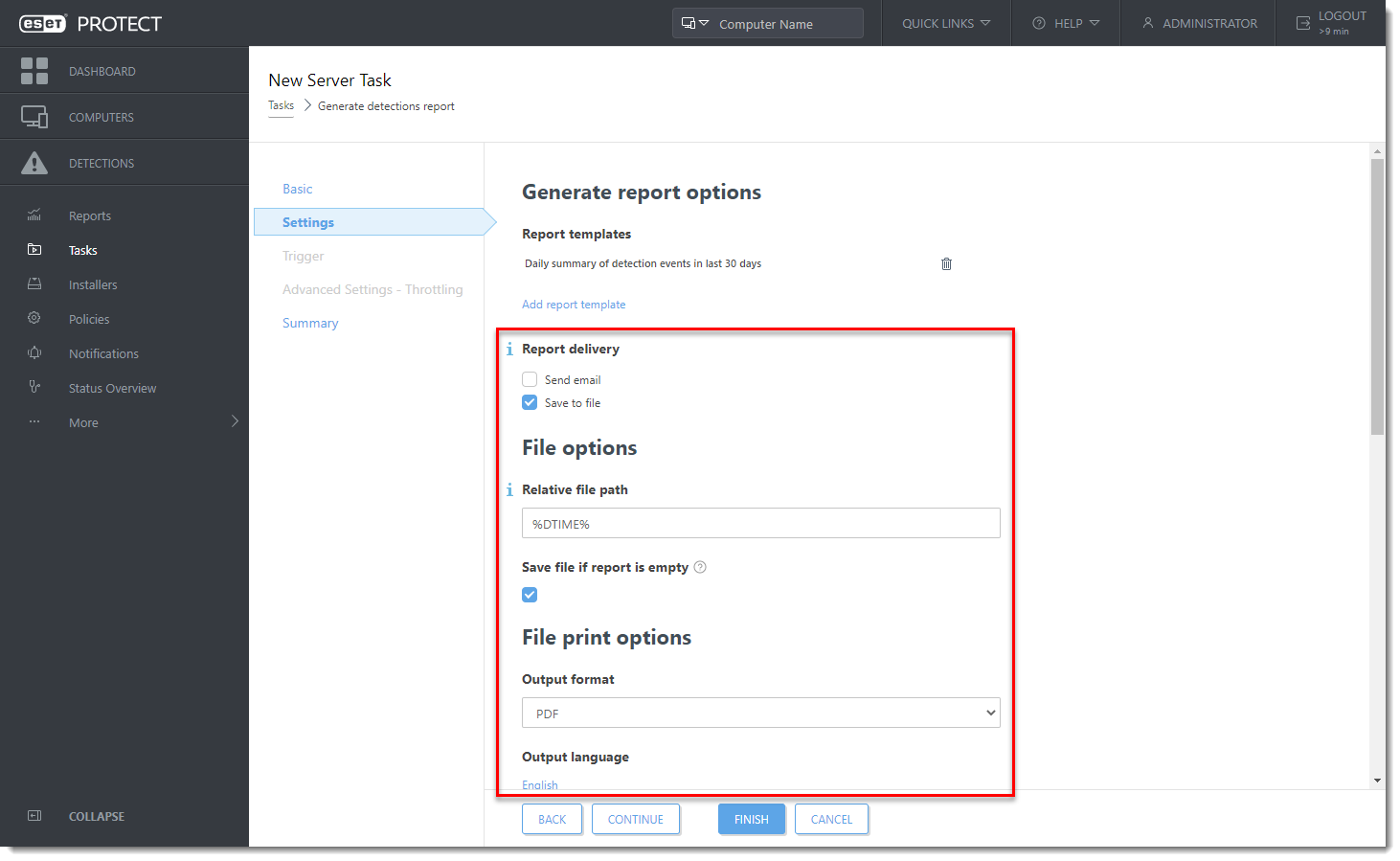
Chcete-li zprávu exportovat jako soubor PDF nebo CSV, zaškrtněte políčko vedle položky Uložit do souboru, klikněte na tlačítko Zobrazit možnosti tisku a zadejte relativní cestu k souboru, do kterého chcete soubor exportovat (v systému Windows se zprávy obvykle umísťují do složky C:\ProgramData\ESET\RemoteAdministrator\Server\EraServerApplicationData\Data\GeneratedReports\.
V systému Linux jsou zprávy obvykle umístěny v adresáři /var/opt/eset/RemoteAdministrator/Server/GeneratedReports/ a poté vyberte formát souboru pro vaši zprávu z rozevírací nabídky Výstupní formát. Možnosti exportu e-mailu a souboru lze použít současně. Pro tuto akci musí mít uživatel oprávnění Exportovat zprávu do souboru.
Obrázek 1-5
E-mail obsahuje výchozí zprávu. Chcete-li upravit předmět a zprávu, zaškrtněte políčko v části Přizpůsobit zprávu.
Pokud chcete dostávat e-maily i v případě, že zpráva neobsahuje žádné informace, zaškrtněte políčko Odeslat e-mail, pokud je zpráva prázdná.
Obrázek 1-6
Kliknutím na část Souhrn si můžete prohlédnout podrobnosti nového úkolu. Po dokončení změn klikněte na tlačítko Dokončit .