Проблема
- Запобігання втраті підключення до Інтернету на клієнтських комп'ютерах через налаштування брандмауера під час розгортання ESET Endpoint Security
- Додавання діапазону IP-адрес/підмереж до довіреної зони перед розгортанням ESET Endpoint Security
- Відредагуйте або вимкніть правила брандмауера в ESET PROTECT або ESET PROTECT On-Prem
Рішення
Додайте діапазон IP-адрес/підмережі до довіреної зони перед розгортанням ESET Endpoint Security
Щоб вирішити проблему з RDP/ping, налаштуйте довірену зону з IPv4 та віддаленими IP-адресами, діапазонами, масками та підмережами, включно з будь-якими мережами VPN та всіма підмережами у вашій мережі.
-
Натисніть Політики, виберіть потрібну вбудовану політику, а потім натисніть Дії → Нова політика.
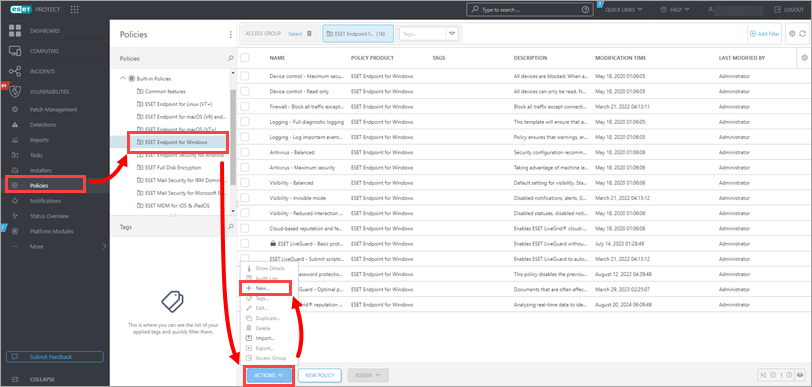
Малюнок 1-1
-
Введіть назву нової політики у полі Назва . Поле Опис не є обов'язковим.
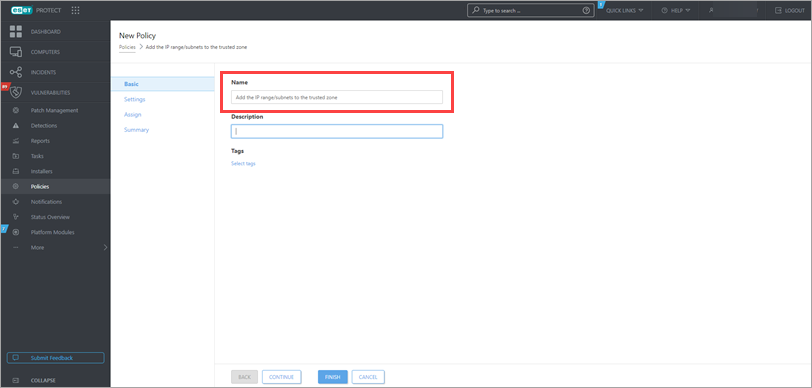
Малюнок 1-2
-
Натисніть Налаштування → Захист → Захист мережевого доступу і натисніть Змінити поруч із пунктом Набори IP-адрес.
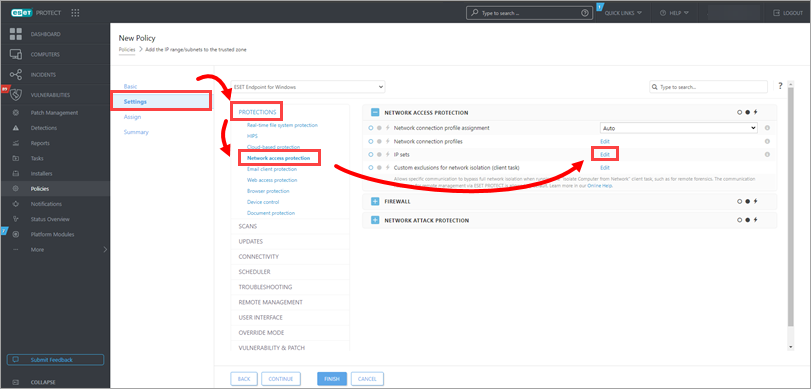
Малюнок 1-3
-
Виберіть Довірена зона і натисніть Змінити.
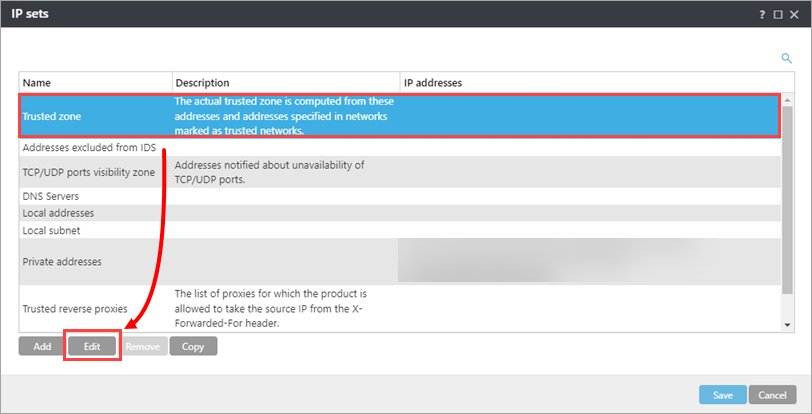
Малюнок 1-4
-
У полі Адреса віддаленого комп'ютера додайте ваші IPv4 і віддалені IP-адреси, діапазони, маски і підмережі, включно з будь-якими мережами VPN і всіма підмережами у вашій мережі. Натисніть кнопку Зберегти.
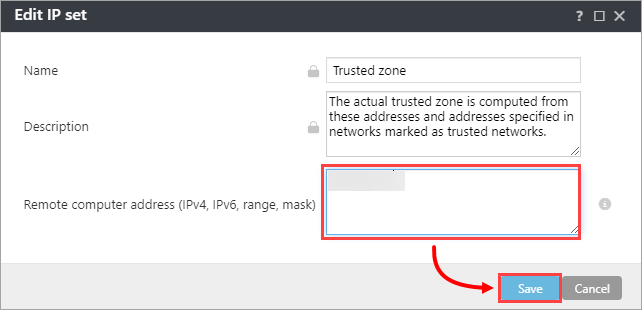
Малюнок 1-5
-
Натисніть Призначити → Призначити. Дізнайтеся більше про призначення політики клієнту або групі.
-
Встановіть позначки навпроти окремих клієнтів або навпроти кожної статичної чи динамічної групи, якій ви хочете призначити цю політику, і натисніть кнопку ОК.
-
Натисніть кнопку Готово. Коли система зареєструється в ESET PROTECT або ESET PROTECT On-Prem із новими налаштуваннями, ви зможете розгорнути ESET Endpoint Security у своїй мережі.
Редагування або вимкнення правил брандмауера в ESET PROTECT або ESET PROTECT On-Prem
-
Натисніть Політики, виберіть потрібну вбудовану політику і натисніть Дії → Нова політика.
Малюнок 2-1 -
Введіть назву нової політики у полі Назва . Поле Опис не є обов'язковим.
Малюнок 2-2 -
Натисніть Налаштування → Захист → Захист мережевого доступу, розгорніть Брандмауер і натисніть Редагувати поруч із пунктом Правила.
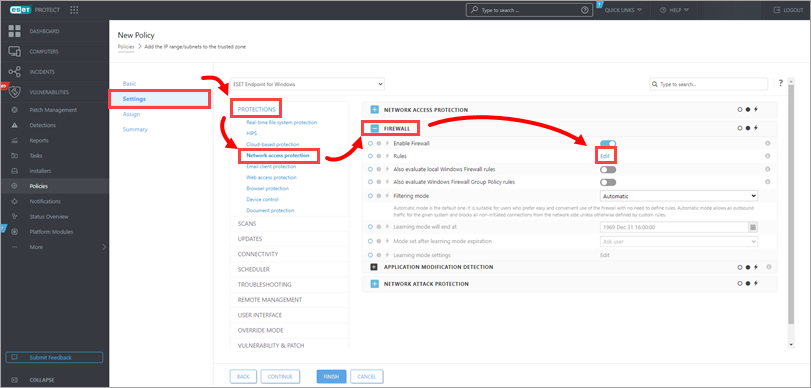
Малюнок 2-3
-
Натисніть Додаткові фільтри.
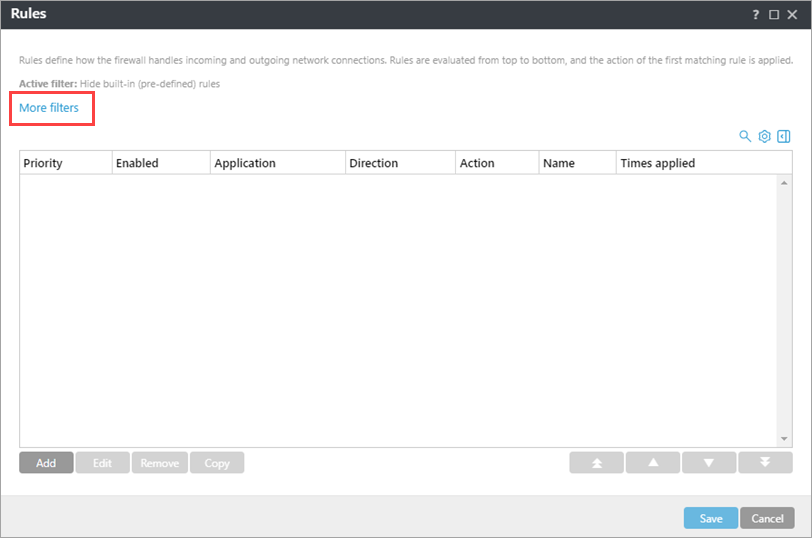
Малюнок 2-4
-
Встановіть прапорець навпроти пункту Приховувати вбудовані (попередньо визначені) правила і натисніть Застосувати.
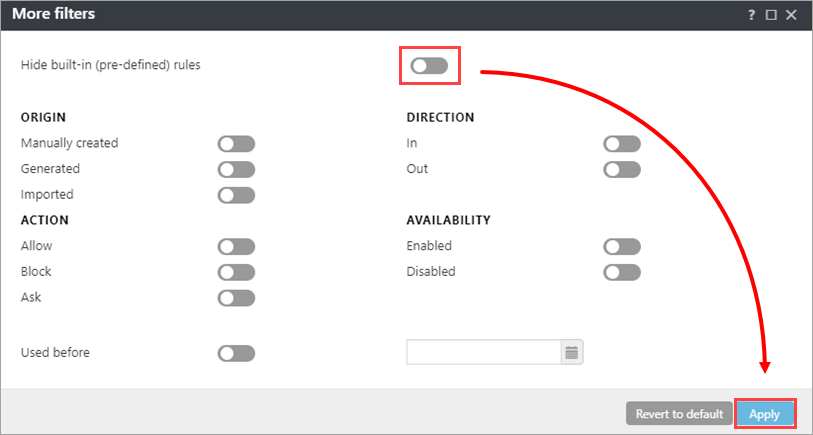
Малюнок 2-5 -
Зніміть позначки навпроти пунктів Блокувати вхідні NETBIOS-запити і Блокувати вхідні RPC-запити і натисніть Зберегти.
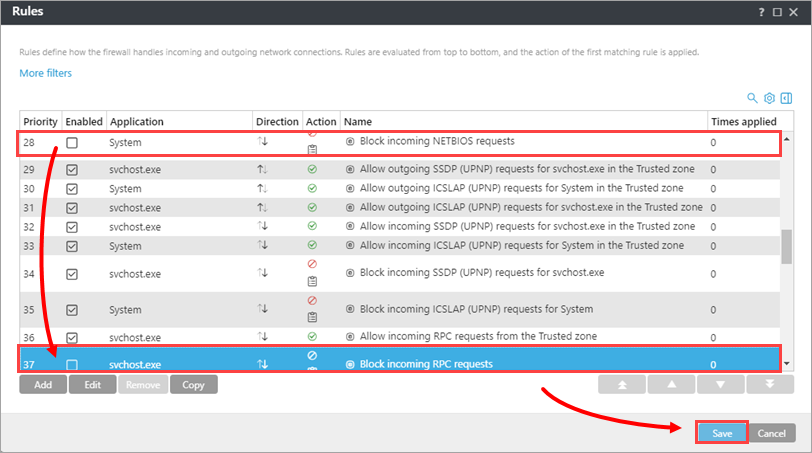
Малюнок 2-6
-
Натисніть Призначити → Призначити. Дізнайтеся більше про призначення політики клієнту або групі.
-
Встановіть прапорці навпроти окремих клієнтів або навпроти кожної статичної чи динамічної групи, якій ви хочете призначити цю політику, і натисніть OK.
-
Натисніть кнопку Готово. Коли система зареєструється в ESET PROTECT або ESET PROTECT On-Prem із новими налаштуваннями, ви зможете розгорнути ESET Endpoint Security у своїй мережі.


