Obsah
- Zabránění ztrátě připojení k internetu na klientských počítačích kvůli nastavení firewallu při nasazení ESET Endpoint Security
- Přidání IP rozsahu/podsítí do důvěryhodné zóny před nasazením ESET Endpoint Security
- Úprava nebo zakázání pravidel Firewallu v ESET PROTECT nebo ESET PROTECT On-Prem
Řešení
Přidání IP rozsahu/podsítí do důvěryhodné zóny před nasazením ESET Endpoint Security
Chcete-li vyřešit problém s RDP/pingem, nakonfigurujte důvěryhodnou zónu s IPv4 a vzdálenými IP adresami, rozsahy, maskami a podsítěmi, včetně všech sítí VPN a všech podsítí uvnitř sítě.
-
Klikněte na položku Zásady, vyberte požadovanou vestavěnou zásadu a poté klikněte na tlačítko Akce → Nová zásada.
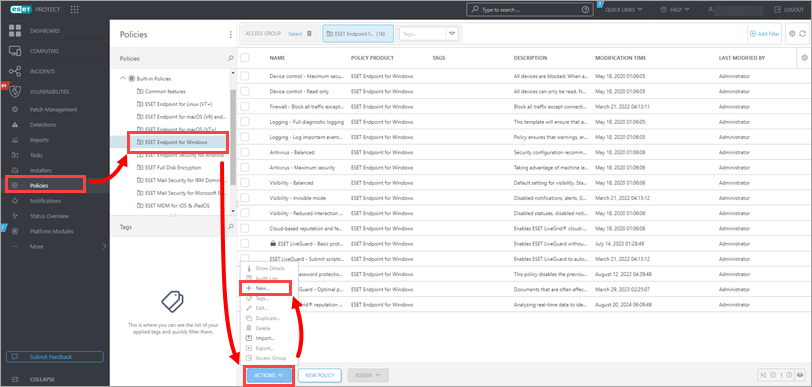
Obrázek 1-1
-
Do pole Název zadejte název nové zásady. Pole Popis je nepovinné.
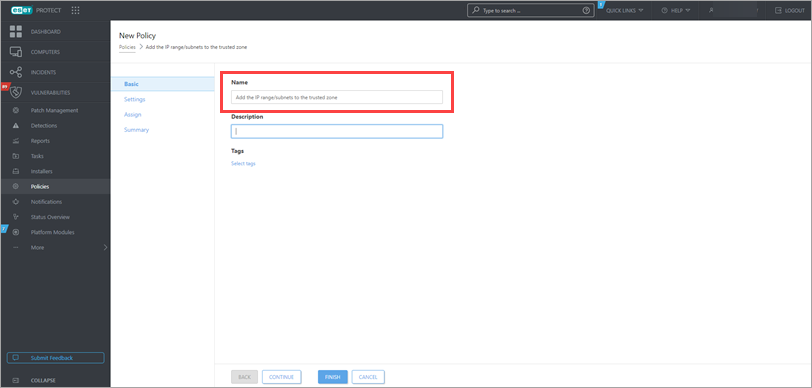
Obrázek 1-2
-
Klikněte na Nastavení → Ochrana → Ochrana přístupu k síti a klikněte na Upravit vedle sady IP.
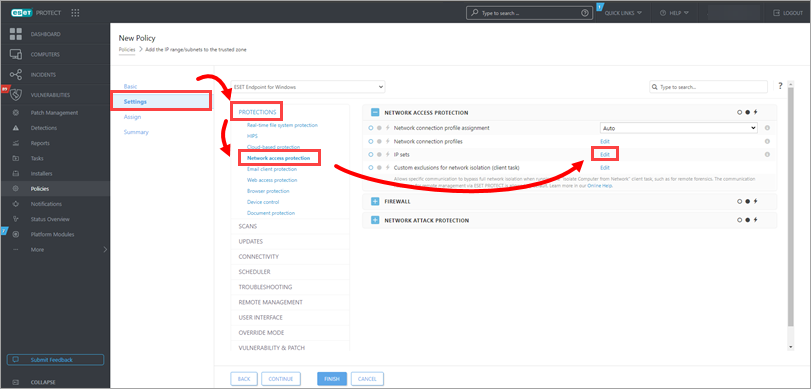
Obrázek 1-3
-
Vyberte Důvěryhodná zóna a klikněte na tlačítko Upravit.
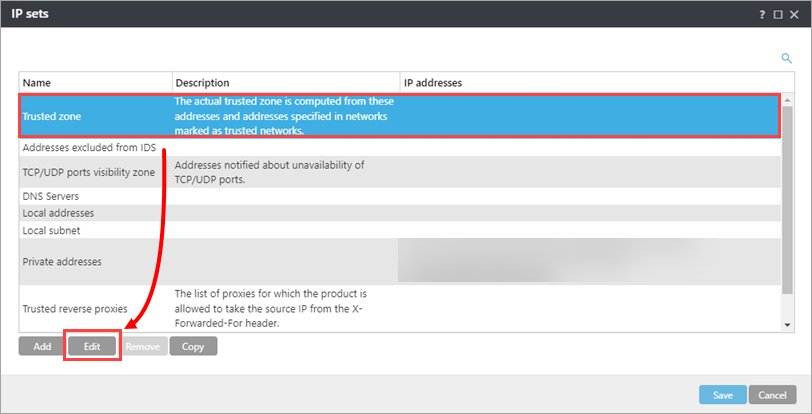
Obrázek 1-4
-
Do pole Adresa vzdáleného počítače přidejte IPv4 a vzdálené IP adresy, rozsahy, masky a podsítě, včetně všech sítí VPN a všech podsítí uvnitř sítě. Klikněte na tlačítko Uložit.
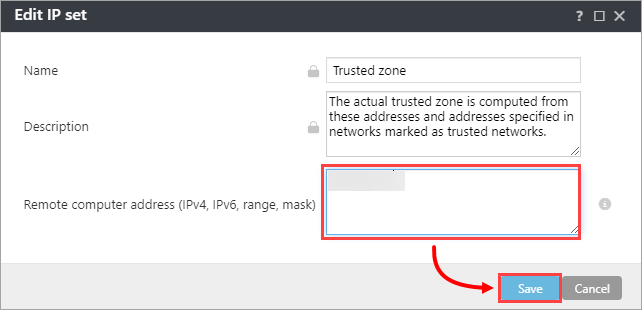
Obrázek 1-5
-
Klikněte na Assign → Assign. Další informace o přiřazení zásady klientovi nebo skupině.
-
Zaškrtněte políčka vedle samostatných klientů nebo vedle každé statické nebo dynamické skupiny, které chcete tuto zásadu přiřadit, a klikněte na tlačítko OK.
-
Klikněte na Finish. Po kontrole systému do ESET PROTECT nebo ESET PROTECT On-Prem s novým nastavením můžete nasadit ESET Endpoint Security do sítě.
Úprava nebo zakázání pravidel Firewallu v ESET PROTECT nebo ESET PROTECT On-Prem
-
Otevřete webovou konzoli ESET PROTECT ve vašem webovém prohlížeči a přihlaste se.
-
Klikněte na položku Zásady, vyberte požadovanou vestavěnou zásadu a klikněte na tlačítko Akce → Nová zásada.
Obrázek 2-1 -
Do pole Název zadejte název nové zásady. Pole Popis je nepovinné.
Obrázek 2-2 -
Klikněte na Nastavení → Ochrana → Ochrana přístupu k síti, rozbalte Brána firewall a klikněte na Upravit vedle Pravidel.
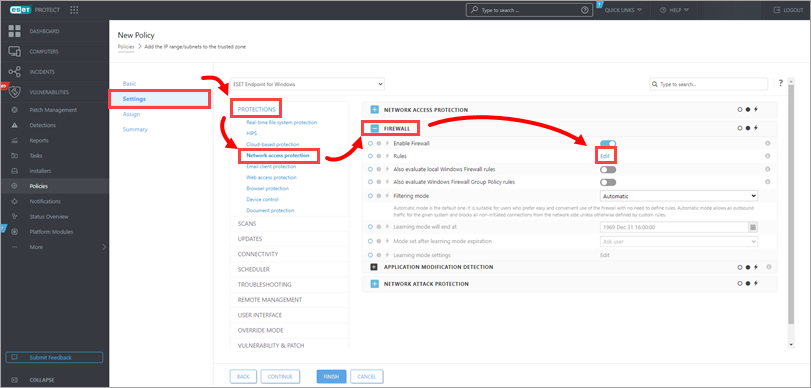
Obrázek 2-3
-
Klikněte na Další filtry.
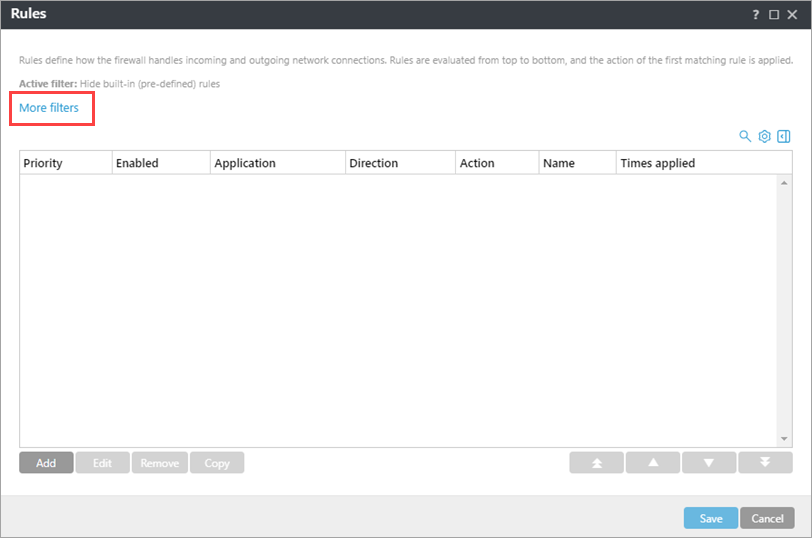
Obrázek 2-4
-
Zaškrtněte políčko vedle položky Skrýt vestavěná (předdefinovaná) pravidla a klikněte na tlačítko Použít.
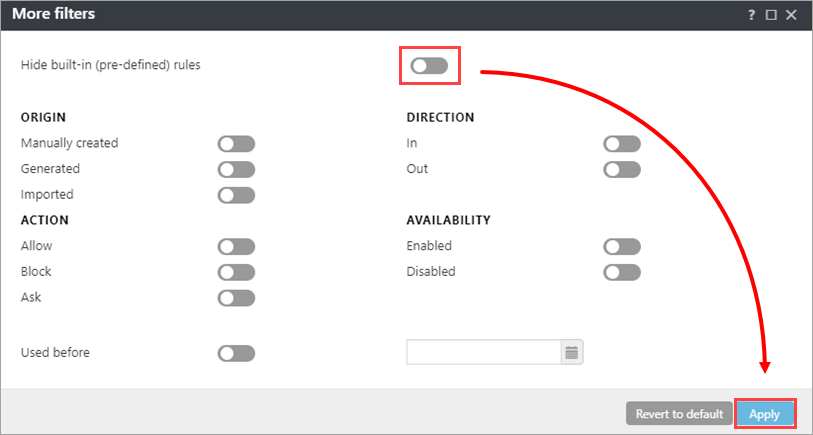
Obrázek 2-5 -
Zrušte zaškrtnutí políček vedle Blokovat příchozí požadavky NETBIOS a Blokovat příchozí požadavky RPC a klikněte na tlačítko Uložit.
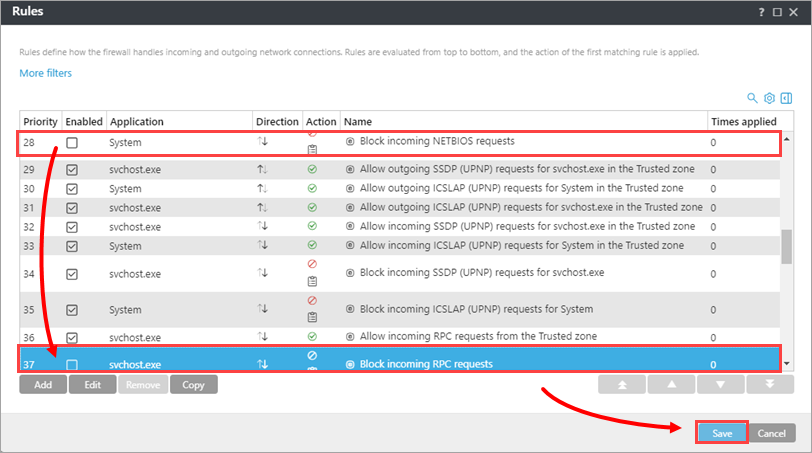
Obrázek 2-6
-
Klikněte na Assign → Assign. Další informace o přiřazení zásady klientovi nebo skupině.
-
Zaškrtněte políčka vedle samostatných klientů nebo vedle každé statické nebo dynamické skupiny, které chcete tuto zásadu přiřadit, a klikněte na tlačítko OK.
-
Klikněte na Finish. Po kontrole systému do ESET PROTECT nebo ESET PROTECT On-Prem s novým nastavením můžete nasadit ESET Endpoint Security do sítě.


