Problem
- Forhindre tap av Internett-tilkobling på klientdatamaskiner på grunn av brannmurinnstillinger når ESET Endpoint Security distribueres
- Legg til IP-intervallet/undernettene i den klarerte sonen før du distribuerer ESET Endpoint Security
- Rediger eller deaktiver brannmurregler i ESET PROTECT eller ESET PROTECT On-Prem
Løsning
Legg til IP-intervallet/undernettene i den klarerte sonen før du distribuerer ESET Endpoint Security
For å løse RDP/ping-problemet må du konfigurere den klarerte sonen med IPv4-adresser og eksterne IP-adresser, -områder, -masker og -undernett, inkludert eventuelle VPN-nettverk og alle undernett i nettverket ditt.
-
Klikk på Policyer, velg ønsket innebygd policy, og klikk deretter på Handlinger → Ny policy.
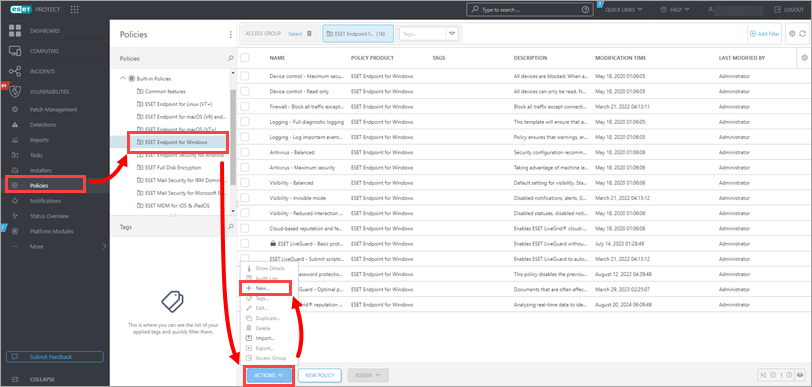
Figur 1-1
-
Skriv inn et navn for den nye policyen i feltet Navn. Feltet Beskrivelse er valgfritt.
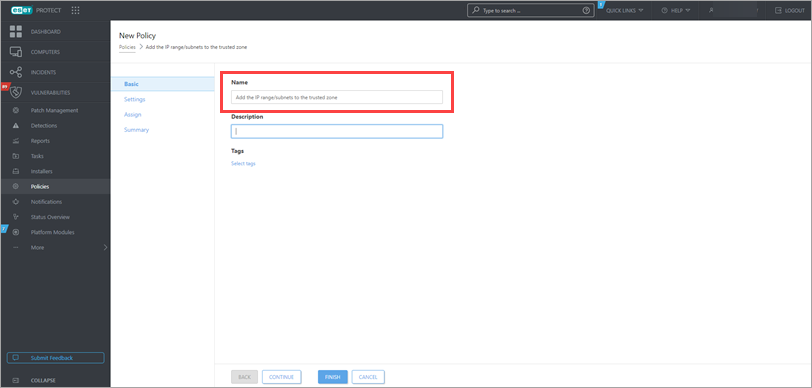
Figur 1-2
-
Klikk på Innstillinger → Beskyttelse → Beskyttelse mot nettverkstilgang, og klikk på Rediger ved siden av IP-sett.
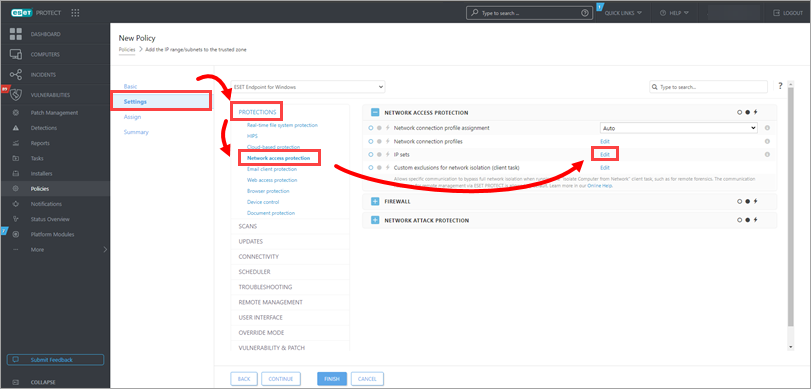
Figur 1-3
-
Velg Klarert sone, og klikk på Rediger.
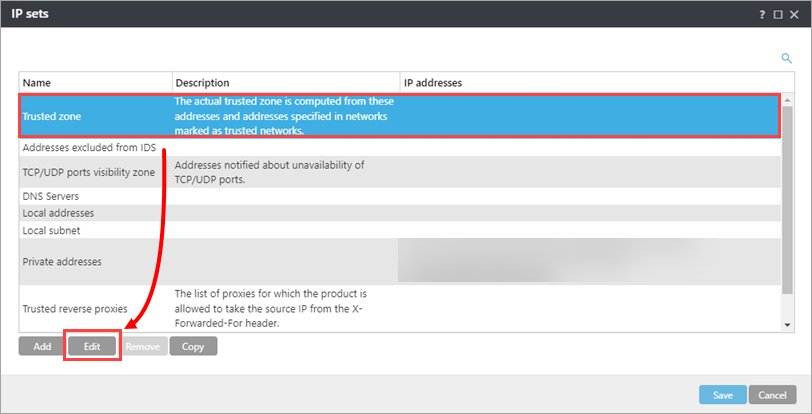
Figur 1-4
-
I feltet Ekstern datamaskinadresse legger du til IPv4-adresser og eksterne IP-adresser, -områder, -masker og -undernett, inkludert eventuelle VPN-nettverk og alle undernett i nettverket ditt. Klikk på Lagre.
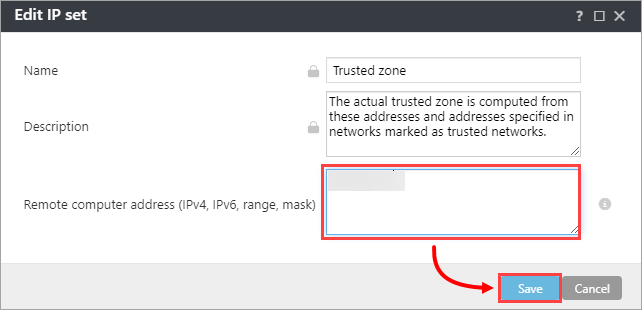
Figur 1-5
-
Klikk på Tilordne → Tilordne. Les mer om hvordan du tilordner en policy til en klient eller en gruppe.
-
Merk av i avmerkingsboksene ved siden av separate klienter eller ved siden av hver statiske eller dynamiske gruppe du vil tilordne denne policyen til, og klikk på OK.
-
Klikk på Fullfør. Når systemet sjekker inn i ESET PROTECT eller ESET PROTECT On-Prem med de nye innstillingene, kan du distribuere ESET Endpoint Security til nettverket ditt.
Redigere eller deaktivere brannmurregler i ESET PROTECT eller ESET PROTECT On-Prem
-
Klikk på Policyer, velg ønsket innebygd policy, og klikk på Handlinger → Ny policy.
Figur 2-1 -
Skriv inn et navn for den nye policyen i feltet Navn. Feltet Beskrivelse er valgfritt.
Figur 2-2 -
Klikk på Innstillinger → Beskyttelse → Beskyttelse mot nettverkstilgang, utvid Brannmur, og klikk på Rediger ved siden av Regler.
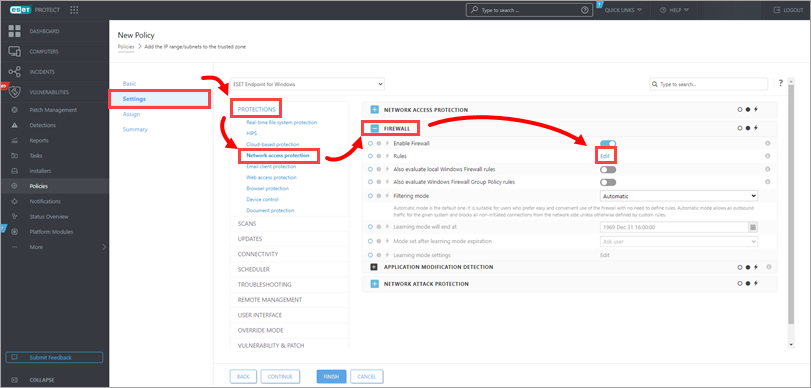
Figur 2-3
-
Klikk på Flere filtre.
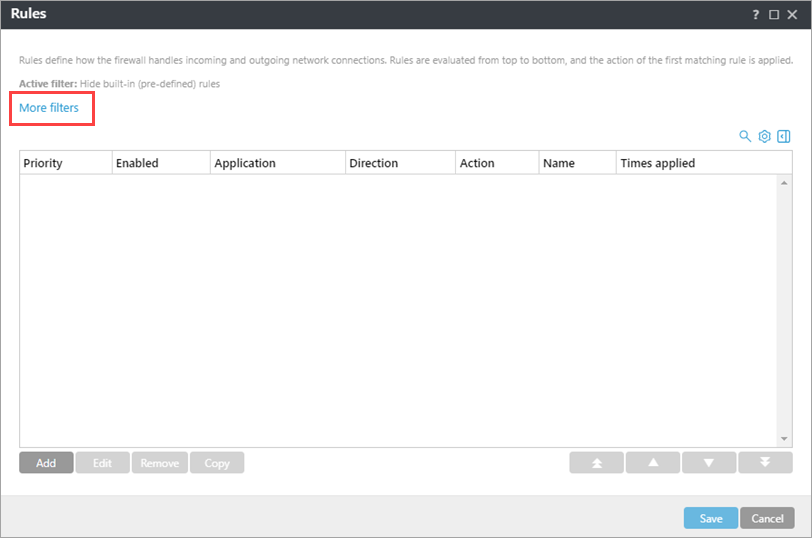
Figur 2-4
-
Merk av i boksen ved siden av Skjul innebygde (forhåndsdefinerte) regler , og klikk på Bruk.
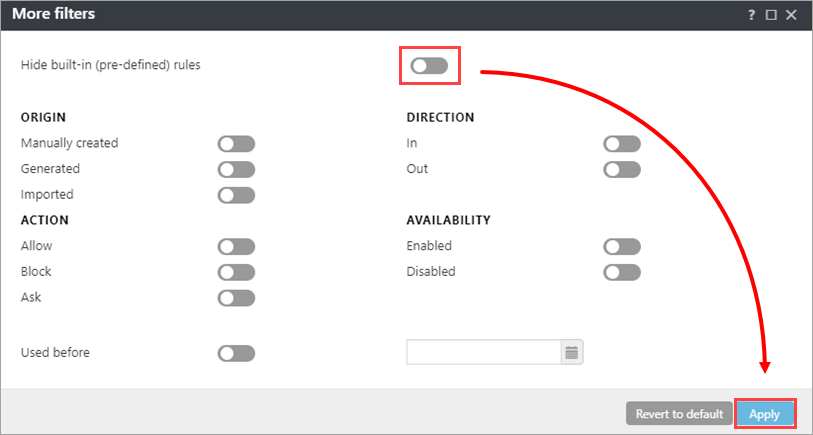
Figur 2-5 -
Fjern merket i avmerkingsboksene ved siden av Blokker innkommende NETBIOS-forespørsler og Blokker innkommende RPC-forespørsler, og klikk på Lagre.
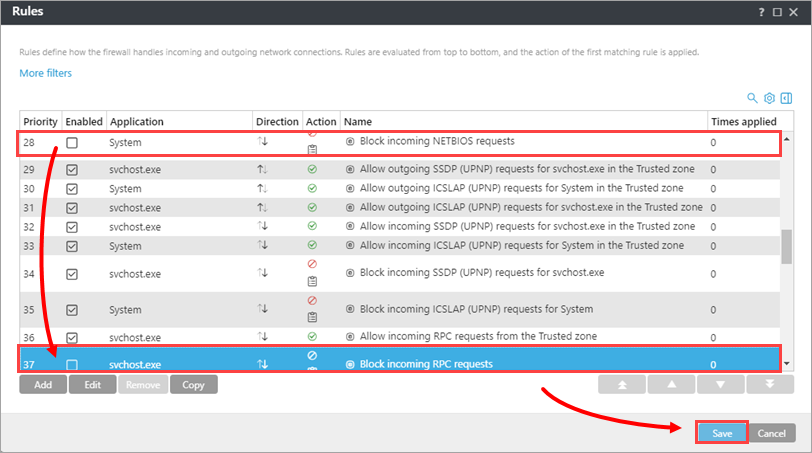
Figur 2-6
-
Klikk på Tilordne → Tilordne. Les mer om hvordan du tilordner en policy til en klient eller en gruppe.
-
Merk av i avmerkingsboksene ved siden av de enkelte klientene eller ved siden av hver statiske eller dynamiske gruppe du vil tilordne denne policyen til, og klikk OK.
-
Klikk på Fullfør. Når systemet sjekker inn i ESET PROTECT eller ESET PROTECT On-Prem med de nye innstillingene, kan du distribuere ESET Endpoint Security til nettverket ditt.


