Kysymys
- Estää palomuuriasetuksista johtuvan Internet-yhteyden katoamisen asiakastietokoneissa, kun ESET Endpoint Security otetaan käyttöön
- Lisää IP-alue/alaverkot luotettuun vyöhykkeeseen ennen ESET Endpoint Securityn käyttöönottoa
- Muokkaa tai poista käytöstä palomuurisääntöjä ESET PROTECTissa tai ESET PROTECT On-Premissä
Ratkaisu
Lisää IP-alue/alaverkot luotettuun vyöhykkeeseen ennen ESET Endpoint Securityn käyttöönottoa
RDP/ping-ongelman ratkaisemiseksi määritä luotettuun vyöhykkeeseen IPv4- ja etä-IP-osoitteet, -alueet, -maskit ja aliverkot, mukaan lukien mahdolliset VPN-verkot ja kaikki verkon sisäiset aliverkot.
-
Napsauta Policies (Käytännöt), valitse haluamasi sisäänrakennettu käytäntö ja napsauta sitten Actions (Toiminnot) → New Policy (Uusi käytäntö).
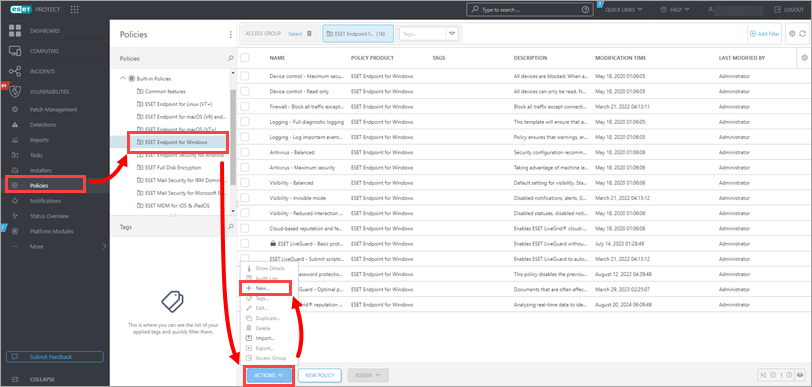
Kuva 1-1
-
Kirjoita nimi uudelle käytännölle Nimi-kenttään . Kuvaus-kenttä on valinnainen.
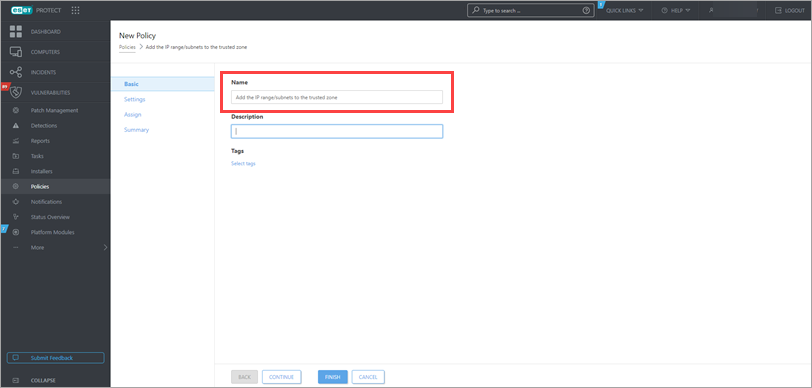
Kuva 1-2
-
Napsauta Asetukset → Suojaukset → Verkkokäyttösuojaus ja napsauta Muokkaa IP-sarjojen vieressä.
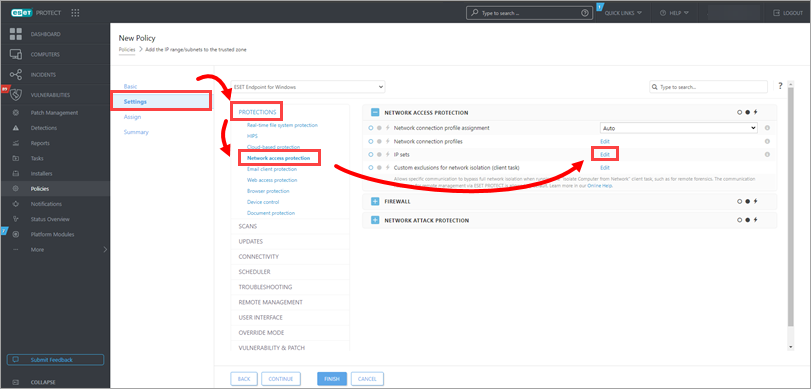
Kuva 1-3
-
Valitse Luottamuksellinen vyöhyke ja napsauta Muokkaa.
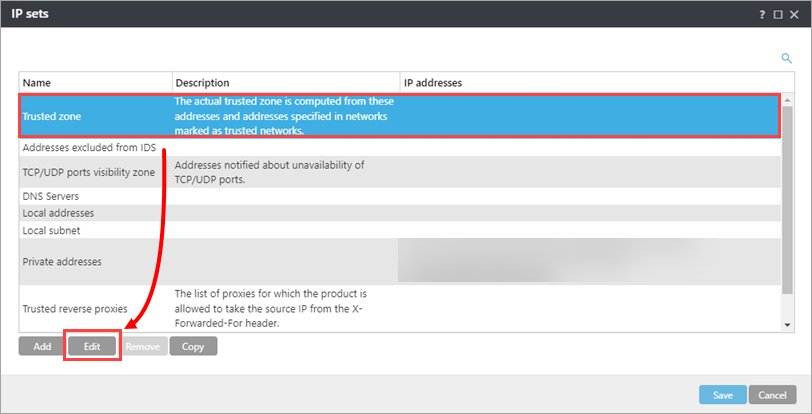
Kuva 1-4
-
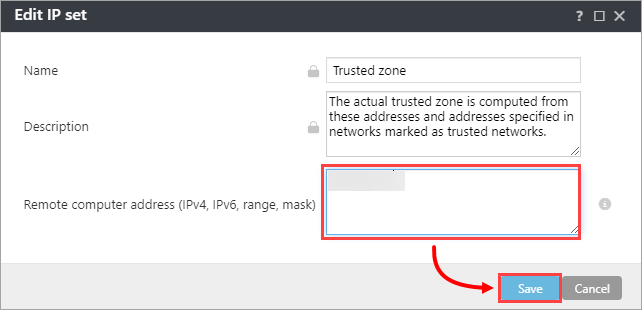
Lisää Etätietokoneen osoite -kenttään IPv4- ja etä-IP-osoitteet, -alueet, -maskit ja aliverkot, mukaan lukien mahdolliset VPN-verkot ja kaikki verkon sisäiset aliverkot. Napsauta Tallenna.
Kuva 1-5
-
Napsauta Assign → Assign. Lue lisää käytäntöjen osoittamisesta asiakkaalle tai ryhmälle.
-
Valitse valintaruudut erillisten asiakkaiden vieressä tai jokaisen staattisen tai dynaamisen ryhmän vieressä, jolle haluat määrittää tämän käytännön, ja valitse OK.
-
Napsauta Finish (Valmis). Kun järjestelmä kirjautuu ESET PROTECT- tai ESET PROTECT On-Prem -järjestelmään uusilla asetuksilla, voit ottaa ESET Endpoint Securityn käyttöön verkossa.
Palomuurisääntöjen muokkaaminen tai poistaminen käytöstä ESET PROTECT- tai ESET PROTECT On-Prem -ohjelmassa
-
#@##placeholder id='1499' language='1'#@#
-
Napsauta Policies (Käytännöt), valitse haluamasi sisäänrakennettu käytäntö ja napsauta Actions (Toiminnot ) → New Policy (Uusi käytäntö).
Kuva 2-1 -
Kirjoita nimi uudelle käytännölle Nimi-kenttään . Kuvaus-kenttä on valinnainen.
Kuva 2-2 -
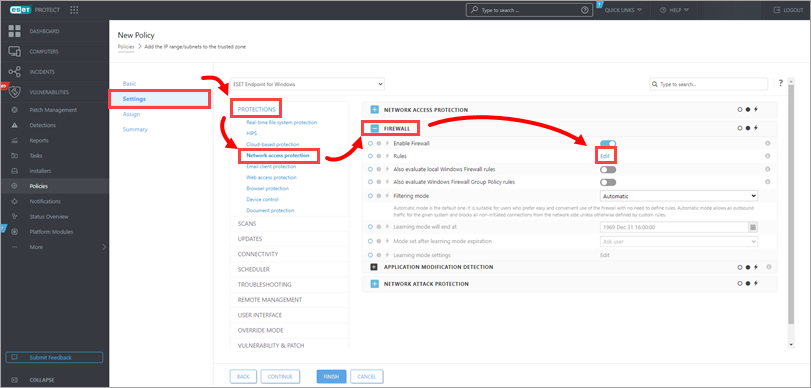
Napsauta Asetukset → Suojaukset → Verkkokäytön suojaus, laajenna Palomuuri ja napsauta Säännöt-kohdan vieressä Muokkaa .
Kuva 2-3
-
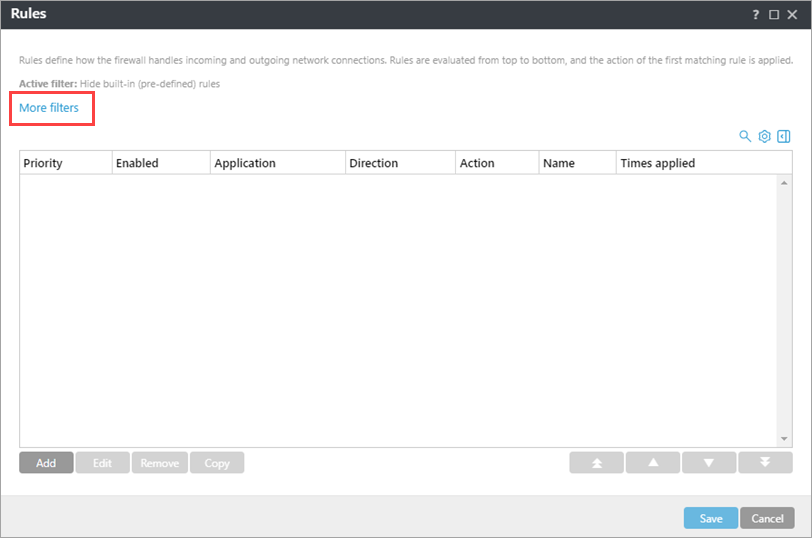
Napsauta Lisää suodattimia.
Kuva 2-4
-
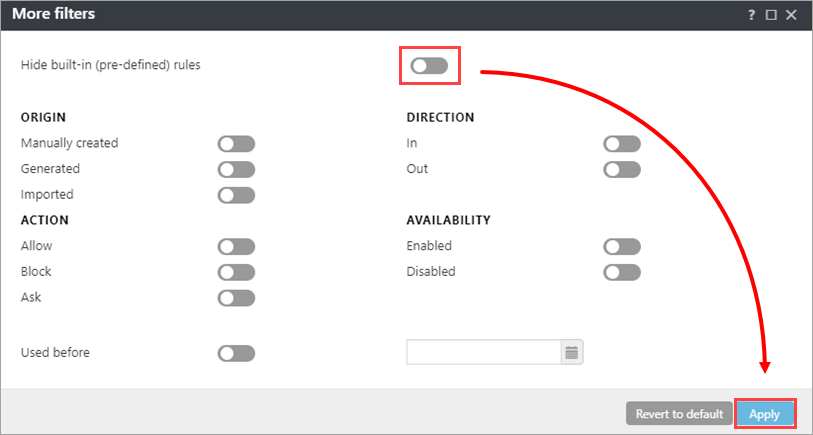
Valitse valintaruutu kohdan Piilota sisäänrakennetut (ennalta määritetyt) säännöt vieressä ja napsauta Käytä.
Kuva 2-5 -
Poista valintaruutujen Block incoming NETBIOS requests ja Block incoming RPC requests vieressä olevat valintaruudut ja napsauta Save (Tallenna).
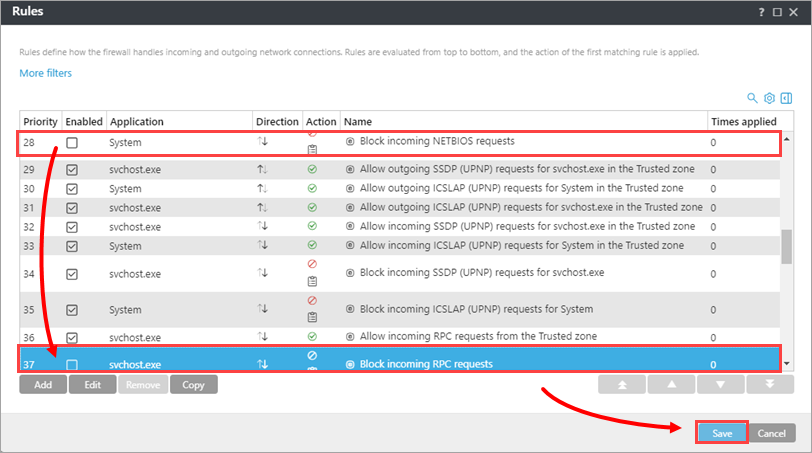
Kuva 2-6
-
Napsauta Assign → Assign. Lue lisää käytäntöjen osoittamisesta asiakkaalle tai ryhmälle.
-
Valitse valintaruudut erillisten asiakkaiden vieressä tai jokaisen staattisen tai dynaamisen ryhmän vieressä, jolle haluat määrittää tämän käytännön, ja valitse OK.
-
Napsauta Finish (Valmis). Kun järjestelmä kirjautuu ESET PROTECT- tai ESET PROTECT On-Prem -järjestelmään uusilla asetuksilla, voit ottaa ESET Endpoint Securityn käyttöön verkossa.


