Випуск
- Інсталяція ESET Endpoint Encryption на комп'ютері з доступом до Інтернету
- Інсталяція ESET Endpoint Encryption на комп'ютері без доступу до Інтернету
- Інсталяція ESET Endpoint Encryption на кількох комп'ютерах без доступу до Інтернету
Рішення
Комп'ютер із доступом до Інтернету
-
Запустіть інсталятор. Дотримуйтесь вказівок майстра встановлення і перезавантажте комп'ютер, коли з'явиться відповідний запит.
-
У вікні входу в систему натисніть Налаштування. Це запустить майстер встановлення ліцензії, який потребує доступу до Інтернету.
-
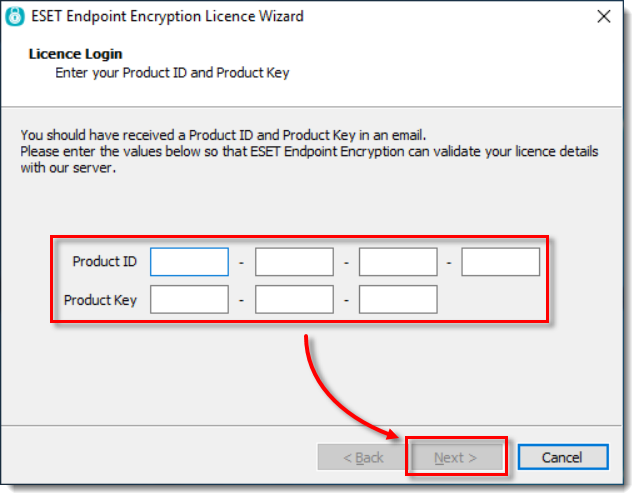
Введіть ідентифікатор продукту та ключ продукту у відповідні поля і натисніть кнопку Далі.
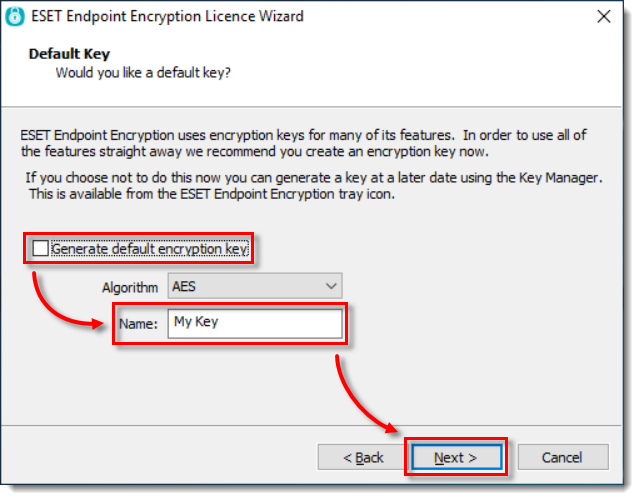
- Зніміть прапорець навпроти пункту Створити ключ шифрування за замовчуванням, введіть ім'я вашого файлу ключів у полі Ім'я і натисніть Далі.
- Після завершення роботи Майстра ліцензування з'явиться діалогове вікно з пропозицією створити резервну копію файлу ключа. Збережіть цей файл ключа на USB-пристрій.
Комп'ютер без доступу до Інтернету
- Запустіть інсталятор. Follow the Installation Wizard і перезавантажте комп'ютер, коли з'явиться відповідний запит.
-
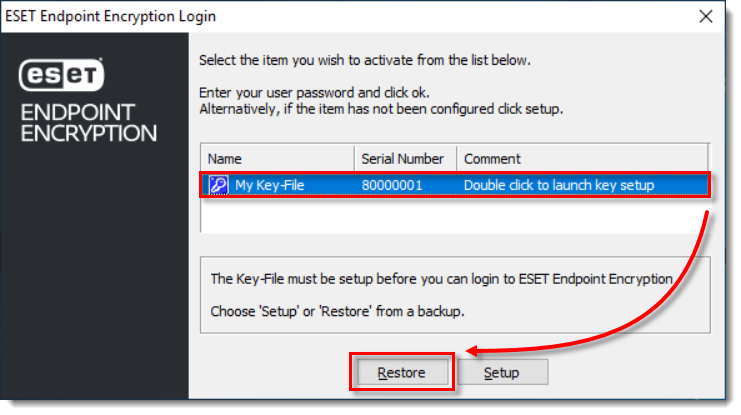
У вікні входу виберіть Файл ключа і натисніть Відновити. У результаті буде відкрито діалогове вікно вибору файлу.
- Підключіть USB-пристрій зі збереженим файлом клю ча до комп'ютера з доступом до Інтернету, знайдіть файл ключа і двічі клацніть його.
Кілька комп'ютерів без доступу до Інтернету
Якщо у вас кілька комп'ютерів без доступу до Інтернету, повторіть описаний вище процес, щоб створити інший файл ключа для цих комп'ютерів. Якщо вам потрібно використовувати один і той самий комп'ютер для створення файлів ключів, виконайте ці кроки, щоб скинути ліцензування для системи, яка підключена до Інтернету.
-
Вийдіть з ESET Endpoint Encryption і увійдіть знову.
-
Відкрийте утиліту Key-File, виберіть Резервне копіювання та Скинути файл ключа до порожнього.
-
Якщо ви створили резервну копію ключового файлу і скинули його до порожнього стану, процес налаштування має розпочатися знову. Дивіться розділ 1 цієї статті, щоб створити новий ключовий файл і повторити весь процес для нової машини.


