Edição
- Instalar o ESET Endpoint Encryption em uma máquina com acesso à Internet
- Instalar o ESET Endpoint Encryption em uma máquina sem acesso à Internet
- Instalar o ESET Endpoint Encryption em várias máquinas sem acesso à Internet
Solução
Máquina com acesso à Internet
-
Execute o instalador. Siga o Assistente de instalação e reinicie seu computador quando solicitado.
-
Na janela de login, clique em Setup. Isso iniciará o Assistente de configuração de licença, que requer acesso à Internet.
-
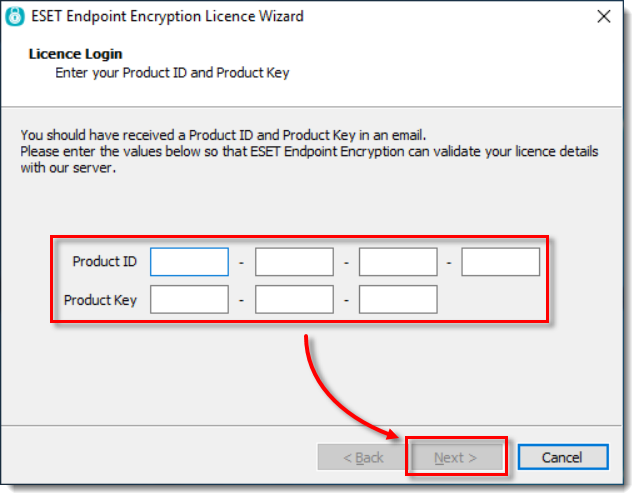
Digite o ID do produto e a chave do produto nos respectivos campos e clique em Next (Avançar).
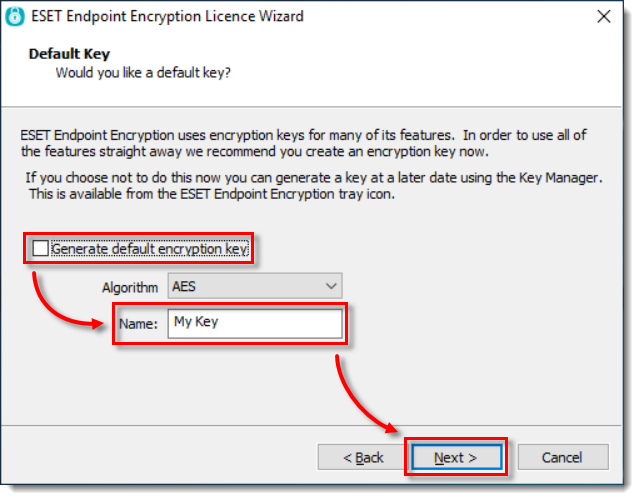
- Desmarque a caixa de seleção ao lado de Generate default encryption key (Gerar chave de criptografia padrão), digite um nome para o arquivo de chave no campo Name (Nome) e clique em Next (Avançar).
- Quando o Assistente de licença for concluído, será exibida uma caixa de diálogo solicitando o backup do arquivo de chaves. Salve esse arquivo de chave em um dispositivo USB.
Máquina sem acesso à Internet
- Execute o instalador. Siga o assistente de instalação e reinicie seu computador quando solicitado.
-
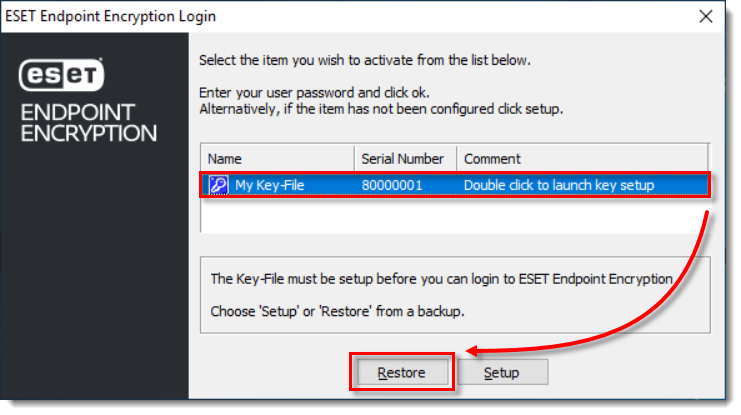
Na janela de login, selecione o arquivo-chave e clique em Restore (Restaurar). Isso abrirá uma janela de diálogo de arquivo.
- Conecte o dispositivo USB com o arquivo-chave salvo à máquina com acesso à Internet, localize o arquivo-chave e clique duas vezes nele.
Várias máquinas sem acesso à Internet
Se você tiver várias máquinas sem acesso à Internet, repita o processo acima para criar outro arquivo de chave para essas máquinas. Se precisar usar a mesma máquina para criar os arquivos-chave, siga estas etapas para redefinir o licenciamento do sistema que está conectado à Internet.
-
Efetue o logout do ESET Endpoint Encryption e efetue o login novamente.
-
Abra o utilitário Arquivo de chaves, selecione Backup e Redefinir o arquivo de chaves para branco.
-
Se você fez o backup e redefiniu o arquivo de chaves para branco, o processo de configuração deverá começar novamente. Consulte a Seção 1 deste artigo para criar um novo arquivo de chaves e repetir todo o processo para uma nova máquina.


