Uitgave
- ESET Endpoint Encryption installeren op een machine met internettoegang
- Installeer ESET Endpoint Encryption op een machine zonder internettoegang
- Installeer ESET Endpoint Encryption op meerdere machines zonder internettoegang
Oplossing
Machine met internettoegang
-
Voer het installatieprogramma uit. Volg de installatiewizard en start uw computer opnieuw op wanneer daarom wordt gevraagd.
-
Klik in het inlogvenster op Setup. Dit start de licentie-installatiewizard waarvoor internettoegang vereist is.
-
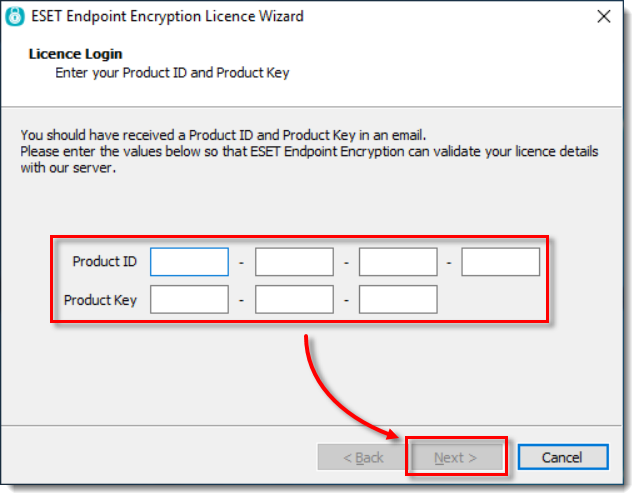
Typ je Product ID en Product Key in de respectievelijke velden en klik op Volgende.
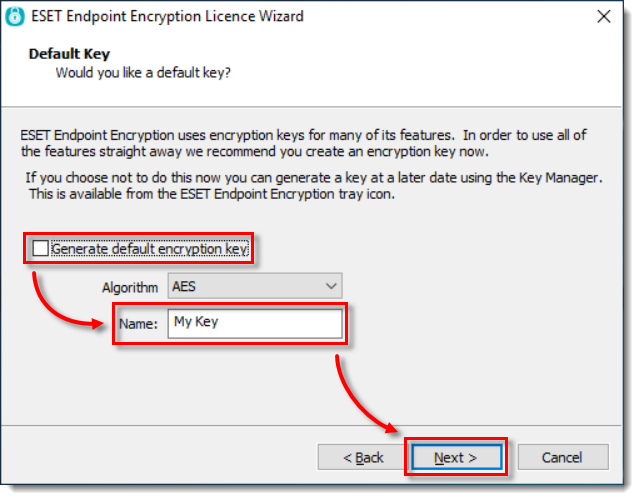
- Schakel het selectievakje naast Standaardcoderingssleutel genereren uit, typ een naam voor uw sleutelbestand in het veld Naam en klik op Volgende.
- Wanneer de Licentie Wizard is voltooid, verschijnt er een dialoogvenster waarin wordt aangeboden om een back-up te maken van het Key-File. Sla dit sleutelbestand op een USB-apparaat op.
Machine zonder internettoegang
- Voer het installatieprogramma uit. Volg de installatiewizard en start uw computer opnieuw op wanneer daarom wordt gevraagd.
-
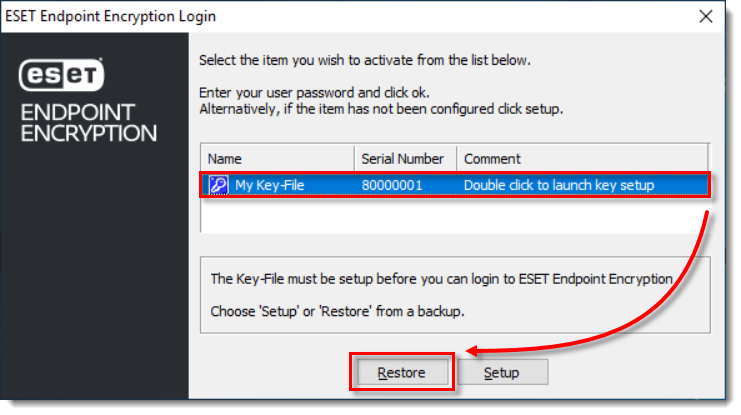
Selecteer in het inlogvenster het sleutelbestand en klik op Herstellen. Er wordt nu een dialoogvenster geopend.
- Sluit het USB-apparaat met uw opgeslagen Key-File aan op de computer met internettoegang, zoek het Key-File en dubbelklik erop.
Meerdere machines zonder internettoegang
Als u meerdere machines zonder internettoegang hebt, herhaalt u het bovenstaande proces om nog een sleutelbestand aan te maken voor deze machines. Als je dezelfde machine moet gebruiken om de sleutelbestanden aan te maken, volg dan deze stappen om de licentie opnieuw in te stellen voor het systeem dat verbonden is met het internet.
-
Log uit bij ESET Endpoint Encryption en log weer in.
-
Open het hulpprogramma Key-File, selecteer Backup en Reset Key-File to blank.
-
Als je een back-up hebt gemaakt en je Key-File op leeg hebt gezet, moet het installatieproces opnieuw beginnen. Zie Sectie 1 van dit artikel om een nieuw Key-File aan te maken en het hele proces te herhalen voor een nieuwe machine.


