이슈
#@#플레이스홀더 id='1300' 언어='1'#@#
- 인터넷에 액세스할 수 있는 시스템에 ESET 엔드포인트 암호화 설치
- 인터넷에 액세스할 수 없는 시스템에 ESET 엔드포인트 암호화 설치하기
- 인터넷에 액세스할 수 없는 여러 시스템에 ESET 엔드포인트 암호화 설치
솔루션
인터넷에 액세스할 수 있는 시스템
-
설치 관리자를 실행합니다. 설치 마법사 따라하기 메시지가 표시되면 컴퓨터를 다시 시작합니다.
-
로그인 창에서 설정을 클릭합니다. 그러면 인터넷 액세스가 필요한 라이선스 설치 마법사가 시작됩니다.
-
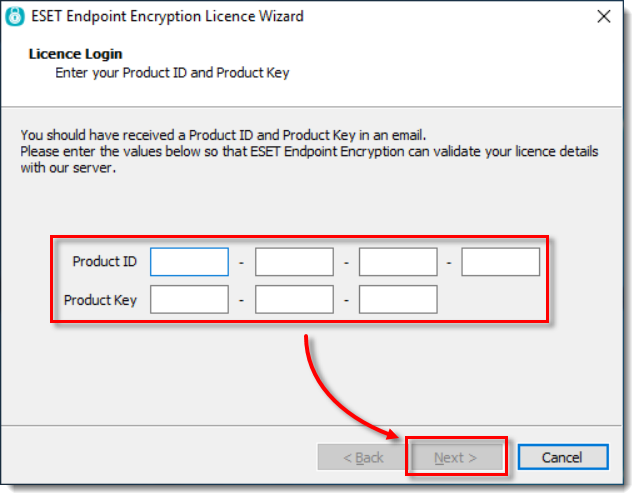
각 필드에 제품 ID와 제품 키를 입력하고 다음을 클릭합니다.
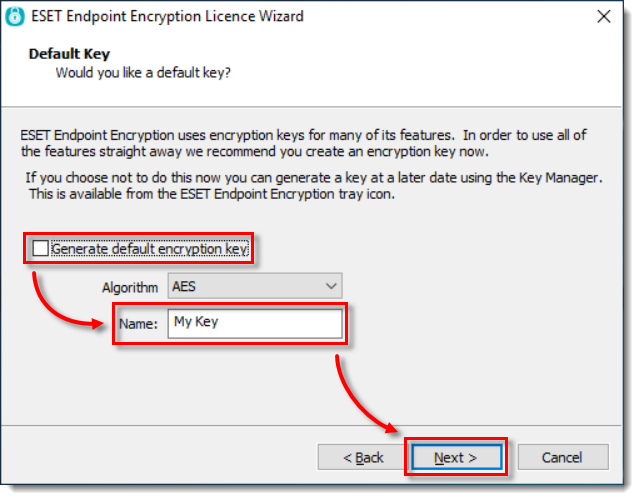
- 기본 암호화 키 생성 옆의 확인란을 선택 취소하고 이름 필드에 키 파일의 이름을 입력한 후 다음을 클릭합니다.
인터넷에 액세스할 수 없는 컴퓨터
- 설치 프로그램을 실행합니다. 설치 마법사 따라하기 메시지가 표시되면 컴퓨터를 다시 시작합니다.
-
로그인 창에서 키 파일을 선택하고 복원을 클릭합니다. 그러면 파일 대화창이 실행됩니다.
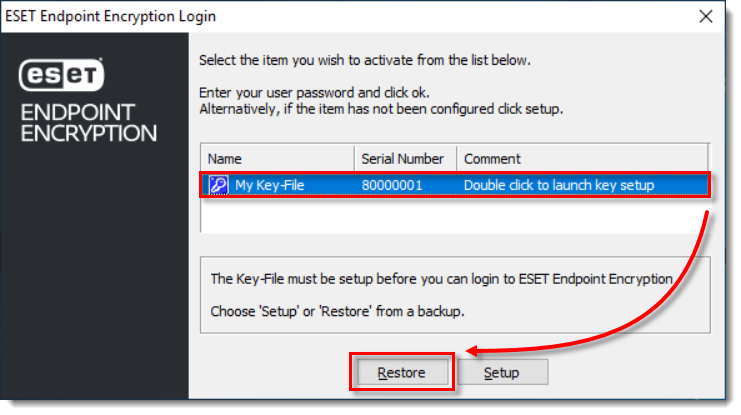
- 인터넷에 연결된 컴퓨터에 저장된 키 파일이 담긴 USB 장치를 연결하고 키 파일을 찾아 더블클릭합니다.
인터넷에 접속할 수 없는 여러 대의 컴퓨터
인터넷에 접속할 수 없는 여러 대의 컴퓨터가 있는 경우 위의 과정을 반복하여 이러한 컴퓨터에 대한 다른 키 파일을 만듭니다. 동일한 시스템을 사용하여 키 파일을 생성해야 하는 경우 다음 단계에 따라 인터넷에 연결된 시스템의 라이선스를 재설정합니다.
-
ESET 엔드포인트 암호화에서 로그아웃하고 다시 로그인합니다.
-
키 파일 유틸리티를 열고 백업을 선택한 후 키 파일을 공백으로 재설정을 선택합니다.
-
키 파일을 백업하고 공백으로 재설정했다면 설정 프로세스가 다시 시작됩니다. 이 문서의 섹션 1을 참조하여 새 키 파일을 생성하고 새 머신에 대해 전체 프로세스를 반복하세요.


