Question
- Installer ESET Endpoint Encryption sur une machine avec accès à Internet
- Installer ESET Endpoint Encryption sur une machine sans accès à Internet
- Installer ESET Endpoint Encryption sur plusieurs machines sans accès à Internet
Solution
Machine avec accès internet
-
Exécutez le programme d'installation. Follow the Installation Wizard et redémarrez votre ordinateur lorsque vous y êtes invité.
-
Dans la fenêtre de connexion, cliquez sur Setup. Ceci lancera l'assistant d'installation de la licence qui nécessite un accès à Internet.
-
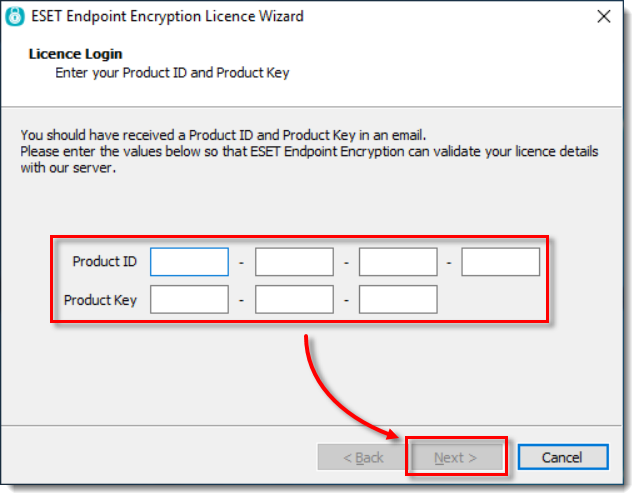
Saisissez votre ID de produit et votre clé de produit dans les champs correspondants et cliquez sur Suivant.
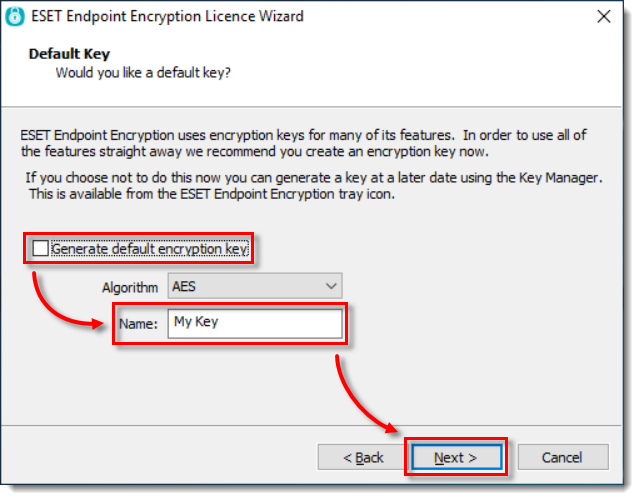
- Désactivez la case à cocher située à côté de Générer une clé de cryptage par défaut, saisissez un nom pour votre fichier clé dans le champ Nom et cliquez sur Suivant.
- Une fois l'assistant de licence terminé, une boîte de dialogue s'affiche pour vous proposer de sauvegarder le fichier clé. Sauvegardez ce fichier-clé sur un périphérique USB.
Machine sans accès internet
- Exécutez le programme d'installation. Follow the Installation Wizard et redémarrez votre ordinateur lorsque vous y êtes invité.
-
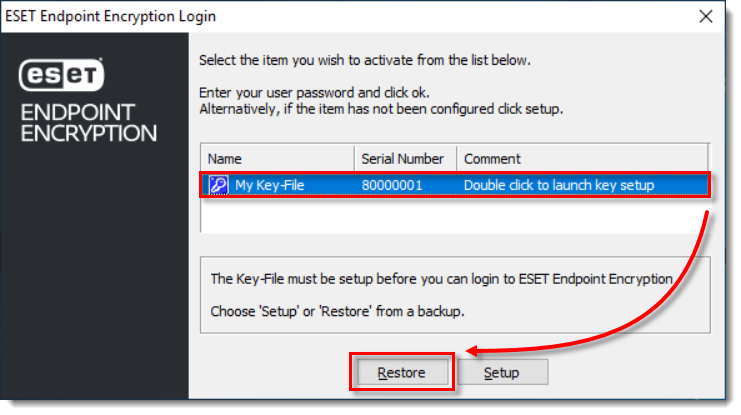
Dans la fenêtre de connexion, sélectionnez le fichier clé et cliquez sur Restaurer. Une fenêtre de dialogue de fichier s'ouvre alors.
- Branchez le périphérique USB contenant le fichier-clé sauvegardé sur la machine avec accès à l'internet, localisez le fichier-clé et double-cliquez dessus.
Plusieurs machines sans accès internet
Si vous avez plusieurs machines sans accès internet, répétez la procédure ci-dessus pour créer un autre fichier clé pour ces machines. Si vous devez utiliser la même machine pour créer les fichiers clés, suivez les étapes suivantes pour réinitialiser les licences du système connecté à l'internet.
-
Log out of ESET Endpoint Encryption and log in back in.
-
Ouvrez l'utilitaire Key-File, sélectionnez Backup et Reset Key-File to blank.
-
Si vous avez sauvegardé et réinitialisé votre fichier-clé, le processus d'installation devrait recommencer. Reportez-vous à la section 1 de cet article pour créer un nouveau fichier clé et répéter l'ensemble du processus pour une nouvelle machine.


