Obsah
- Nainstalujte ESET Endpoint Encryption na počítač s přístupem k internetu
- Instalace ESET Endpoint Encryption na počítač bez přístupu k internetu
- Instalace ESET Endpoint Encryption na více počítačů bez přístupu k internetu
Řešení
Stroj s přístupem na internet
-
Spusťte instalační program. Postupujte podle pokynů Průvodce instalací a po výzvě restartujte počítač.
-
V přihlašovacím okně klikněte na tlačítko Setup. Tím se spustí Průvodce nastavením licence, který vyžaduje přístup k internetu.
-
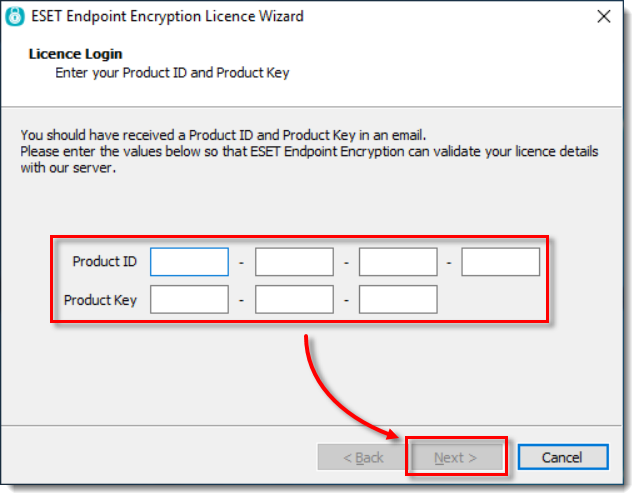
Do příslušných políček zadejte ID produktu a klíč produktu a klikněte na tlačítko Další.
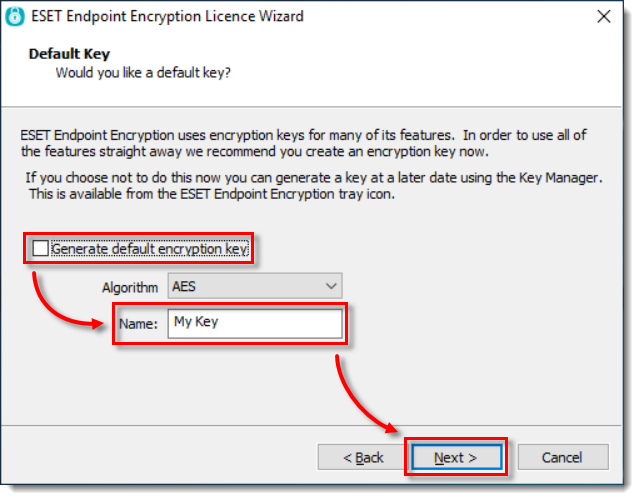
- Zrušte zaškrtnutí políčka u položky Generovat výchozí šifrovací klíč, zadejte název souboru s klíčem do pole Název a klikněte na tlačítko Další.
- Po dokončení Průvodce licencí se zobrazí dialogové okno s nabídkou zálohování souboru klíčů. Uložte tento soubor klíčů na zařízení USB.
Stroj bez přístupu k internetu
- Spusťte instalační program. Postupujte podle pokynů Průvodce instalací a po výzvě restartujte počítač.
-
V přihlašovacím okně vyberte soubor s klíčem a klikněte na tlačítko Restore. Spustí se dialogové okno souboru.
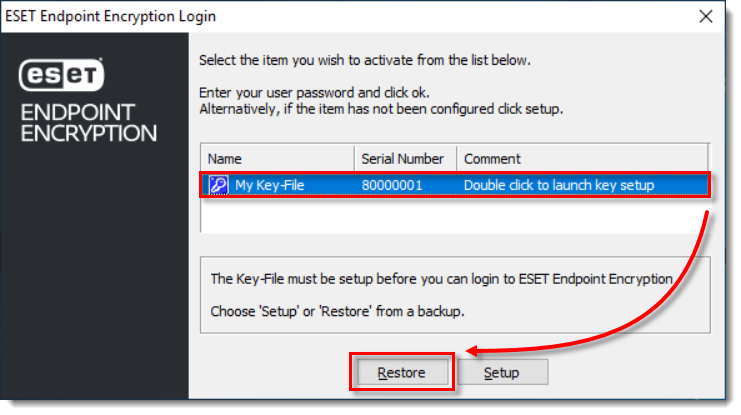
- Připojte zařízení USB s uloženým souborem klíčů k počítači s přístupem k internetu, vyhledejte soubor klíčů a dvakrát na něj klikněte.
Více strojů bez přístupu k internetu
Pokud máte více počítačů bez přístupu k internetu, zopakujte výše uvedený postup a vytvořte pro tyto počítače další soubor s klíčem. Pokud potřebujete k vytvoření klíčových souborů použít stejný počítač, proveďte podle následujících kroků resetování licencování pro systém, který je připojen k internetu.
-
Odhlaste se z ESET Endpoint Encryption a znovu se přihlaste.
-
Otevřete nástroj Soubor klíčů, vyberte možnost Zálohování a Obnovit soubor klíčů na prázdný.
-
Pokud jste zálohovali a obnovili soubor klíčů na prázdný, měl by se proces nastavení znovu spustit. Pro vytvoření nového souboru klíčů a opakování celého procesu pro nový počítač viz část 1 tohoto článku.


