Edición
- Instalar ESET Endpoint Encryption en un equipo con acceso a Internet
- Instalar ESET Endpoint Encryption en un equipo sin acceso a Internet
- Instalar ESET Endpoint Encryption en varios equipos sin acceso a Internet
Solución
Máquina con acceso a Internet
-
Ejecute el instalador. Siga las instrucciones del asistente de instalación y reinicie el equipo cuando se le solicite.
-
En la ventana de inicio de sesión, haga clic en Instalación. Se iniciará el asistente de instalación de licencias, que requiere acceso a Internet.
-
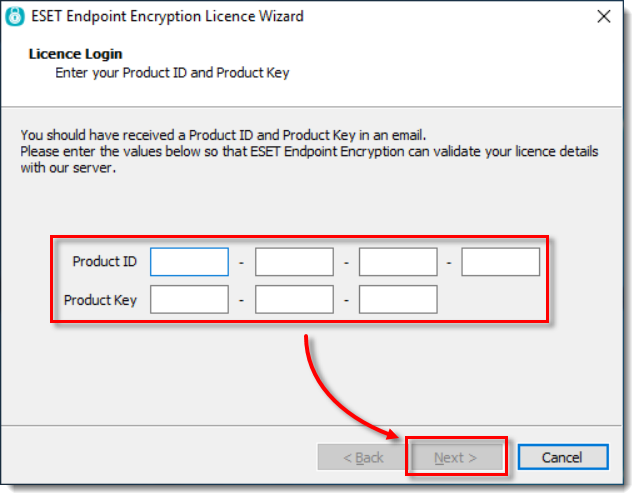
Introduzca su ID de producto y su clave de producto en los campos correspondientes y haga clic en Siguiente.
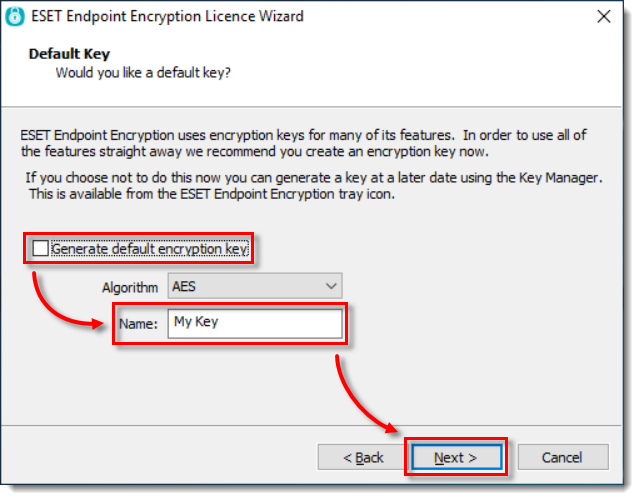
- Anule la selección de la casilla Generate default encryption key (Generar clave de cifrado predeterminada), escriba un nombre para el archivo de clave en el campo Name (Nombre) y haga clic en Next (Siguiente).
- Cuando el Asistente de Licencia haya finalizado, aparecerá un diálogo ofreciéndole hacer una copia de seguridad del Archivo de Claves. Guarde el archivo llave en un dispositivo USB.
Equipo sin acceso a Internet
- Ejecute el instalador. Siga las instrucciones del asistente de instalación y reinicie el equipo cuando se le solicite.
-
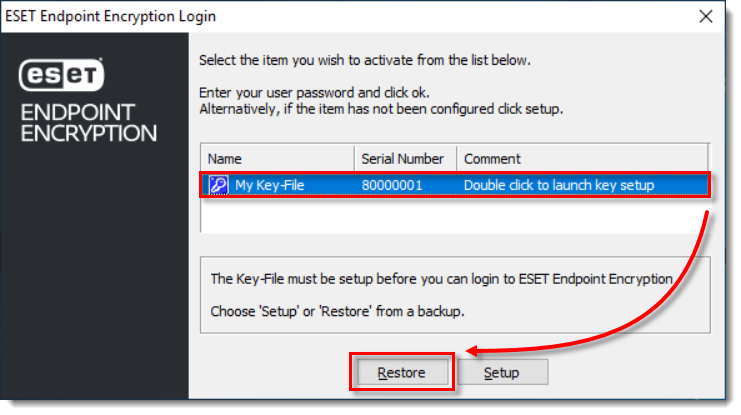
En la ventana de inicio de sesión, seleccione el archivo de claves y haga clic en Restaurar. Se abrirá una ventana de diálogo de archivo.
- Conecte el dispositivo USB con el archivo de claves guardado al equipo con acceso a Internet, localice el archivo de claves y haga doble clic en él.
Varios equipos sin acceso a Internet
Si tiene varias máquinas sin acceso a Internet, repita el proceso anterior para crear otro archivo de claves para estas máquinas. Si necesita utilizar la misma máquina para crear los archivos llave, siga estos pasos para restablecer la licencia para el sistema que está conectado a Internet.
-
Cierre sesión en ESET Endpoint Encryption y vuelva a iniciar sesión.
-
Abra la utilidad Archivo de claves, seleccione Copia de seguridad y Restablecer archivo de claves en blanco.
-
Si ha realizado una copia de seguridad y ha restablecido el archivo de claves en blanco, el proceso de configuración debería comenzar de nuevo. Consulte la Sección 1 de este artículo para crear un nuevo Archivo de Claves y repita todo el proceso para una nueva máquina.


