Kiadvány
#@##placeholder id='1300' language='1'#@#
- Az ESET Endpoint Encryption telepítése egy internet-hozzáféréssel rendelkező gépre
- Az ESET Endpoint Encryption telepítése internet-hozzáférés nélküli gépre
- Az ESET Endpoint Encryption telepítése több gépre internet-hozzáférés nélkül
Megoldás
Gép internet-hozzáféréssel
-
Futtassa a telepítőt. Kövesse a telepítő varázslót és indítsa újra a számítógépet, ha erre felszólítják.
-
A bejelentkezési ablakban kattintson a Beállítás gombra. Ez elindítja a licencbeállítási varázslót, amelyhez internet-hozzáférés szükséges.
-
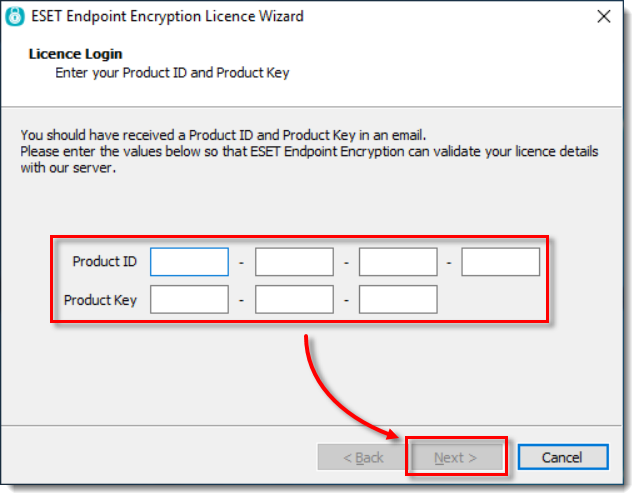
Írja be a termék azonosítóját és a termékkulcsot a megfelelő mezőkbe, majd kattintson a Tovább gombra.
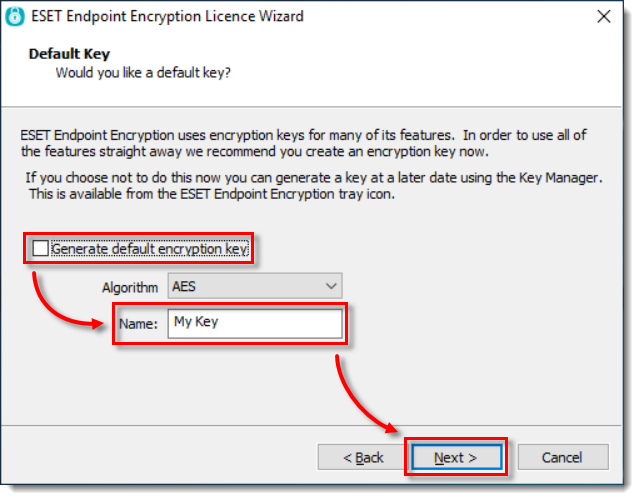
- Törölje az alapértelmezett titkosítási kulcs generálása melletti jelölőnégyzet jelölését, írja be a kulcsfájl nevét a Név mezőbe, majd kattintson a Tovább gombra.
- A Licencvarázsló befejezése után megjelenik egy párbeszédpanel, amely felajánlja a kulcsfájl biztonsági mentését. Mentse ezt a kulcsfájlt egy USB-eszközre.
Gép internet-hozzáférés nélkül
- Futtassa a telepítőt. Kövesse a telepítő varázslót és indítsa újra a számítógépet, ha erre felszólítják.
-
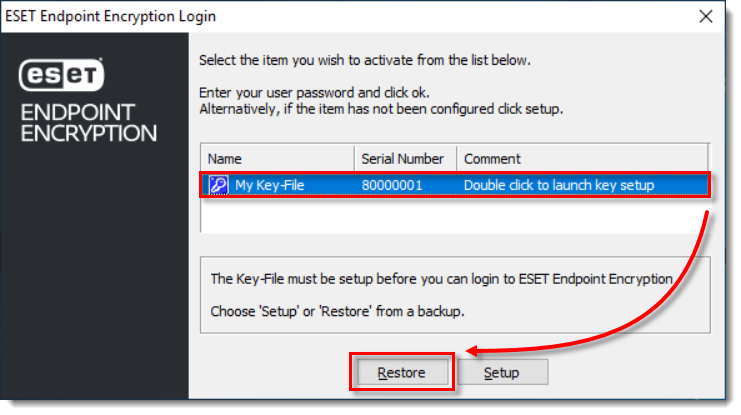
A bejelentkezési ablakban válassza ki a kulcsfájlt, és kattintson a Restore gombra. Ez elindít egy fájl párbeszédablakot.
- Csatlakoztassa a mentett kulcsfájlt tartalmazó USB-eszközt az internet-hozzáféréssel rendelkező géphez, keresse meg a kulcsfájlt, és kattintson rá duplán.
Több gép internet-hozzáférés nélkül
Ha több internet-hozzáféréssel nem rendelkező gépe van, ismételje meg a fenti eljárást, hogy létrehozzon egy másik kulcsfájlt ezekhez a gépekhez. Ha ugyanazt a gépet kell használnia a kulcsfájlok létrehozásához, kövesse az alábbi lépéseket az internethez csatlakoztatott rendszer licencelésének visszaállításához.
-
Jelentkezzen ki az ESET Endpoint Encryption webhelyről, majd jelentkezzen be újra.
-
Nyissa meg a Key-File segédprogramot, válassza a Biztonsági mentés és a Kulcsfájl visszaállítása üresre lehetőséget.
-
Ha biztonsági másolatot készített és visszaállította a kulcsfájlt üresre, a beállítási folyamatnak újra kell kezdődnie. Lásd a cikk 1. szakaszát egy új kulcsfájl létrehozásához, és ismételje meg az egész folyamatot egy új géphez.


