Проблема
- Ви продовжуєте отримувати сповіщення про оновлення після виконання стандартної процедури оновлення Windows
- Продукт ESET відображає сповіщення "Операційна система не оновлена"
- Вимкніть сповіщення про оновлення Windows
Докладні відомості
Клацніть, щоб розгорнути
Ваш продукт ESET призначено для сповіщення про важливі оновлення операційної системи, які можуть містити важливі патчі або виправлення помилок.
Ви можете вимкнути ці сповіщення у своєму продукті ESET. Вимкнення сповіщень у продукті ESET не призведе до вимкнення процесу Windows Update або сповіщень самої операційної системи Windows.
Рівні сповіщень відповідають системі ранжування оновлень корпорації Майкрософт (низький пріоритет, звичайні, важливі та критичні). Якщо ви вимкнули сповіщення про оновлення Windows у продукті ESET, рекомендуємо ввімкнути сповіщення про оновлення або автоматичне оновлення в операційній системі Windows, щоб забезпечити повний захист комп'ютера. Дізнайтеся більше про автоматичне оновлення Windows.
- Немає оновлень: Вимкнути всі сповіщення про оновлення Windows
- Додаткові оновлення: Отримувати сповіщення щоразу, коли з'являються оновлення Windows
- Рекомендовані оновлення: Сповіщення, коли стають доступними оновлення Windows, позначені як звичайні або вищі
- Важливі оновлення: Сповіщення, коли стають доступними оновлення Windows, позначені як важливі або вищі
- Критичні оновлення: Сповіщення лише тоді, коли доступні оновлення Windows, позначені як критичні (за замовчуванням)
Вирішення
Вимкніть сповіщення про оновлення Windows
Користувачі Mac перейдіть за посиланням для отримання інструкцій.
-
Натисніть клавішу F5, щоб відкрити Додаткові налаштування.
-
Клацніть Інтерфейс користувача → Сповіщення, розгорніть Оновлення Microsoft Windows© і в спадному меню Сповіщати про оновлення системи Microsoft Windows© виберіть Без оновлень і натисніть кнопку ОК.

Малюнок 1-1
Виконання ручного оновлення пристроїв або драйверів у Microsoft Windows
У Microsoft Windows певні оновлення пристроїв або драйверів можуть не відбутися під час звичайного оновлення операційної системи. Це означає, що ви продовжуватимете отримувати сповіщення про доступні оновлення для вашого продукту ESET. Щоб вирішити цю проблему, необхідно оновити ці пристрої та драйвери вручну.
-
Відкрийте диспетчер пристроїв.
-
Клацніть Вигляд → Показати приховані пристрої.
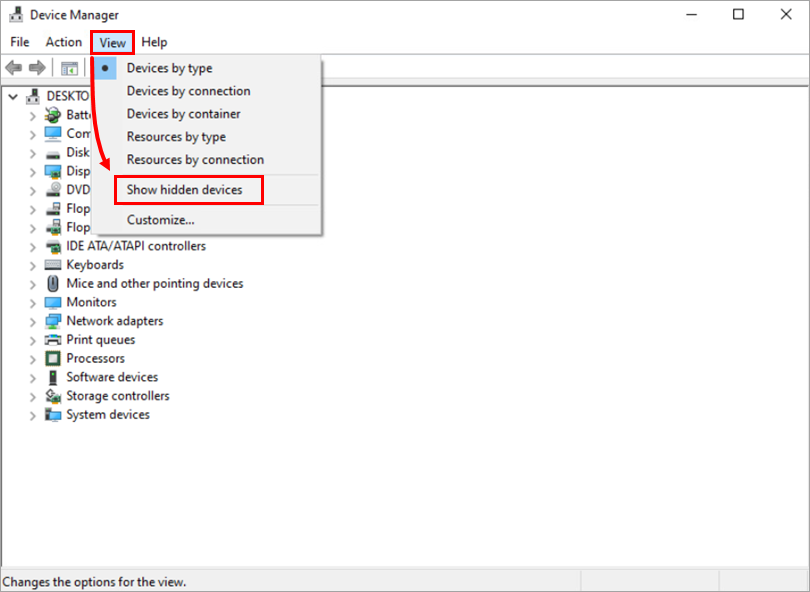
Малюнок 2-1 -
За допомогою дерева перейдіть до драйвера або пристрою, які потрібно оновити вручну, клацніть пристрій або драйвер правою кнопкою миші та виберіть у контекстному меню пункт Оновити програмне забезпечення драйвера.
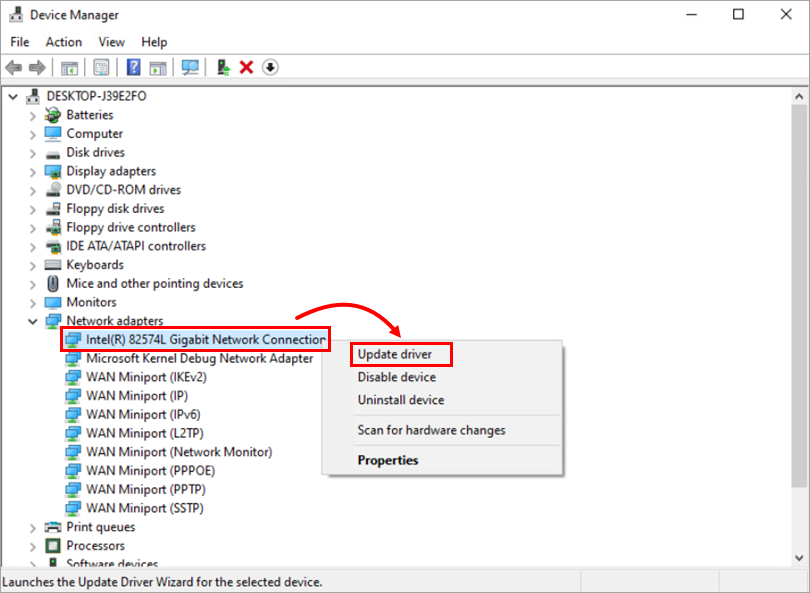
Малюнок 2-2 -
Клацніть Автоматично шукати оновлені драйвери. Якщо оновлення доступне, його буде інстальовано автоматично. У деяких випадках може знадобитися перезавантаження системи, щоб завантажити новий драйвер.
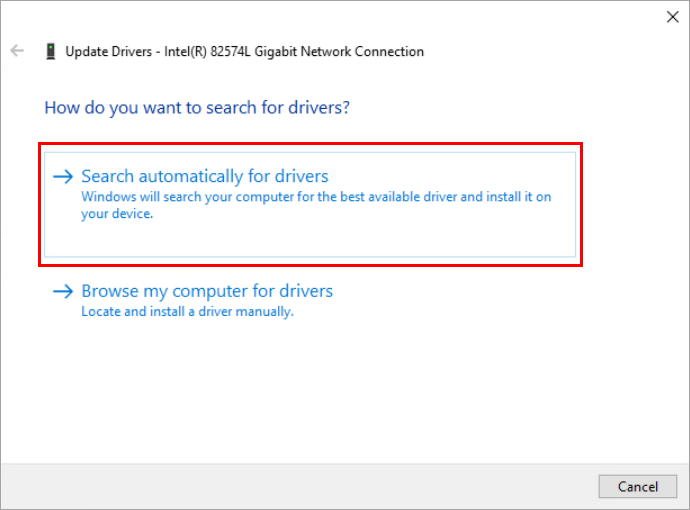
Малюнок 2-3


