Problem
- Po wykonaniu standardowej procedury Windows Update nadal otrzymujesz powiadomienia o aktualizacjach
- Produkt ESET wyświetla powiadomienie "System operacyjny nie jest aktualny"
- Wyłącz powiadomienia o aktualizacjach systemu Windows
Szczegóły
Kliknij, aby rozwinąć
Produkt ESET jest przeznaczony do powiadamiania o ważnych aktualizacjach systemu operacyjnego, które mogą zawierać ważne poprawki lub poprawki błędów.
Powiadomienia te można wyłączyć w produkcie ESET. Wyłączenie powiadomień z produktu ESET nie spowoduje wyłączenia procesu Windows Update ani powiadomień z samego systemu operacyjnego Windows.
Poziomy powiadomień odpowiadają systemowi klasyfikacji aktualizacji firmy Microsoft (niski priorytet, powszechne, ważne i krytyczne). Jeśli wyłączysz powiadomienia o aktualizacjach systemu Windows w swoim produkcie ESET, zalecamy włączenie powiadomień o aktualizacjach lub automatycznej aktualizacji w systemie operacyjnym Windows, aby zapewnić pełną ochronę komputera. Dowiedz się więcej o automatycznych aktualizacjach systemu Windows.
- Brak aktualizacji: Wyłącz wszystkie powiadomienia o aktualizacjach systemu Windows
- Aktualizacje opcjonalne: Powiadomienie za każdym razem, gdy dostępne są aktualizacje systemu Windows
- Zalecane aktualizacje: Powiadomienie, gdy dostępne są aktualizacje systemu Windows oznaczone jako powszechne lub wyższe
- Ważne aktualizacje: Powiadomienie, gdy dostępne są aktualizacje systemu Windows oznaczone jako ważne lub nowsze
- Aktualizacje krytyczne: Powiadamia tylko wtedy, gdy dostępne są aktualizacje systemu Windows oznaczone jako krytyczne (ustawienie domyślne)
Rozwiązanie
Wyłącz powiadomienia o aktualizacjach systemu Windows
Użytkownicy komputerów Mac kliknij tutaj, aby uzyskać instrukcje.
-
Naciśnij klawisz F5, aby otworzyć Ustawienia zaawansowane.
-
Kliknij kolejno opcje Interfejs użytkownika → Powiadomienia, rozwiń pozycję Microsoft Windows© Update i w menu rozwijanym Powiadom o aktualizacjach systemu Microsoft Windows© wybierz opcję Brak aktualizacji, a następnie kliknij przycisk OK.

Rysunek 1-1
Ręczna aktualizacja urządzeń lub sterowników w systemie Microsoft Windows
W systemie Microsoft Windows niektóre aktualizacje urządzeń lub sterowników mogą zakończyć się niepowodzeniem podczas normalnej aktualizacji systemu operacyjnego. Oznacza to, że nadal będziesz otrzymywać powiadomienia o dostępnych aktualizacjach produktu ESET. Aby rozwiązać ten problem, należy ręcznie zaktualizować te urządzenia i sterowniki.
-
Otwórz Menedżera urządzeń.
-
Kliknij Widok → Pokaż ukryte urządzenia.
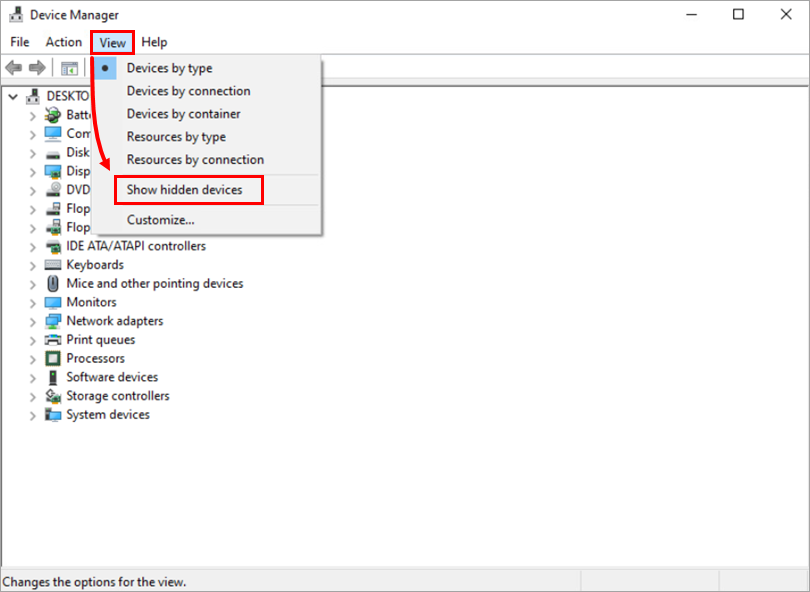
Rysunek 2-1 -
Użyj drzewa, aby przejść do sterownika lub urządzenia, które wymaga ręcznej aktualizacji, kliknij prawym przyciskiem myszy urządzenie lub sterownik i wybierz opcję Aktualizuj oprogramowanie sterownika z menu kontekstowego.
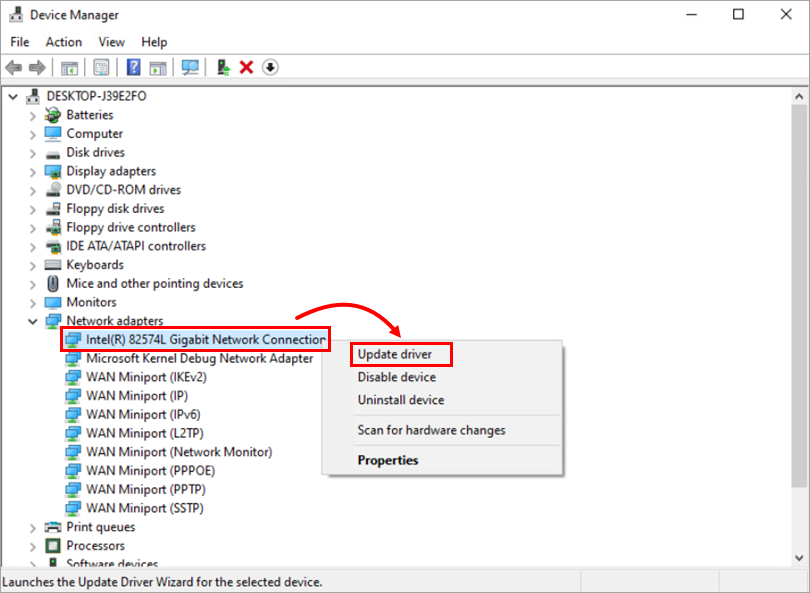
Rysunek 2-2 -
Kliknij opcję Wyszukaj automatycznie zaktualizowane oprogramowanie sterownika. Jeśli aktualizacja jest dostępna, zostanie zainstalowana automatycznie. W niektórych przypadkach może być wymagane ponowne uruchomienie systemu, aby umożliwić załadowanie nowszego sterownika.
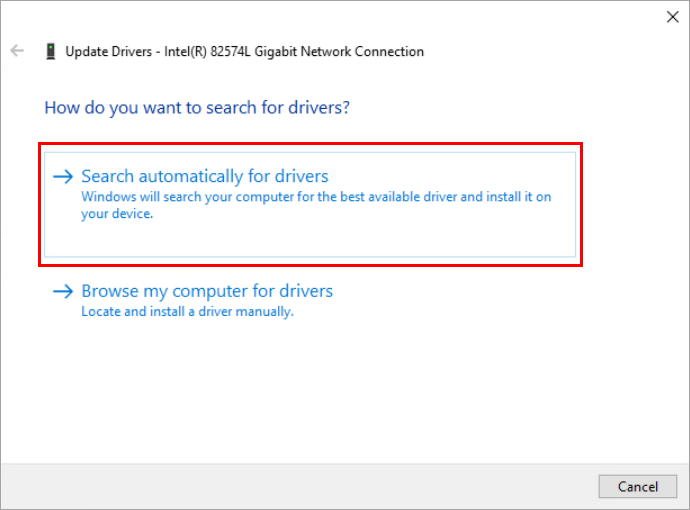
Rysunek 2-3


