Problemet
- Du fortsätter att få uppdateringsmeddelanden efter att ha utfört standardproceduren för Windows Update
- Din ESET-produkt visar meddelandet "Operativsystemet är inte uppdaterat"
- Inaktivera uppdateringsmeddelanden från Windows
Detaljer
Klicka för att expandera
Din ESET-produkt är utformad för att meddela dig om viktiga uppdateringar av operativsystemet som kan innehålla viktiga korrigeringar eller buggfixar.
Du kan inaktivera dessa aviseringar i din ESET-produkt. Om du inaktiverar aviseringarna från din ESET-produkt stängs inte Windows Update-processen eller aviseringarna från själva Windows-operativsystemet av.
Aviseringsnivåerna motsvarar Microsofts rangordningssystem för uppdateringar (låg prioritet, vanlig, viktig och kritisk). Om du inaktiverar Windows uppdateringsaviseringar i din ESET-produkt rekommenderar vi att du aktiverar uppdateringsaviseringar eller automatisk uppdatering i Windows-operativsystemet för att hålla datorn helt skyddad. Läs mer om automatiska uppdateringar från Windows.
- Inga uppdateringar: Inaktivera alla uppdateringsmeddelanden från Windows
- Valfria uppdateringar: Meddelas varje gång Windows-uppdateringar är tillgängliga
- Rekommenderade uppdateringar: Meddelas när Windows-uppdateringar som markerats som vanliga eller högre finns tillgängliga
- Viktiga uppdateringar: Meddelas när Windows-uppdateringar som markerats som viktiga eller högre finns tillgängliga
- Kritiska uppdateringar: Meddelas endast när Windows-uppdateringar som markerats som kritiska är tillgängliga (standardinställning)
Lösning
Avaktivera meddelanden om Windows-uppdateringar
Mac-användare, klicka här för instruktioner.
-
Tryck på F5 för att öppna Avancerade inställningar.
-
Klicka på Användargränssnitt → Meddelanden, expandera Microsoft Windows© Update och välj Inga uppdateringar i rullgardinsmenyn Meddela om systemuppdateringar i Microsoft Windows© och klicka på OK.

Bild 1-1
Utföra en manuell uppdatering av enheter eller drivrutiner i Microsoft Windows
I Microsoft Windows kan det hända att vissa uppdateringar av enheter eller drivrutiner misslyckas under en normal uppdatering av operativsystemet. Detta innebär att du kommer att fortsätta att få meddelanden om tillgängliga uppdateringar för din ESET-produkt. För att lösa detta problem måste du uppdatera dessa enheter och drivrutiner manuellt.
-
Öppna Enhetshanteraren.
-
Klicka på Visa→ Visa dolda enheter.
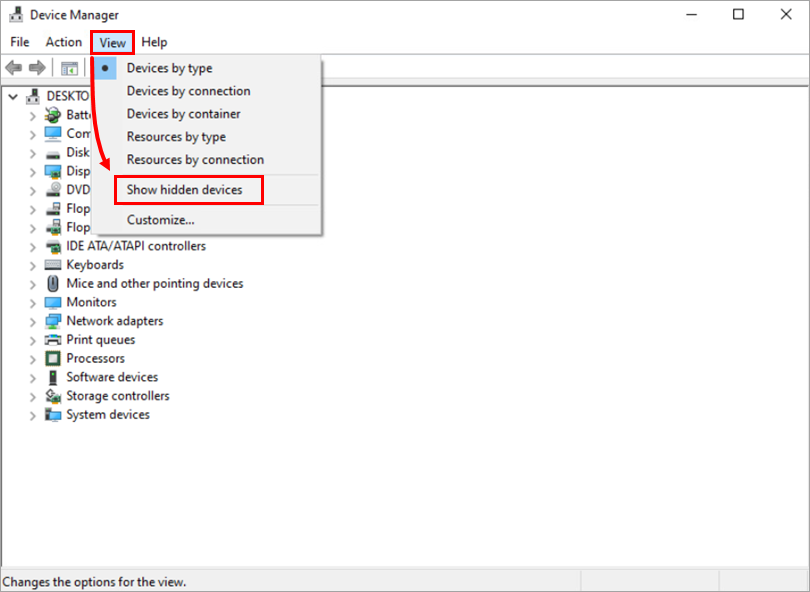
Bild 2-1 -
Använd trädet för att navigera till den drivrutin eller enhet som kräver en manuell uppdatering, högerklicka på enheten eller drivrutinen och välj Uppdatera drivrutinens programvara i snabbmenyn.
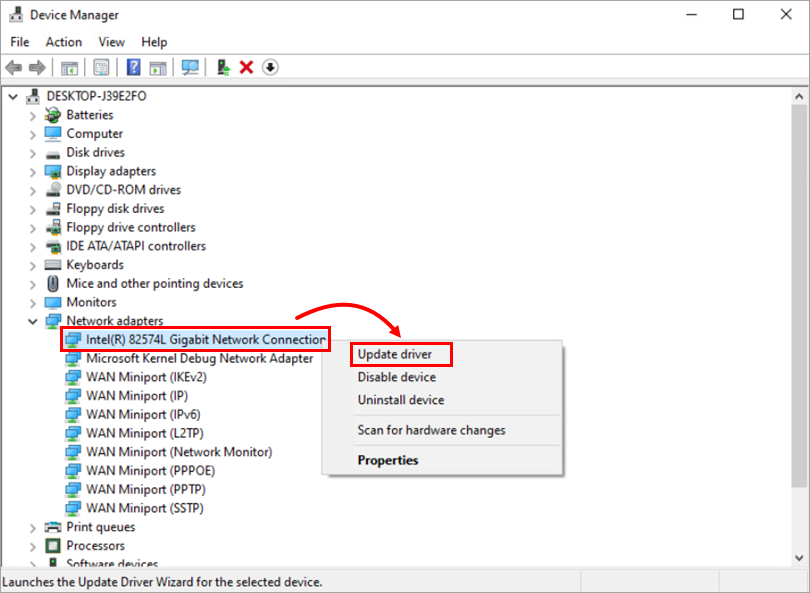
Bild 2-2 -
Klicka på Sök automatiskt efter uppdaterad drivrutinsprogramvara. Om en uppdatering finns tillgänglig installeras den automatiskt. I vissa fall kan det krävas en omstart av systemet för att den nyare drivrutinen ska kunna laddas.
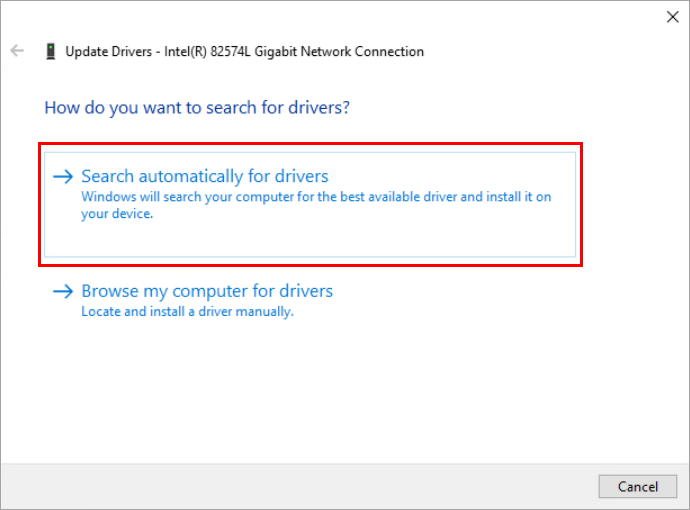
Bild 2-3


