Problema
- Você continua a receber notificações de atualização após executar o procedimento padrão do Windows Update
- Seu produto ESET exibe a notificação "O sistema operacional não está atualizado"
- Desativar as notificações de atualização do Windows
Detalhes
Clique para expandir
Seu produto ESET foi projetado para notificá-lo sobre atualizações importantes do seu sistema operacional que podem conter correções importantes ou correções de erros.
Você pode desativar essas notificações em seu produto ESET. A desativação das notificações de seu produto ESET não desativará o processo do Windows Update ou as notificações do próprio sistema operacional Windows.
Os níveis de notificação correspondem ao sistema de classificação da Microsoft para atualizações (baixa prioridade, comum, importante e crítica). Se você desativar as notificações de atualização do Windows em seu produto ESET, recomendamos que você ative as notificações de atualização ou a atualização automática em seu sistema operacional Windows para manter seu computador totalmente protegido. Saiba mais sobre as atualizações automáticas do Windows.
- Sem atualizações: Desativar todas as notificações de atualização do Windows
- Atualizações opcionais: Notificado sempre que as atualizações do Windows estiverem disponíveis
- Atualizações recomendadas: Notificado quando as atualizações do Windows marcadas como comuns ou superiores estiverem disponíveis
- Atualizações importantes: Notificado quando as atualizações do Windows marcadas como importantes ou superiores estiverem disponíveis
- Atualizações críticas: Notificado somente quando as atualizações do Windows marcadas como críticas estiverem disponíveis (configuração padrão)
Solução
Desativar as notificações de atualização do Windows
Usuários de Mac, clique aqui para obter instruções.
-
Abra a janela principal do programa de seu produto ESET Windows.
-
Pressione a tecla F5 para abrir a Configuração avançada.
-
Clique em Interface do usuário → Notificações, expanda Microsoft Windows© Update e no menu suspenso Notificar sobre atualizações do sistema Microsoft Windows©, selecione Nenhuma atualização e clique em OK.

Figura 1-1
Realizar uma atualização manual de dispositivos ou drivers no Microsoft Windows
No Microsoft Windows, determinadas atualizações de dispositivos ou drivers podem falhar durante uma atualização normal do sistema operacional. Isso significa que você continuará a receber notificações de atualizações disponíveis para seu produto ESET. Para resolver esse problema, você deve atualizar manualmente esses dispositivos e drivers.
-
Abra o Gerenciador de Dispositivos.
-
Clique em Exibir → Mostrar dispositivos ocultos.
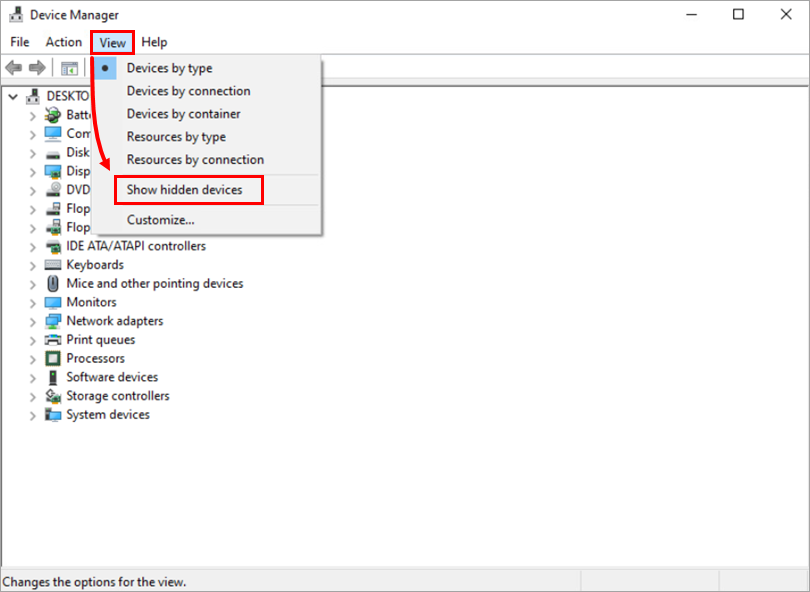
Figura 2-1 -
Utilize a árvore para navegar até o driver ou dispositivo que requer uma atualização manual, clique com o botão direito do mouse no dispositivo ou driver e selecione Atualizar software do driver no menu de contexto.
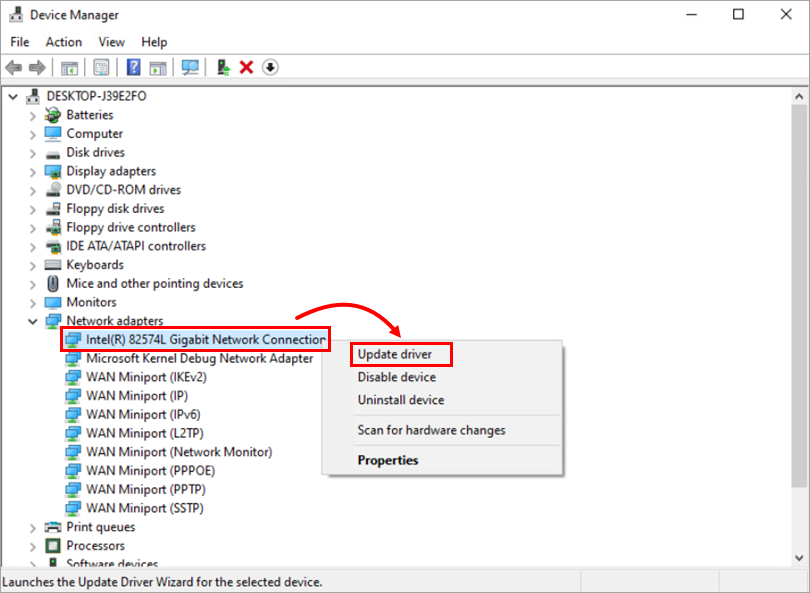
Figura 2-2 -
Clique em Search automatically for updated driver software. Se houver uma atualização disponível, ela será instalada automaticamente. Em alguns casos, pode ser necessário reiniciar o sistema para que o driver mais recente seja carregado.
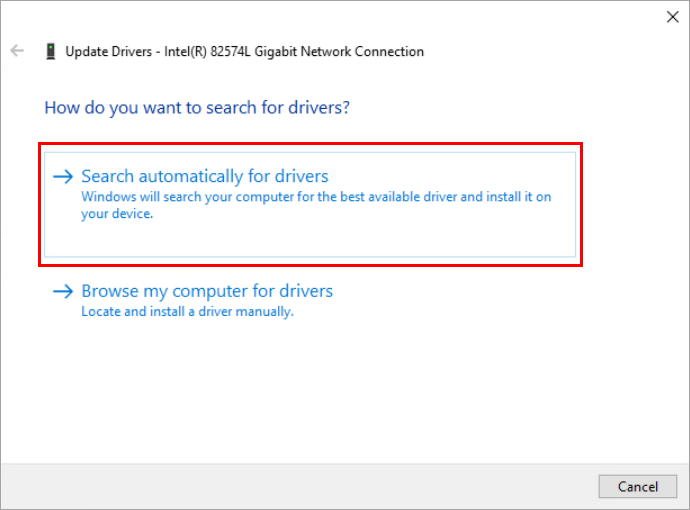
Figura 2-3


