Problem
- Sie erhalten weiterhin Update-Benachrichtigungen, nachdem Sie das Standard-Windows-Update-Verfahren durchgeführt haben
- Ihr ESET-Produkt zeigt die Meldung "Betriebssystem ist nicht aktuell" an
- Deaktivieren Sie Windows-Update-Benachrichtigungen
Einzelheiten
Zum Erweitern klicken
Ihr ESET-Produkt ist so konzipiert, dass es Sie über wichtige Updates für Ihr Betriebssystem benachrichtigt, die möglicherweise wichtige Patches oder Fehlerbehebungen enthalten.
Sie können diese Benachrichtigungen in Ihrem ESET-Produkt deaktivieren. Wenn Sie die Benachrichtigungen Ihres ESET-Produkts deaktivieren, werden weder der Windows-Update-Prozess noch die Benachrichtigungen des Windows-Betriebssystems selbst ausgeschaltet.
Die Benachrichtigungsstufen entsprechen dem Ranking-System von Microsoft für Updates (niedrige Priorität, häufig, wichtig und kritisch). Wenn Sie die Windows-Update-Benachrichtigungen in Ihrem ESET-Produkt deaktivieren, empfehlen wir Ihnen, Update-Benachrichtigungen oder automatische Updates in Ihrem Windows-Betriebssystem zu aktivieren, um Ihren Computer vollständig zu schützen. Erfahren Sie mehr über automatische Updates von Windows.
- Keine Updates: Deaktivieren aller Windows-Update-Benachrichtigungen
- Optionale Updates: Immer benachrichtigt, wenn Windows-Updates verfügbar sind
- Empfohlene Updates: Benachrichtigung, wenn Windows-Updates verfügbar sind, die als allgemein oder höher gekennzeichnet sind
- Wichtige Updates: Benachrichtigung, wenn Windows-Updates, die als wichtig oder höher gekennzeichnet sind, verfügbar sind
- Kritische Updates: Nur benachrichtigt, wenn als kritisch gekennzeichnete Windows-Updates verfügbar sind (Standardeinstellung)
Lösung
Windows-Update-Benachrichtigungen deaktivieren
Mac-Benutzer klicken hier für Anweisungen.
-
Öffnen Sie das Hauptprogrammfenster Ihres ESET Windows-Produkts.
-
Drücken Sie die F5-Taste, um das erweiterte Setup zu öffnen.
-
Klicken Sie auf Benutzeroberfläche → Benachrichtigungen, erweitern Sie Microsoft Windows© Update und wählen Sie im Dropdown-Menü Über Microsoft Windows© System-Updates benachrichtigen die Option Keine Updates und klicken Sie auf OK.

Abbildung 1-1
Manuelles Update von Geräten oder Treibern in Microsoft Windows durchführen
In Microsoft Windows können bestimmte Geräte- oder Treiber-Updates während eines normalen Betriebssystem-Updates fehlschlagen. Das bedeutet, dass Sie weiterhin Benachrichtigungen über verfügbare Updates für Ihr ESET-Produkt erhalten. Um dieses Problem zu beheben, müssen Sie diese Geräte und Treiber manuell aktualisieren.
-
Öffnen Sie den Geräte-Manager.
-
Klicken Sie auf Ansicht → Ausgeblendete Geräte anzeigen.
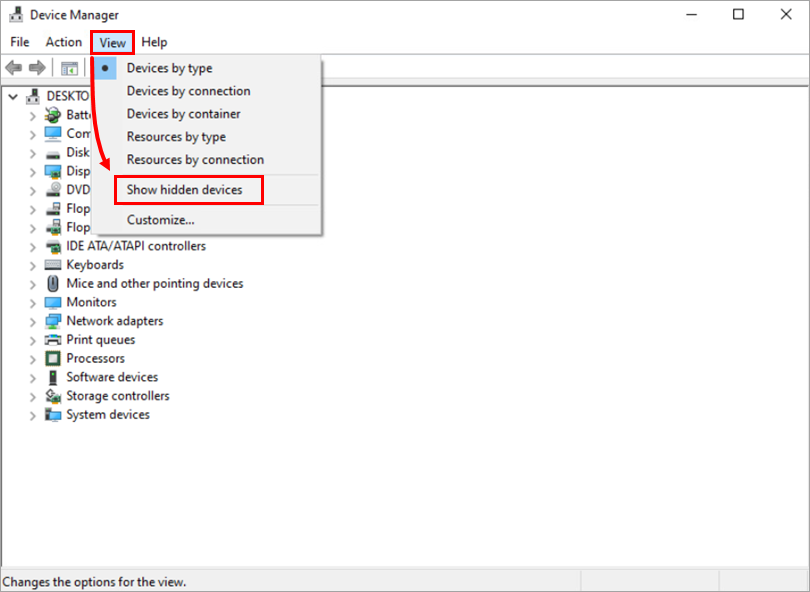
Abbildung 2-1 -
Verwenden Sie die Baumstruktur, um zu dem Treiber oder Gerät zu navigieren, das ein manuelles Update benötigt, klicken Sie mit der rechten Maustaste auf das Gerät oder den Treiber und wählen Sie Treibersoftware aktualisieren aus dem Kontextmenü.
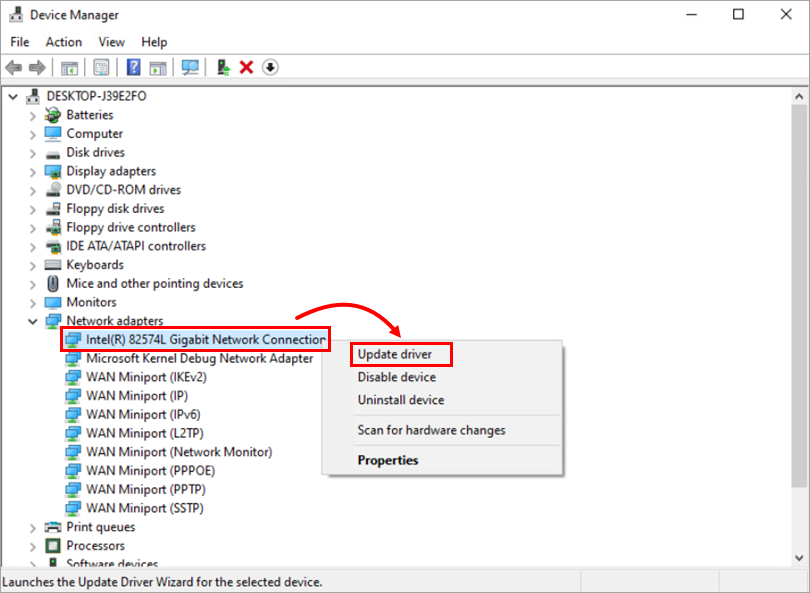
Abbildung 2-2 -
Klicken Sie auf Automatisch nach aktualisierter Treibersoftware suchen. Wenn ein Update verfügbar ist, wird es automatisch installiert. In einigen Fällen kann ein Neustart des Systems erforderlich sein, damit der neuere Treiber geladen werden kann.
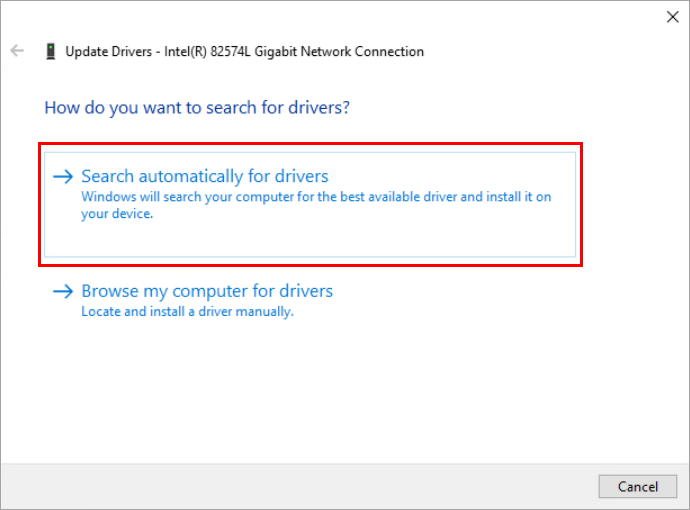
Abbildung 2-3


