문제
- 표준 Windows 업데이트 절차를 수행한 후에도 업데이트 알림이 계속 수신됩니다
- ESET 제품에 "운영 체제가 최신 버전이 아닙니다"라는 알림이 표시되는 경우
- Windows 업데이트 알림 비활성화
자세히 보기
클릭하여 확장
ESET 제품은 중요한 패치 또는 버그 수정이 포함될 수 있는 운영 체제의 중요한 업데이트를 사용자에게 알리도록 설계되었습니다.
ESET 제품에서 이러한 알림을 비활성화할 수 있습니다. ESET 제품에서 알림을 비활성화해도 Windows 업데이트 프로세스나 Windows 운영 체제 자체의 알림이 꺼지지는 않습니다.
알림 수준은 Microsoft의 업데이트 순위 시스템(낮은 우선순위, 일반, 중요 및 중요)에 해당합니다. ESET 제품에서 Windows 업데이트 알림을 사용하지 않도록 설정한 경우 컴퓨터를 완벽하게 보호하려면 Windows 운영 체제에서 업데이트 알림 또는 자동 업데이트를 사용하도록 설정하는 것이 좋습니다. Windows의 자동 업데이트에 대해 자세히 알아보세요.
- 업데이트 없음: 모든 Windows 업데이트 알림 비활성화
- 선택적 업데이트: Windows 업데이트를 사용할 수 있을 때마다 알림 받기
- 권장 업데이트: 일반 이상으로 표시된 Windows 업데이트를 사용할 수 있을 때 알림 받기
- 중요 업데이트: 중요 이상으로 표시된 Windows 업데이트를 사용할 수 있을 때 알립니다
- 중요 업데이트: 중요 업데이트로 표시된 Windows 업데이트를 사용할 수 있을 때만 알림(기본 설정)
해결 방법
Windows 업데이트 알림 비활성화
-
F5 키를 눌러 고급 설정을 엽니다.
-
사용자 인터페이스 → 알림을 클릭하고 Microsoft Windows© 업데이트를 확장한 다음 Microsoft Windows© 시스템 업데이트 알림 드롭다운 메뉴에서 업데이트 없음을 선택하고 확인을 누르십시오.

그림 1-1
Microsoft Windows에서 장치 또는 드라이버 수동 업데이트 수행하기
Microsoft Windows에서는 정상적인 운영 체제 업데이트 중에 특정 장치 또는 드라이버 업데이트가 실패할 수 있습니다. 즉, ESET 제품에 대해 사용 가능한 업데이트에 대한 알림을 계속 받게 됩니다. 이 문제를 해결하려면 이러한 장치 및 드라이버를 수동으로 업데이트해야 합니다.
-
장치 관리자를 엽니다.
-
보기 → 숨겨진 장치 표시를 누르세요.
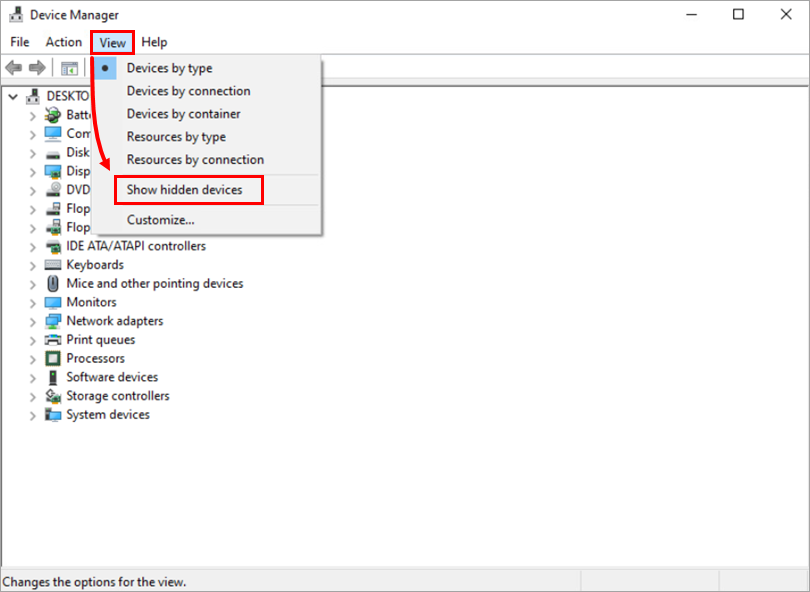
그림 2-1 -
트리를 사용하여 수동 업데이트가 필요한 드라이버 또는 장치로 이동하고 해당 장치 또는 드라이버를 마우스 오른쪽 버튼으로 클릭한 다음 상황에 맞는 메뉴에서 드라이버 소프트웨어 업데이트를 선택합니다.
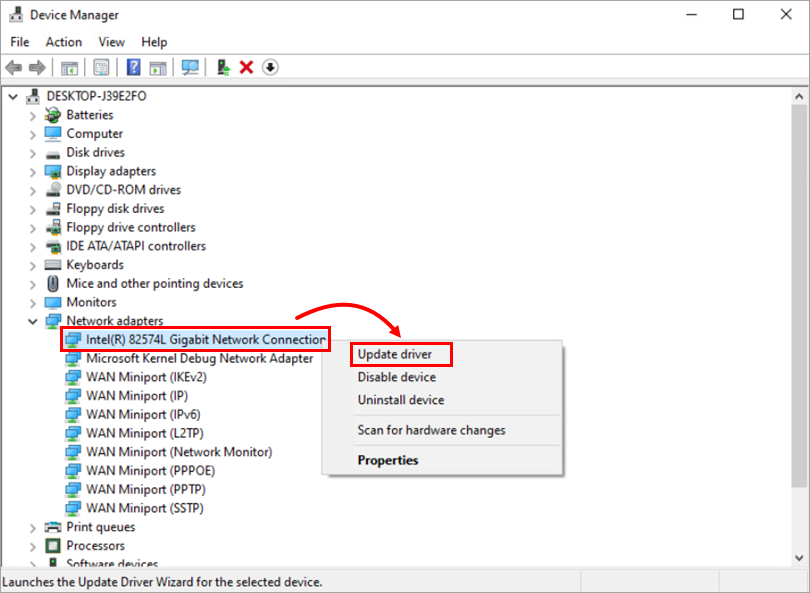
그림 2-2 -
업데이트된 드라이버 소프트웨어 자동 검색을 클릭합니다. 사용 가능한 업데이트가 있으면 자동으로 설치됩니다. 경우에 따라 최신 드라이버를 로드하기 위해 시스템을 다시 시작해야 할 수도 있습니다.
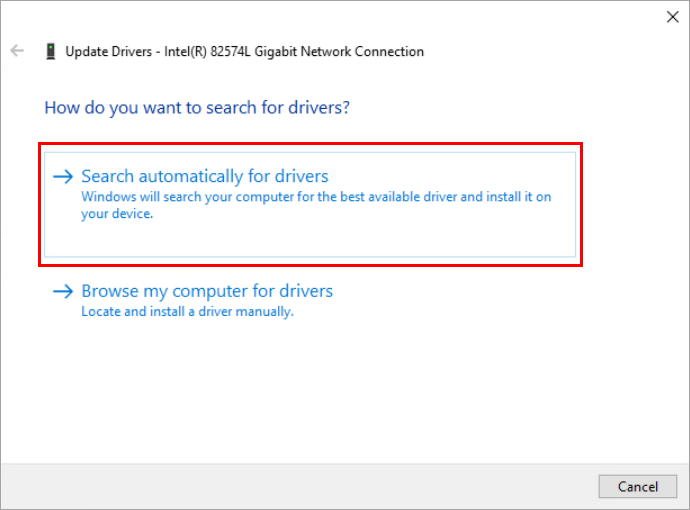
그림 2-3


