Sorun
- Standart Windows Update prosedürünü gerçekleştirdikten sonra güncelleme bildirimleri almaya devam edersiniz
- ESET ürününüz "İşletim sistemi güncel değil" bildirimini görüntüler
- Windows güncelleme bildirimlerini devre dışı bırakma
Detaylar
Genişletmek için tıkla
ESET ürününüz, işletim sisteminizde önemli yamalar veya hata düzeltmeleri içerebilecek önemli güncelleştirmeleri size bildirmek üzere tasarlanmıştır.
ESET ürününüzde bu bildirimleri devre dışı bırakabilirsiniz. ESET ürününüzden gelen bildirimlerin devre dışı bırakılması, Windows Update işlemini veya Windows işletim sisteminin kendisinden gelen bildirimleri kapatmaz.
Bildirim düzeyleri, Microsoft'un güncelleştirmeler için sıralama sistemine karşılık gelir (düşük öncelikli, yaygın, önemli ve kritik). ESET ürününüzde Windows güncelleme bildirimlerini devre dışı bırakırsanız, bilgisayarınızı tam olarak korumak için Windows işletim sisteminizde güncelleme bildirimlerini veya otomatik güncellemeyi etkinleştirmenizi öneririz. Windows'tan otomatik güncellemeler hakkında daha fazla bilgi edinin.
- Güncelleme yok: Tüm Windows güncelleme bildirimlerini devre dışı bırakın
- İsteğe bağlı güncellemeler: Windows güncellemeleri mevcut olduğunda bilgilendirilir
- Önerilen güncellemeler: Yaygın veya daha yüksek olarak işaretlenmiş Windows güncellemeleri mevcut olduğunda bilgilendirilir
- Önemli güncelleştirmeler: Önemli veya daha yüksek olarak işaretlenmiş Windows güncellemeleri mevcut olduğunda bilgilendirilir
- Kritik güncelleştirmeler: Yalnızca kritik olarak işaretlenmiş Windows güncelleştirmeleri kullanılabilir olduğunda bilgilendirilir (varsayılan ayar)
Çözüm
Windows güncelleme bildirimlerini devre dışı bırakma
Mac kullanıcıları talimatlar için buraya tıklayın.
-
Gelişmiş kurulumu açmak için F5 tuşuna basın.
-
Kullanıcı arayüzü → Bildirimler'e tıklayın, Microsoft Windows© Update 'i genişletin ve Microsoft Windows© sistem güncellemeleri hakkında bildir açılır menüsünde Güncelleme yok'u seçin ve Tamam'a tıklayın.

Şekil 1-1
Microsoft Windows'ta aygıtların veya sürücülerin manuel güncellemesini gerçekleştirme
Microsoft Windows'ta, normal bir işletim sistemi güncellemesi sırasında belirli aygıt veya sürücü güncellemeleri başarısız olabilir. Bu, ESET ürününüz için mevcut güncellemelerin bildirimlerini almaya devam edeceğiniz anlamına gelir. Bu sorunu çözmek için bu aygıtları ve sürücüleri el ile güncellemeniz gerekir.
-
Aygıt Yöneticisi'ni açın.
-
Görünüm → Gizli cihazları göster öğesine tıklayın.
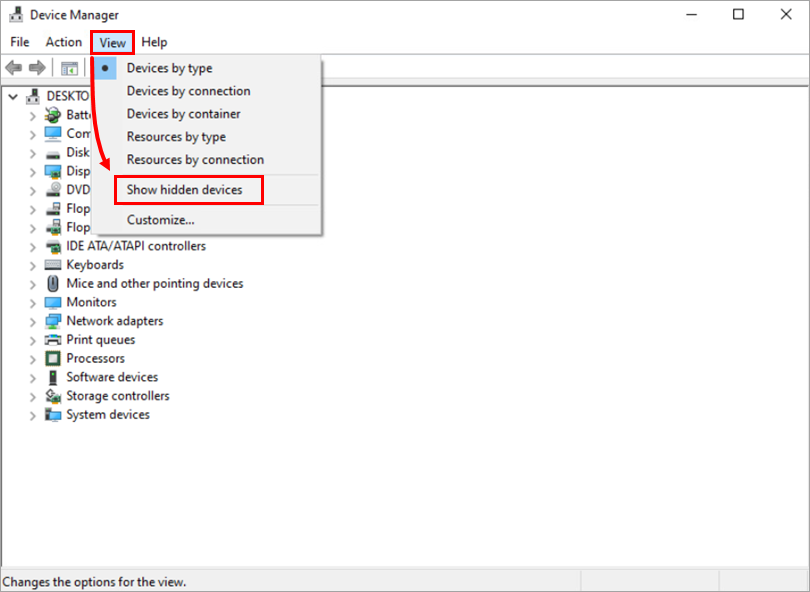
Şekil 2-1 -
Manuel güncelleme gerektiren sürücüye veya aygıta gitmek için ağacı kullanın, aygıta veya sürücüye sağ tıklayın ve içerik menüsünden Sürücü Yazılımını Güncelle öğesini seçin.
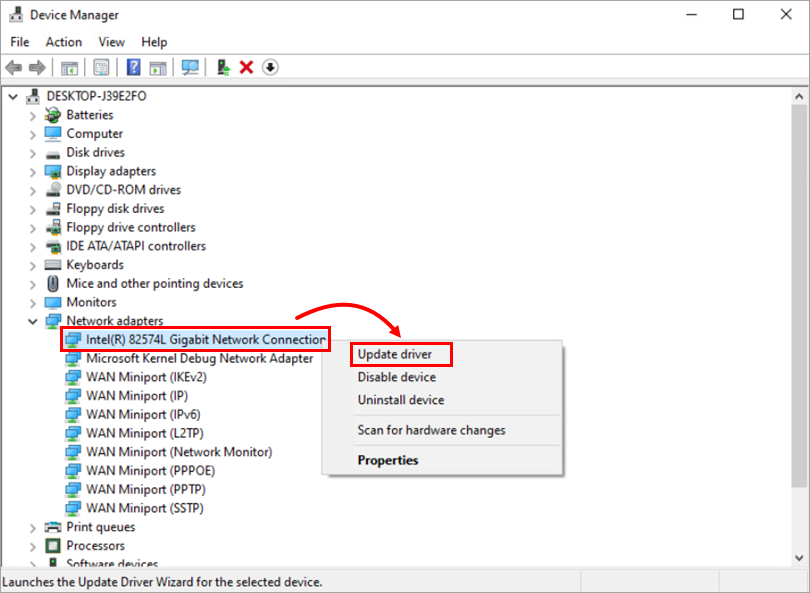
Şekil 2-2 -
Güncellenmiş sürücü yazılımı için otomatik olarak ara öğesine tıklayın. Bir güncelleme mevcutsa, otomatik olarak yüklenecektir. Bazı durumlarda, daha yeni sürücünün yüklenebilmesi için sistemin yeniden başlatılması gerekebilir.
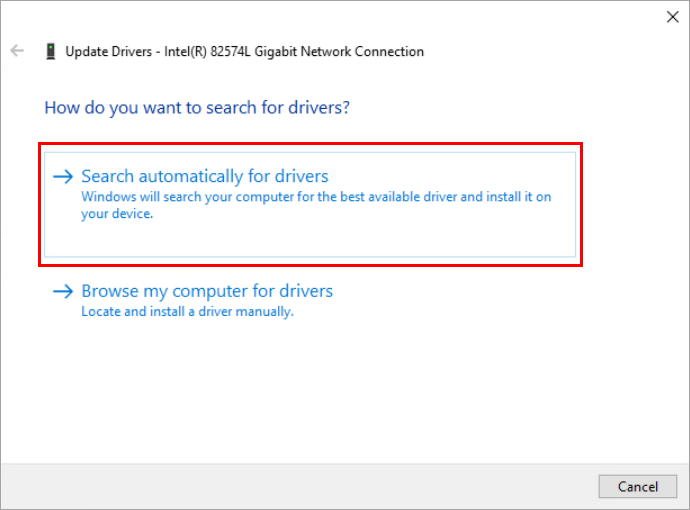
Şekil 2-3


