Problem
- Du fortsetter å motta oppdateringsvarsler etter å ha utført standard Windows Update-prosedyre
- ESET-produktet ditt viser varselet "Operativsystemet er ikke oppdatert"
- Deaktiver Windows-oppdateringsvarsler
Detaljer
Klikk for å utvide
ESET-produktet ditt er utviklet for å varsle deg om viktige oppdateringer til operativsystemet som kan inneholde viktige oppdateringer eller feilrettinger.
Du kan deaktivere disse varslene i ESET-produktet. Hvis du deaktiverer varslene fra ESET-produktet, deaktiveres ikke Windows Update-prosessen eller varslene fra selve Windows-operativsystemet.
Varslingsnivåene tilsvarer Microsofts rangeringssystem for oppdateringer (lav prioritet, vanlig, viktig og kritisk). Hvis du deaktiverer Windows-oppdateringsvarsler i ESET-produktet ditt, anbefaler vi at du aktiverer oppdateringsvarsler eller automatisk oppdatering i Windows-operativsystemet for å holde datamaskinen fullt beskyttet. Finn ut mer om automatiske oppdateringer fra Windows.
- Ingen oppdateringer: Deaktiver alle Windows-oppdateringsvarsler
- Valgfrie oppdateringer: Varsles hver gang Windows-oppdateringer er tilgjengelige
- Anbefalte oppdateringer: Varsles når Windows-oppdateringer som er merket som vanlige eller høyere, er tilgjengelige
- Viktige oppdateringer: Varsles når Windows-oppdateringer som er merket som viktige eller høyere, er tilgjengelige
- Kritiske oppdateringer: Varsles kun når Windows-oppdateringer som er merket som kritiske, er tilgjengelige (standardinnstilling)
Løsning
Deaktiver varslinger om Windows-oppdateringer
Mac-brukere, klikk her for instruksjoner.
-
Trykk på F5-tasten for å åpne Avansert oppsett.
-
Klikk på Brukergrensesnitt → Varsler, utvid Microsoft Windows© Update, og velg Ingen oppdateringer i rullegardinmenyen Varsel om Microsoft Windows©-systemoppdateringer, og klikk på OK.

Figur 1-1
Utføre en manuell oppdatering av enheter eller drivere i Microsoft Windows
I Microsoft Windows kan det hende at visse enhets- eller driveroppdateringer mislykkes under en normal oppdatering av operativsystemet. Dette betyr at du vil fortsette å motta varsler om tilgjengelige oppdateringer for ESET-produktet ditt. For å løse dette problemet må du oppdatere disse enhetene og driverne manuelt.
-
Åpne Enhetsbehandling.
-
Klikk på Vis→ Vis skjulte enheter.
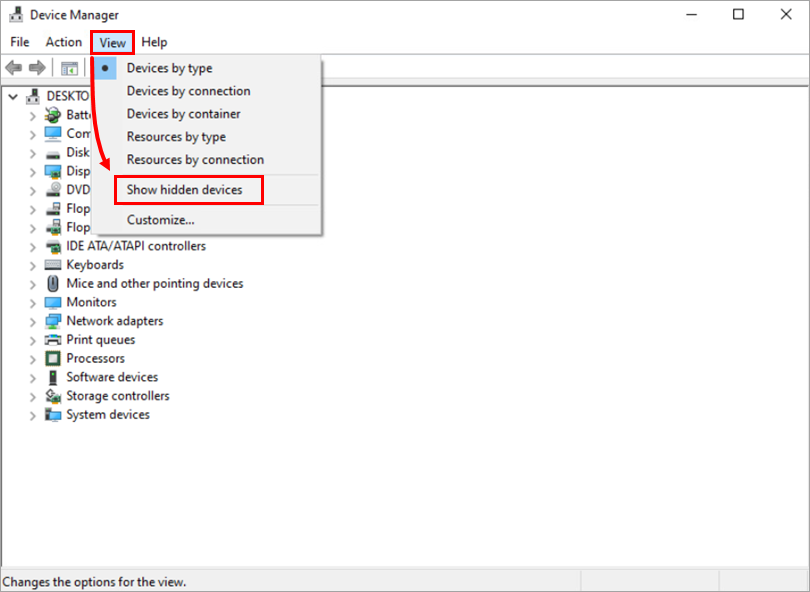
Figur 2-1 -
Bruk treet til å navigere til driveren eller enheten som krever en manuell oppdatering, høyreklikk på enheten eller driveren, og velg Oppdater driverprogramvare fra kontekstmenyen.
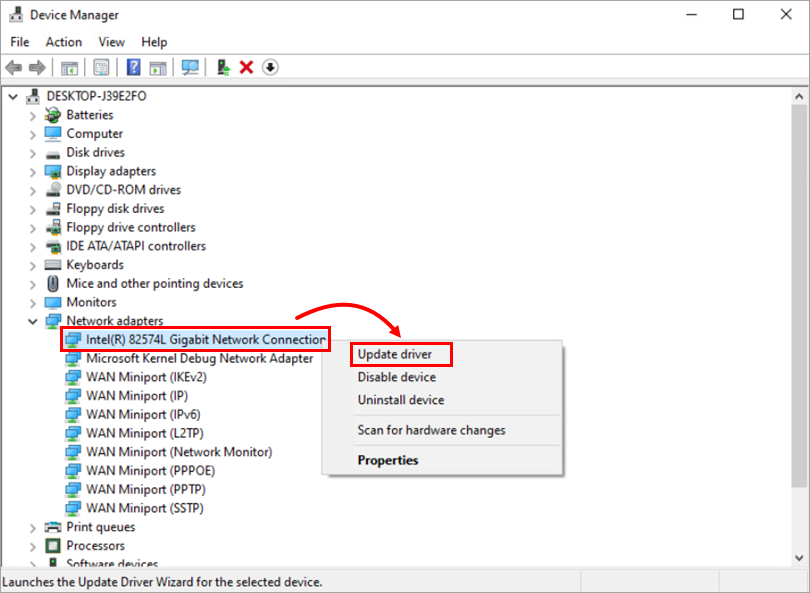
Figur 2-2 -
Klikk på Søk automatisk etter oppdatert driverprogramvare. Hvis en oppdatering er tilgjengelig, installeres den automatisk. I noen tilfeller kan det være nødvendig å starte systemet på nytt for at den nyere driveren skal kunne lastes inn.
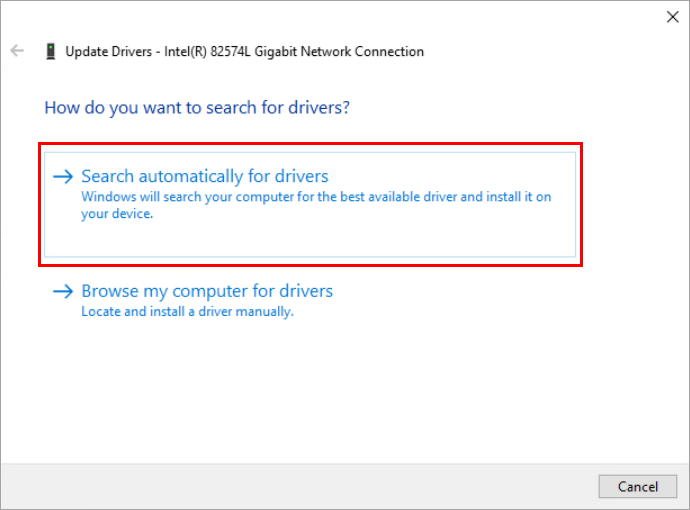
Figur 2-3


