Kysymys
- Saat edelleen päivitysilmoituksia sen jälkeen, kun olet suorittanut tavallisen Windows Update -menettelyn
- ESET-tuotteesi näyttää ilmoituksen "Käyttöjärjestelmä ei ole ajan tasalla"."
- Poista Windowsin päivitysilmoitukset käytöstä
Lisätietoja
Laajenna klikkaamalla
ESET-tuotteesi on suunniteltu ilmoittamaan sinulle käyttöjärjestelmäsi tärkeistä päivityksistä, jotka saattavat sisältää tärkeitä korjauksia tai vikakorjauksia.
Voit poistaa nämä ilmoitukset käytöstä ESET-tuotteessasi. ESET-tuotteen ilmoitusten poistaminen käytöstä ei poista Windows Update -prosessia tai itse Windows-käyttöjärjestelmän ilmoituksia.
Ilmoitustasot vastaavat Microsoftin päivitysten luokitusjärjestelmää (alhainen prioriteetti, yleinen, tärkeä ja kriittinen). Jos poistat Windows-päivitysilmoitukset käytöstä ESET-tuotteessasi, suosittelemme, että otat päivitysilmoitukset tai automaattisen päivityksen käyttöön Windows-käyttöjärjestelmässä, jotta tietokoneesi on täysin suojattu. Lisätietoja Windowsin automaattisista päivityksistä.
- Ei päivityksiä: Poista kaikki Windowsin päivitysilmoitukset käytöstä
- Valinnaiset päivitykset: Ilmoitetaan aina, kun Windows-päivityksiä on saatavilla
- Suositellut päivitykset: Ilmoitetaan, kun saatavilla on Windows-päivityksiä, jotka on merkitty yleisiksi tai korkeammiksi
- Tärkeät päivitykset: Ilmoitetaan, kun Windows-päivitykset, jotka on merkitty vähintään tärkeiksi, ovat saatavilla
- Kriittiset päivitykset: Ilmoitetaan vain silloin, kun kriittisiksi merkittyjä Windows-päivityksiä on saatavilla (oletusasetus)
Ratkaisu
Poista Windows-päivitysilmoitukset käytöstä
Mac-käyttäjät klikkaa tästä ohjeita.
-
Avaa Lisäasetukset painamalla F5-näppäintä.
-
Valitse Käyttöliittymä → Ilmoitukset, laajenna Microsoft Windows© Update ja valitse Ilmoita Microsoft Windows© -järjestelmäpäivityksistä -pudotusvalikosta Ei päivityksiä ja valitse OK.

Kuva 1-1
Laitteiden tai ohjaimien manuaalisen päivityksen suorittaminen Microsoft Windowsissa
Microsoft Windowsissa tietyt laite- tai ohjainpäivitykset saattavat epäonnistua käyttöjärjestelmän normaalin päivityksen aikana. Tämä tarkoittaa, että saat edelleen ilmoituksia ESET-tuotteesi saatavilla olevista päivityksistä. Voit ratkaista tämän ongelman päivittämällä nämä laitteet ja ohjaimet manuaalisesti.
-
Avaa Laitehallinta.
-
Valitse Näytä → Näytä piilotetut laitteet.
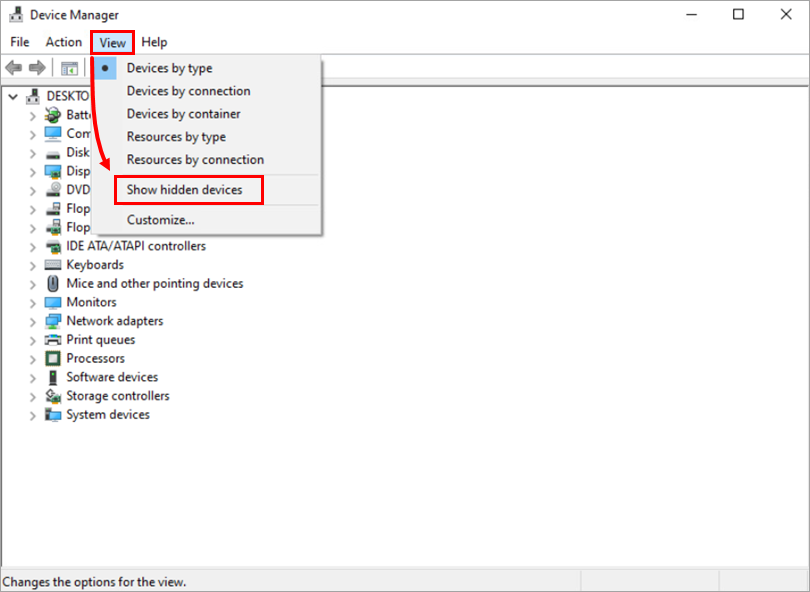
Kuva 2-1 -
Siirry puun avulla siihen ohjaimeen tai laitteeseen, joka vaatii manuaalista päivitystä, napsauta laitetta tai ohjainta hiiren kakkospainikkeella ja valitse Update Driver Software (Päivitä ohjainohjelmisto ) kontekstivalikosta.
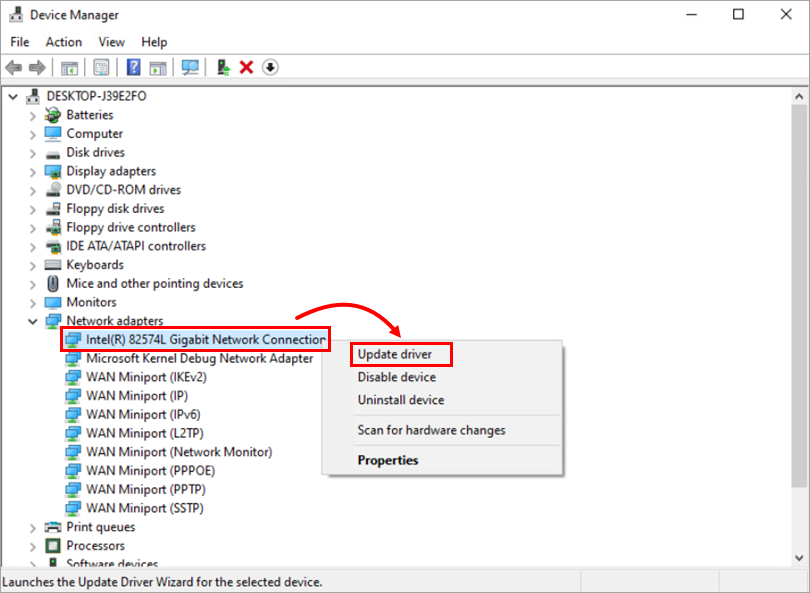
Kuva 2-2 -
Napsauta Etsi automaattisesti päivitettyä ohjainohjelmistoa. Jos päivitys on saatavilla, se asennetaan automaattisesti. Joissakin tapauksissa järjestelmän uudelleenkäynnistäminen voi olla tarpeen, jotta uudempi ohjain voi latautua.
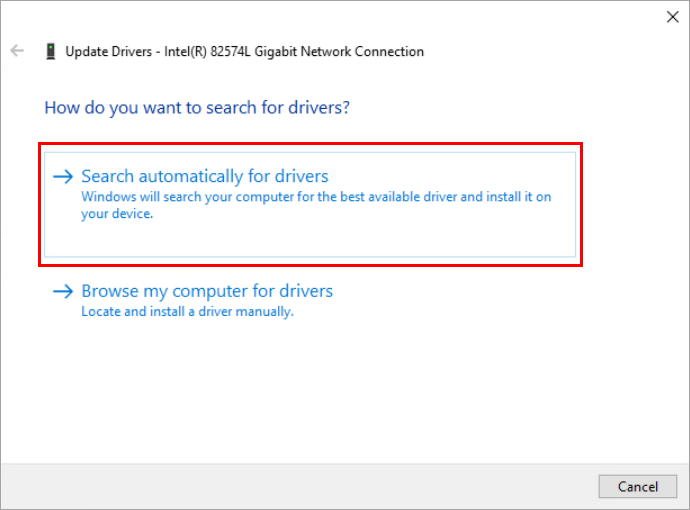
Kuva 2-3


