问题
- 执行标准 Windows 更新程序后,您继续收到更新通知
- 您的 ESET 产品显示 "操作系统不是最新版本 "的通知
- 禁用 Windows 更新通知
详细信息
点击展开
ESET 产品旨在通知您操作系统的重要更新,其中可能包含重要补丁或错误修复。
您可以在 ESET 产品中禁用这些通知。禁用 ESET 产品的通知不会关闭 Windows 更新进程或 Windows 操作系统本身的通知。
通知级别对应于微软的更新排名系统(低优先级、普通、重要和关键)。如果您在 ESET 产品中禁用了 Windows 更新通知,我们建议您在 Windows 操作系统中启用更新通知或自动更新,以保持计算机受到全面保护。了解有关Windows 自动更新的更多信息。
- 不更新:禁用所有 Windows 更新通知
- 可选更新:有 Windows 更新时随时通知
- 推荐更新:当标记为常用或更高的 Windows 更新可用时发出通知
- 重要更新:标记为重要或更高版本的 Windows 更新可用时会发出通知
- 关键更新:仅当标记为关键的 Windows 更新可用时才通知(默认设置)
解决方案
禁用 Windows 更新通知
-
按F5键打开高级设置。
-
单击用户界面→通知,展开Microsoft Windows© Update,在通知 Microsoft Windows© 系统更新下拉菜单中,选择无更新,然后单击确定。

图 1-1
在 Microsoft Windows 中执行设备或驱动程序的手动更新
在 Microsoft Windows 中,某些设备或驱动程序更新可能会在正常的操作系统更新过程中失败。这意味着您将继续收到 ESET 产品的可用更新通知。要解决此问题,您必须手动更新这些设备和驱动程序。
-
打开 "设备管理器"。
-
单击 查看→显示隐藏的设备。
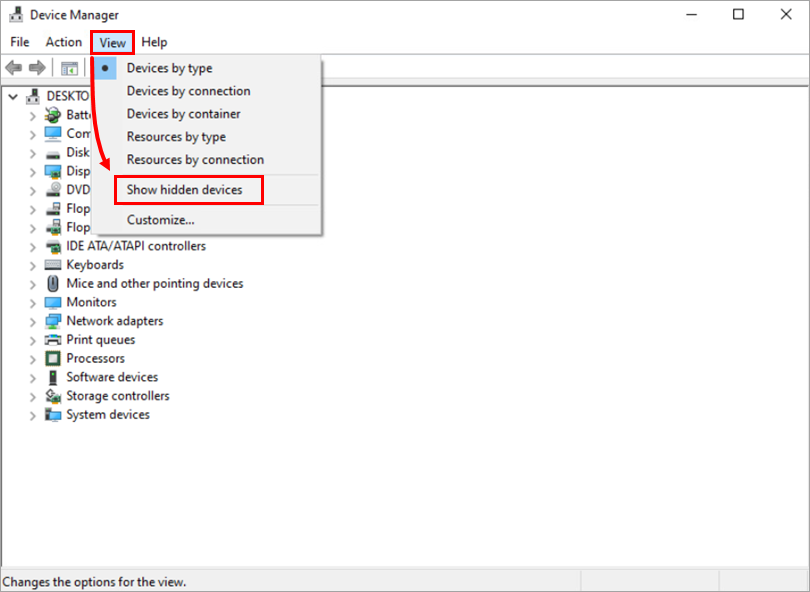
图 2-1 -
使用树形结构导航到需要手动更新的驱动程序或设备,右键单击该设备或驱动程序,然后从上下文菜单中选择 "更新驱动程序软件"。
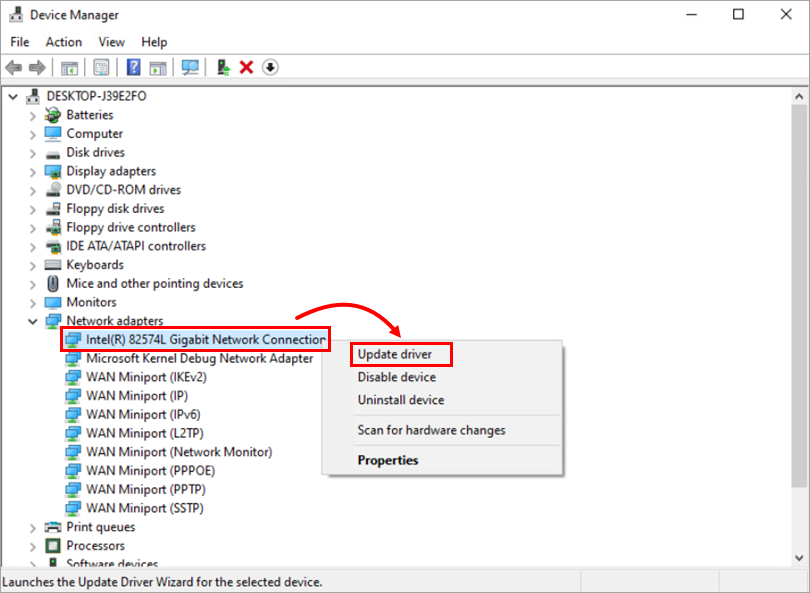
图 2-2 -
单击自动搜索更新的驱动程序软件。如果有可用更新,则会自动安装。在某些情况下,可能需要重新启动系统才能加载更新的驱动程序。
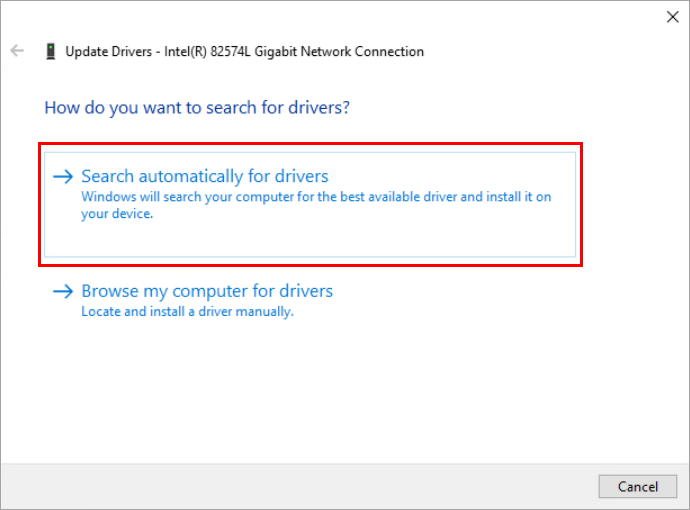
图 2-3


