Problem
-
Uppgradera en MS SQL Server Express-instans som installerats med ESET PROTECT On-Prem
Detaljer
Klicka för att visa mer
SQL Express är en gratisversion av SQL från Microsoft som har vissa begränsningar. Den kan använda högst 1 GB RAM per instans, den maximala databasstorleken är 10 GB och det kan finnas högst 50 instanser per server. SQL Express är begränsat till antingen 1 socket eller 4 kärnor, så om du behöver en kraftfullare miljö kan du överväga att uppgradera till en högre SQL Server-version.
Uppgraderingsprocessen nedan är mycket likartad för SQL Server Express 2008 R2 och senare versioner. För att uppgradera måste du tillfälligt stoppa ESET PROTECT On-Prem Server-tjänsten och skapa en fullständig databasbackup ifall uppgraderingsprocessen inte slutförs korrekt. För att kontrollera vilka uppgraderingsalternativ som stöds för olika versioner och utgåvor, se leverantörens dokumentation för SQL Express.
Lösning
-
ESET PROTECT On-Prem Server version 13 All-in-one-installationsprogrammet använder SQL Express 2022 som standard. För att kontrollera vilken version av SQL Server du använder, kontrollera felloggen som standard finns i
C:\Program Files\Microsoft SQL Server\MSSQL.n\MSSQL\Log\ERRORLOGellerERRORLOG.n.Versionen och utgåvan av MS SQL Server anges i de första raderna i loggen.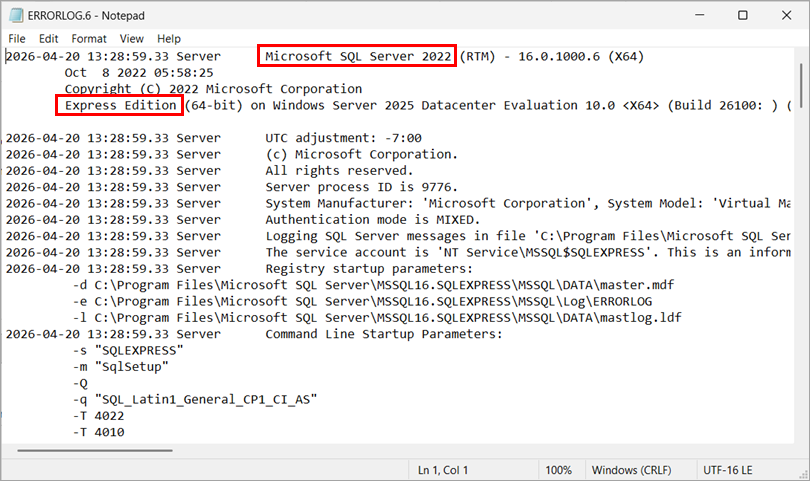
-
Skapa en fullständig databasbackup. Vi rekommenderar att du anger ett nytt namn på backupuppsättningen. Om du inte anger ett nytt namn på backupuppsättningen och det befintliga namnet redan har använts kommer den nya backupen att läggas till i den befintliga filen, vilket skapar en onödigt stor backupfil.
-
Beroende på vilken typ av media du använder för uppgraderingen monterar du SQL Server-installations-ISO:n eller kör installationspaketet för att starta installationsprocessen.
-
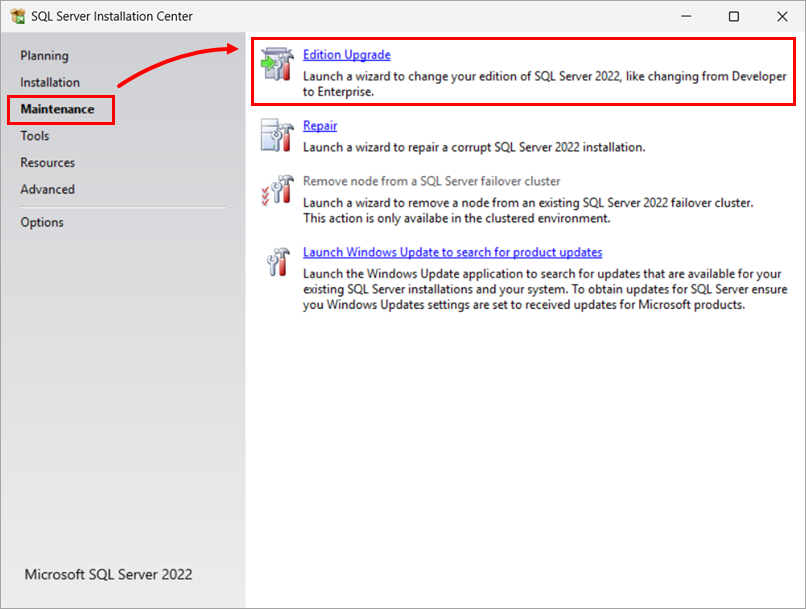
I fönstret SQL Server Installation Center klickar du på Underhåll → Uppgradering av utgåva för att starta en guide för att byta utgåva av SQL Server.
-
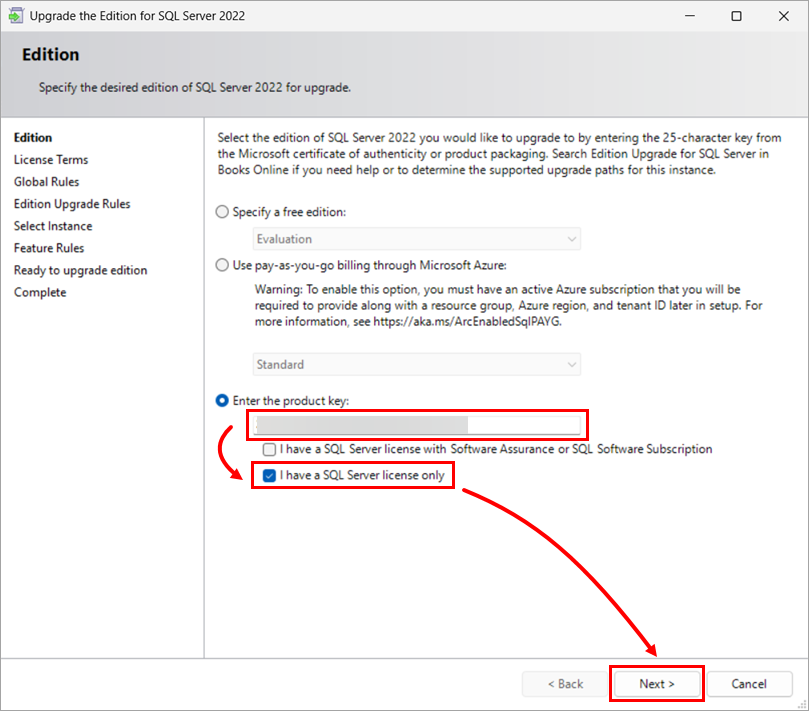
I fönstret Uppgradera utgåvan anger du produktnyckeln, väljer typ av licens och klickar på Nästa.
-
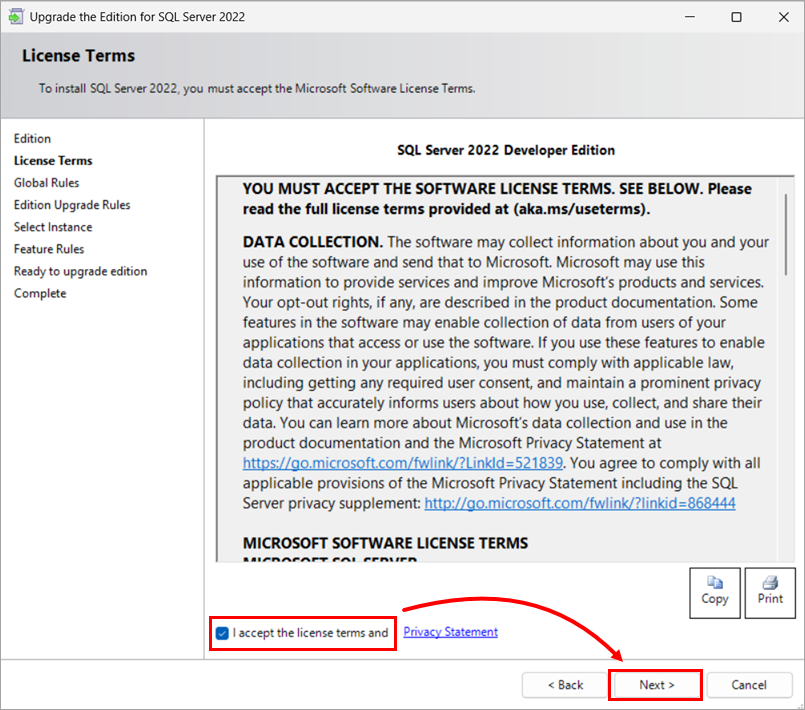
Om du godkänner licensvillkoren markerar du kryssrutan bredvid Jag godkänner licensvillkoren och klickar på Nästa för att fortsätta uppgraderingen.
-
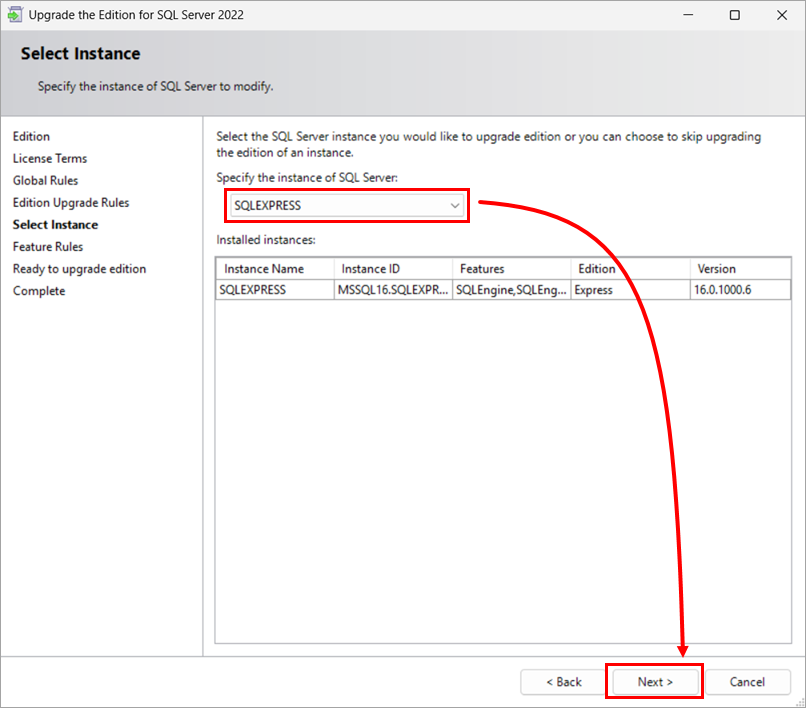
Efter att ha klarat kontrollen av reglerna för uppgradering av utgåva måste du ange vilken instans av SQL Server du vill uppgradera. Välj önskad instans av SQL Server i rullgardinsmenyn (ERASQL om du har använt standardinstallationskonfigurationen för ESET PROTECT On-Prem Server) och kontrollera listan över installerade instanser nedan. Klicka på Nästa för att fortsätta.
-
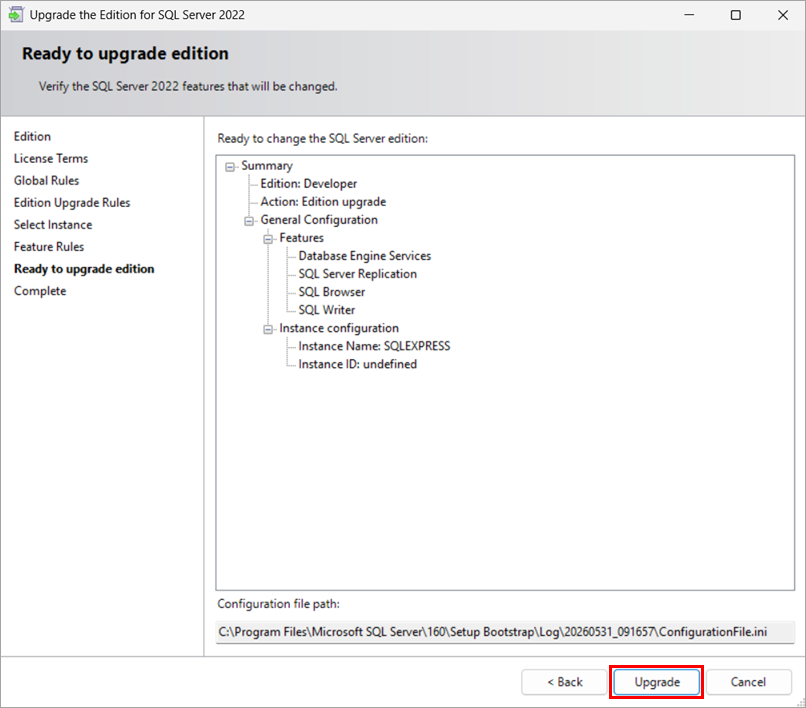
Guiden är nu redo att utföra uppgraderingen. Kontrollera vilka funktioner som ska ändras och klicka sedan på Uppgradera.
-
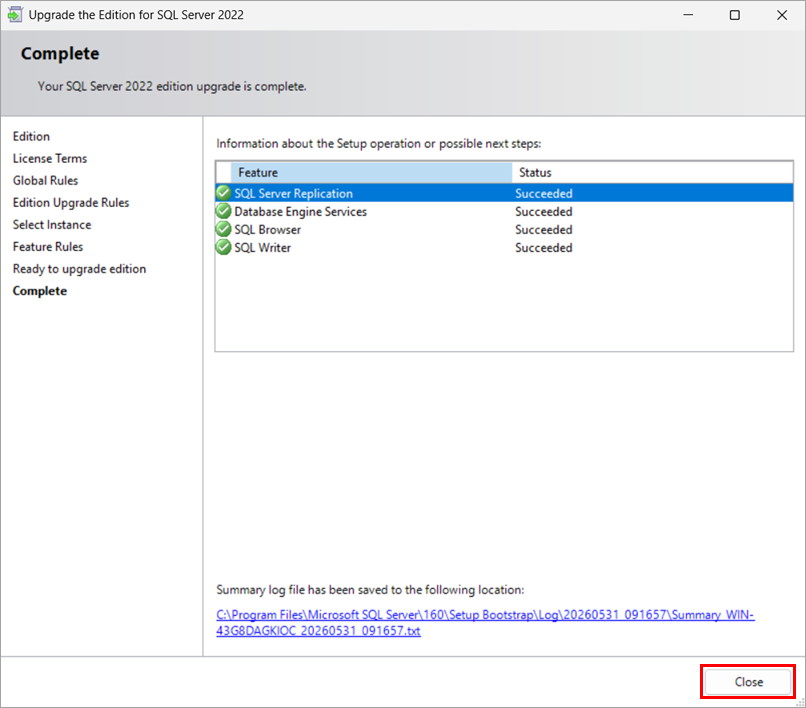
Din SQL Server-utgåva är nu uppgraderad. För att kontrollera den nya versionen i sammanfattningsloggen klickar du på länken i guiden eller upprepar steg 1 i den här artikeln för att kontrollera den senaste felloggfilen.