Probleem
-
Een MS SQL Server Express-instantie upgraden die is geïnstalleerd met ESET PROTECT On-Prem
Details
Klik om uit te vouwen
SQL Express is een gratis versie van SQL van Microsoft die enkele beperkingen kent. Per instantie kan maximaal 1 GB RAM worden gebruikt, de maximale databasegrootte is 10 GB en er kunnen maximaal 50 instanties per server zijn. SQL Express is beperkt tot 1 socket of 4 cores; als u dus een krachtigere omgeving nodig hebt, kunt u overwegen om te upgraden naar een hogere SQL Server-editie.
Het volgende upgradeproces is vrijwel hetzelfde voor SQL Server Express 2008 R2 en latere versies. Om te upgraden, moet u de ESET PROTECT On-Prem Server-service tijdelijk stoppen en een volledige databaseback-up maken voor het geval het upgradeproces niet correct wordt voltooid. Raadpleeg de documentatie van de leverancier van SQL Express om te controleren welke upgrade-opties er zijn voor de ondersteunde versies en edities.
Oplossing
-
Het ESET PROTECT On-Prem Server versie 13 All-in-one-installatieprogramma maakt standaard gebruik van SQL Express 2022. Om te controleren welke versie van SQL Server u gebruikt, raadpleegt u het foutenlogboek dat zich standaard bevindt in
C:\Program Files\Microsoft SQL Server\MSSQL.n\MSSQL\Log\ERRORLOGofERRORLOG.n.De versie en editie van MS SQL Server worden vermeld in de eerste regels van het logboek.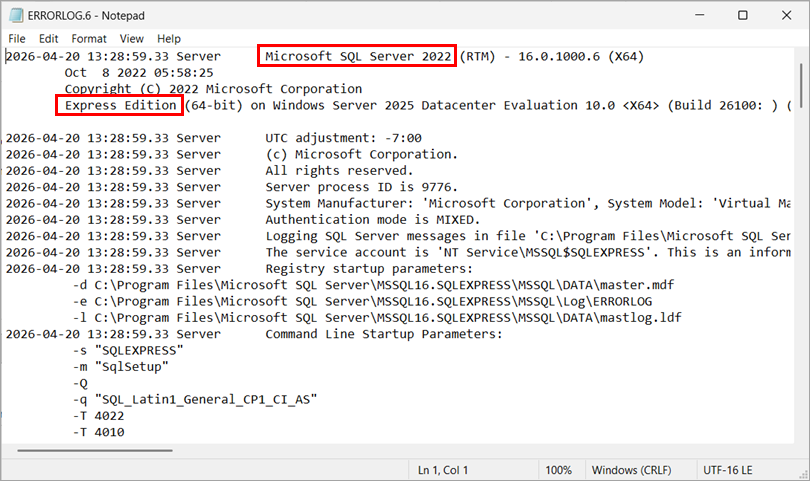
-
Maak een volledige databaseback-up. We raden u aan een nieuwe naam voor de back-upset op te geven. Als u geen nieuwe naam voor de back-upset opgeeft en de bestaande naam al in gebruik is, wordt de nieuwe back-up aan het bestaande bestand toegevoegd, waardoor een onnodig groot back-upbestand ontstaat.
-
Afhankelijk van het type medium dat u voor de upgrade gaat gebruiken, koppelt u de SQL Server-installatie-ISO of voert u het installatiepakket uit om het installatieproces te starten.
-
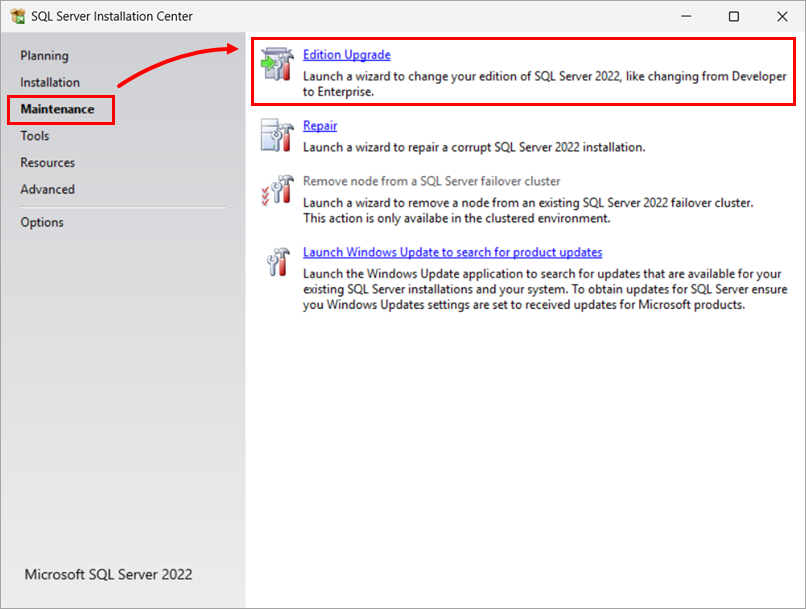
Klik in het venster ‘SQL Server Installation Center’ op ‘Onderhoud’ → ‘Editie-upgrade’ om een wizard te starten waarmee u de editie van SQL Server kunt wijzigen.
-
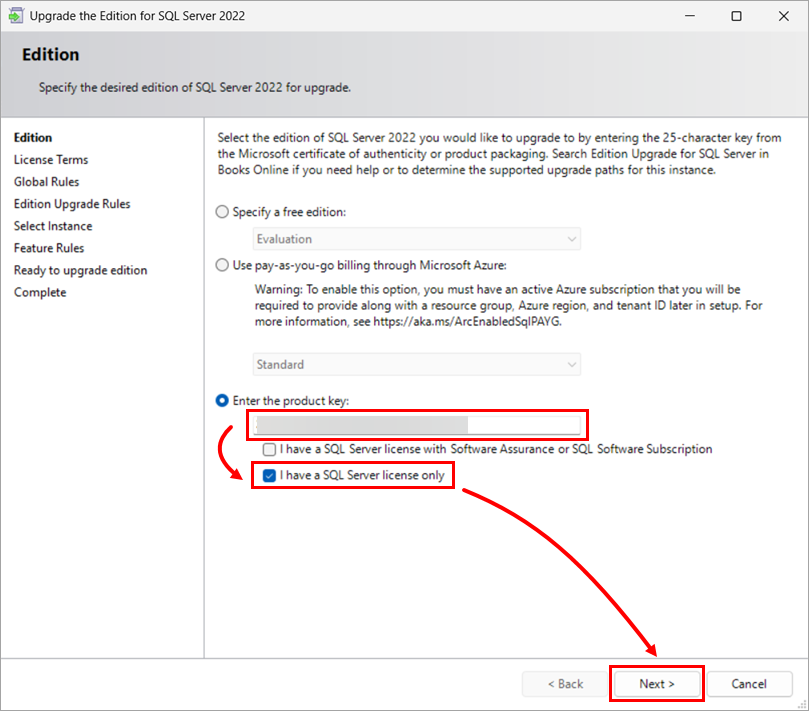
Voer in het venster ‘De editie upgraden ’ de productsleutel in, selecteer het type licentie en klik op ‘Volgende’.
-
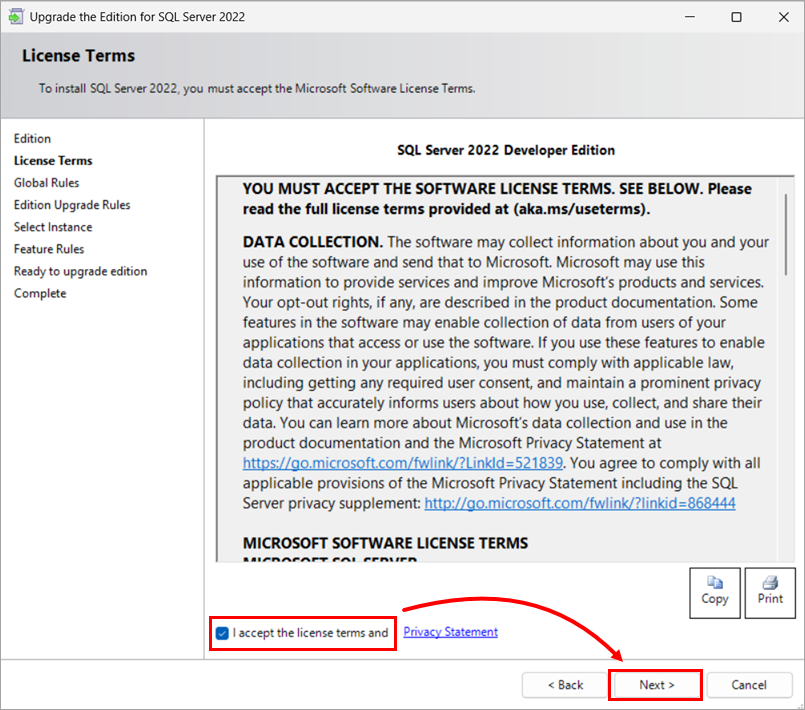
Als u akkoord gaat met de licentievoorwaarden, vink dan het selectievakje naast ‘Ik ga akkoord met de licentievoorwaarden’ aan en klik op ‘Volgende’ om door te gaan met de upgrade.
-
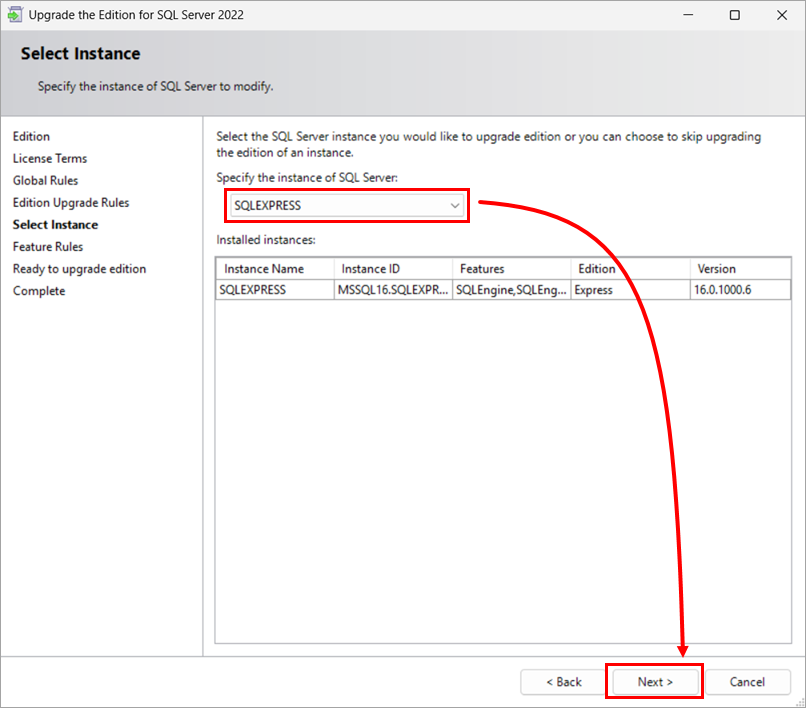
Nadat de controle van de regels voor editie-upgrade is doorlopen, moet u de instantie van SQL Server specificeren die u wilt upgraden. Selecteer in het vervolgkeuzemenu de gewenste instantie van SQL Server (ERASQL als u de standaard ESET PROTECT On-Prem Server-installatieconfiguratie hebt gebruikt) en controleer de lijst met geïnstalleerde instanties hieronder. Klik op Volgende om door te gaan.
-
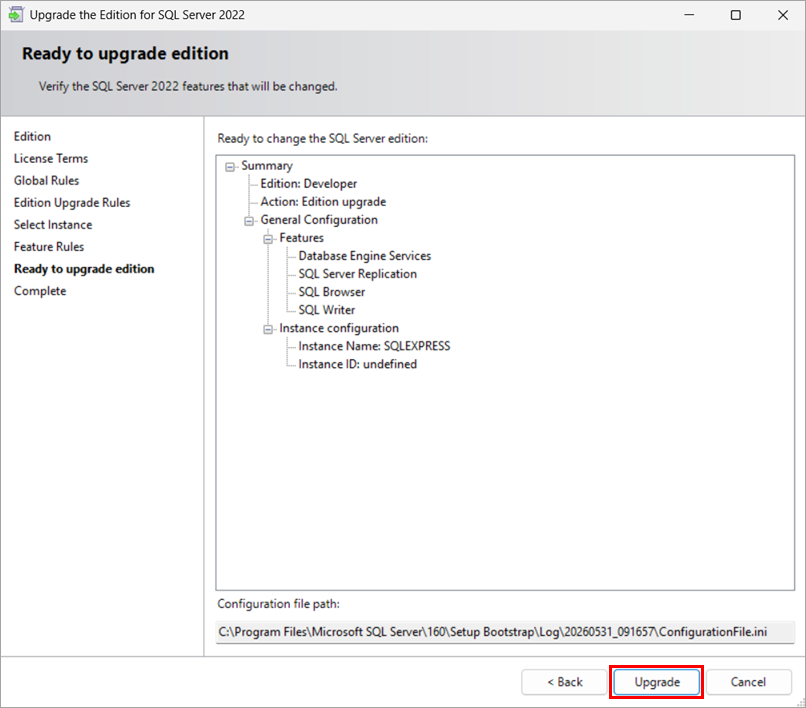
De wizard is nu klaar om de upgrade uit te voeren. Controleer de functies die worden gewijzigd en klik vervolgens op 'Upgrade'.
-
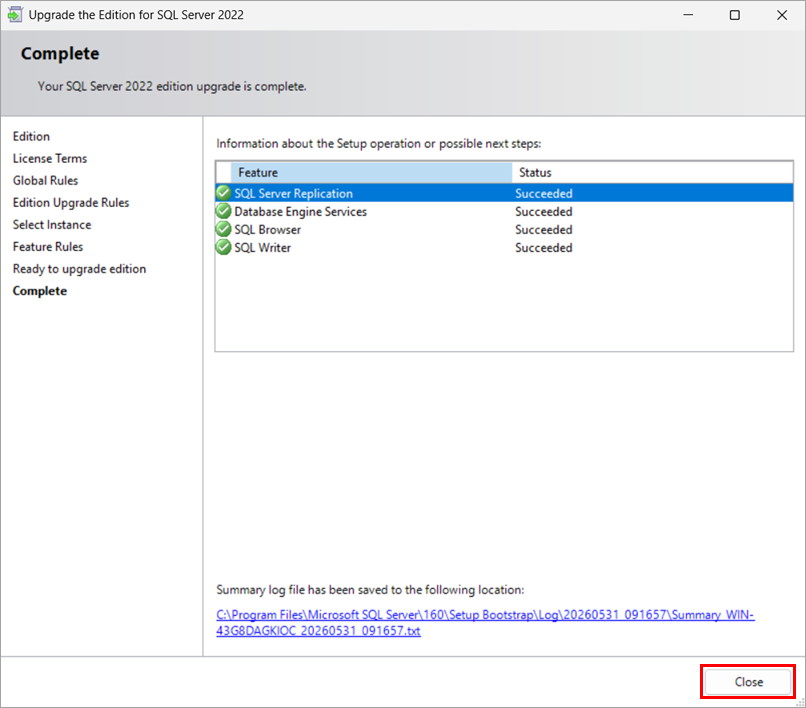
Uw SQL Server-editie is nu geüpgraded. Om de nieuwe versie in het overzichtslogboek te controleren, klikt u op de koppeling in het wizardvenster of herhaalt u stap 1 van dit artikel om het nieuwste foutlogboekbestand te controleren.