Problem
-
Aktualizacja instancji programu MS SQL Server Express zainstalowanej wraz z oprogramowaniem ESET PROTECT On-Prem
Szczegóły
Kliknij, aby rozwinąć
SQL Express to bezpłatna wersja programu SQL firmy Microsoft, która ma pewne ograniczenia. Może wykorzystywać maksymalnie 1 GB pamięci RAM na instancję, maksymalny rozmiar bazy danych wynosi 10 GB, a na jednym serwerze może być maksymalnie 50 instancji. SQL Express jest ograniczony do 1 gniazda lub 4 rdzeni, więc jeśli potrzebujesz bardziej wydajnego środowiska, możesz rozważyć aktualizację do wyższej edycji programu SQL Server.
Poniższy proces aktualizacji jest bardzo podobny w przypadku programu SQL Server Express 2008 R2 i nowszych wersji. Aby przeprowadzić aktualizację, należy tymczasowo zatrzymać usługę ESET PROTECT On-Prem Server i utworzyć pełną kopię zapasową bazy danych na wypadek, gdyby proces aktualizacji nie zakończył się prawidłowo. Aby sprawdzić obsługiwane wersje i opcje aktualizacji edycji, zapoznaj się z dokumentacją dostawcy programu SQL Express.
Rozwiązanie
-
Instalator typu „wszystko w jednym” programu ESET PROTECT On-Prem Server w wersji 13 domyślnie korzysta z programu SQL Express 2022. Aby sprawdzić, z której wersji programu SQL Server korzystasz, przejrzyj dziennik błędów znajdujący się domyślnie w lokalizacji
C:\Program Files\Microsoft SQL Server\MSSQL.n\MSSQL\Log\ERRORLOGlubERRORLOG.n.Wersja i edycja programu MS SQL Server są podane w pierwszych wierszach dziennika.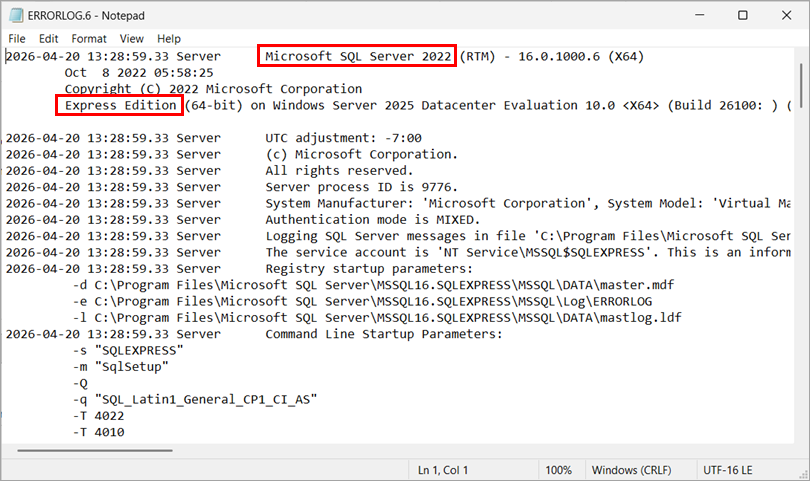
-
Utwórz pełną kopię zapasową bazy danych. Zalecamy podanie nowej nazwy zestawu kopii zapasowych. Jeśli nie podasz nowej nazwy zestawu kopii zapasowych, a istniejąca nazwa jest już zajęta, nowa kopia zapasowa zostanie dołączona do istniejącego pliku, co spowoduje utworzenie niepotrzebnie dużego pliku kopii zapasowej.
-
W zależności od typu nośnika, którego zamierzasz użyć do aktualizacji, zamontuj obraz ISO instalacyjny programu SQL Server lub uruchom pakiet instalacyjny, aby rozpocząć proces instalacji.
-
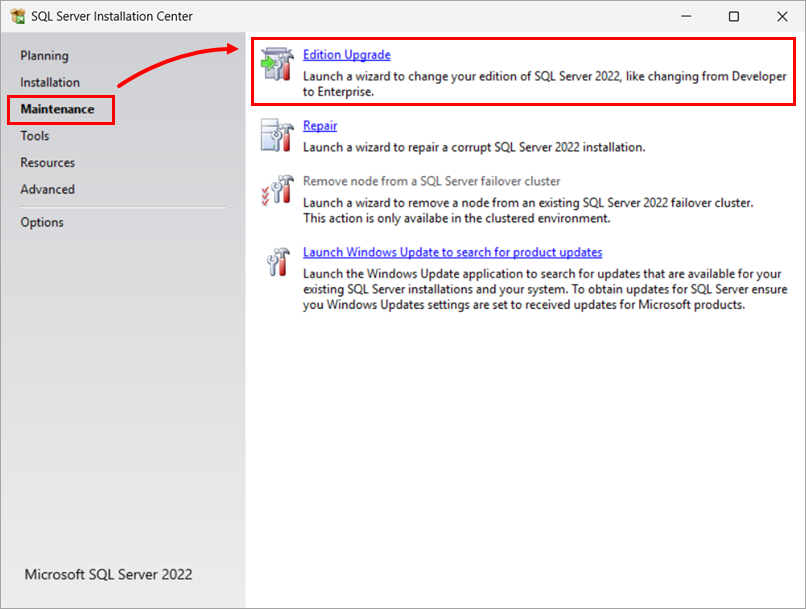
W oknie Centrum instalacji programu SQL Server kliknij op cję Konserwacja → Aktualizacja edycji, aby uruchomić kreatora zmiany edycji programu SQL Server.
-
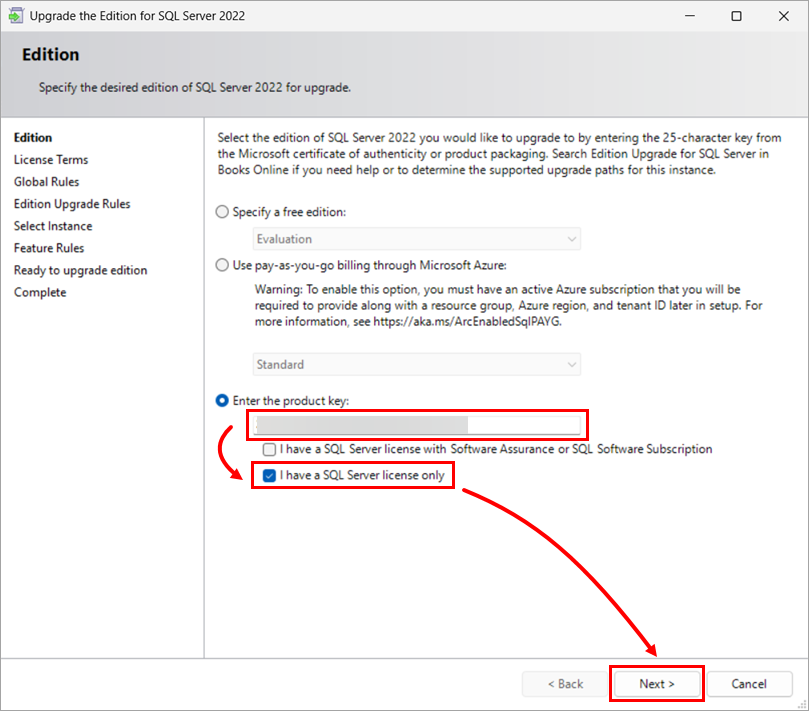
W oknie Aktualizacja wersji wprowadź klucz produktu, wybierz typ licencji i kliknij Dalej.
-
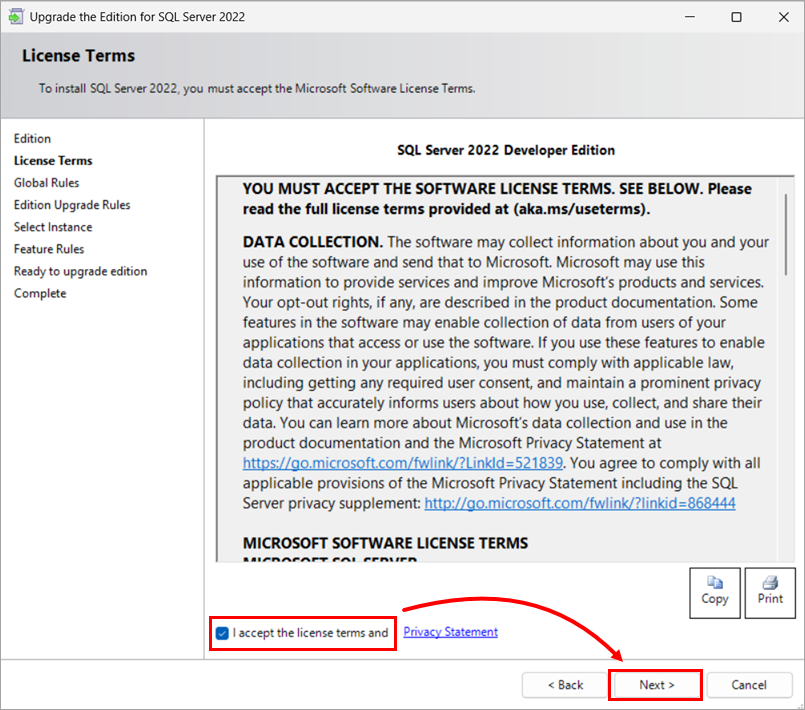
Jeśli zgadzasz się z warunkami licencji, zaznacz pole wyboru obok opcji Akceptuję warunki licencji, a następnie kliknij Dalej, aby kontynuować aktualizację.
-
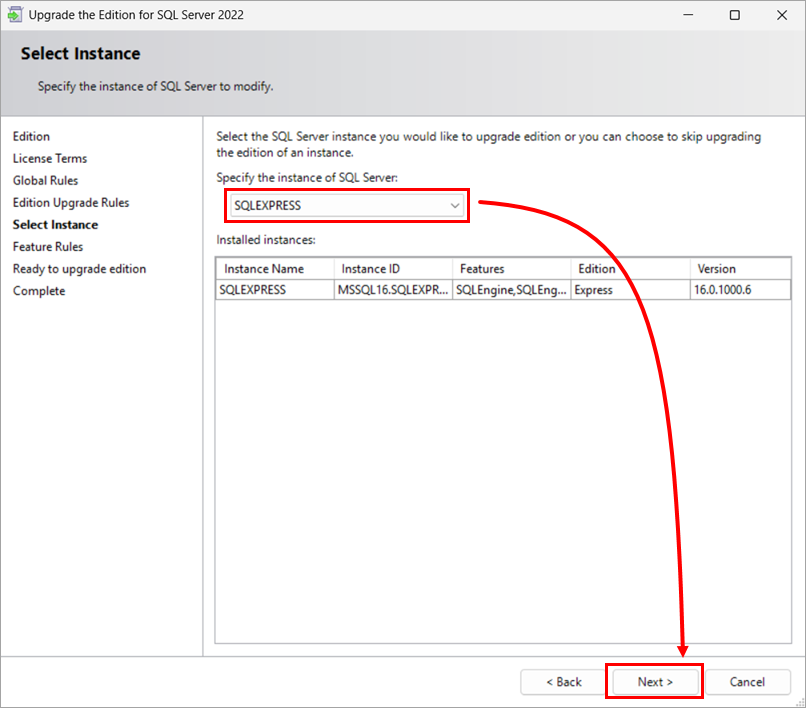
Po pomyślnym przejściu kontroli zgodności z zasadami aktualizacji wersji należy określić instancję programu SQL Server, którą chcesz zaktualizować. Z menu rozwijanego wybierz żądaną instancję programu SQL Server (ERASQL, jeśli korzystałeś z domyślnej konfiguracji instalacyjnej ESET PROTECT On-Prem Server) i sprawdź listę zainstalowanych instancji poniżej. Kliknij Dalej, aby kontynuować.
-
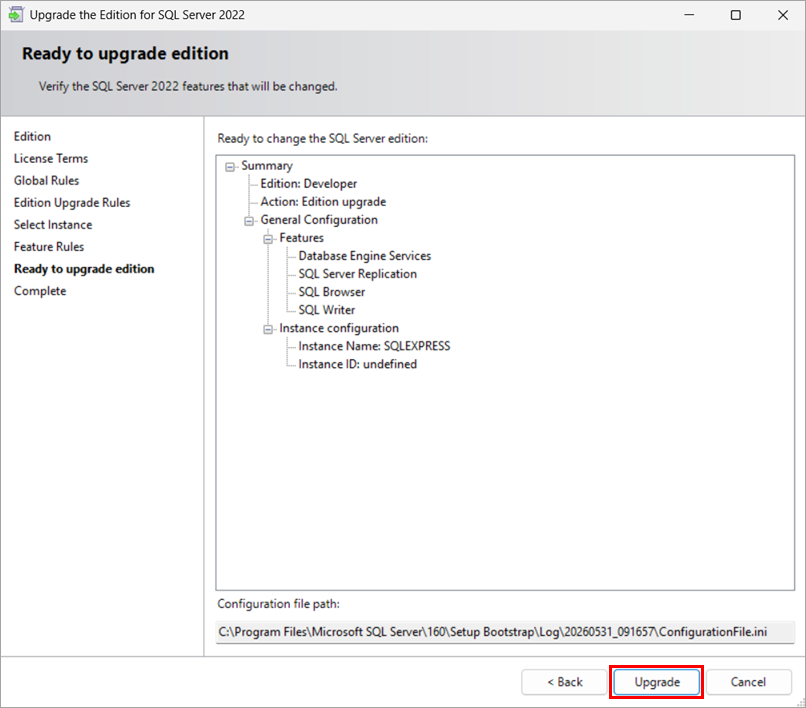
Kreator jest teraz gotowy do aktualizacji. Sprawdź funkcje, które mają zostać zmienione, a następnie kliknij przycisk „Aktualizuj”.
-
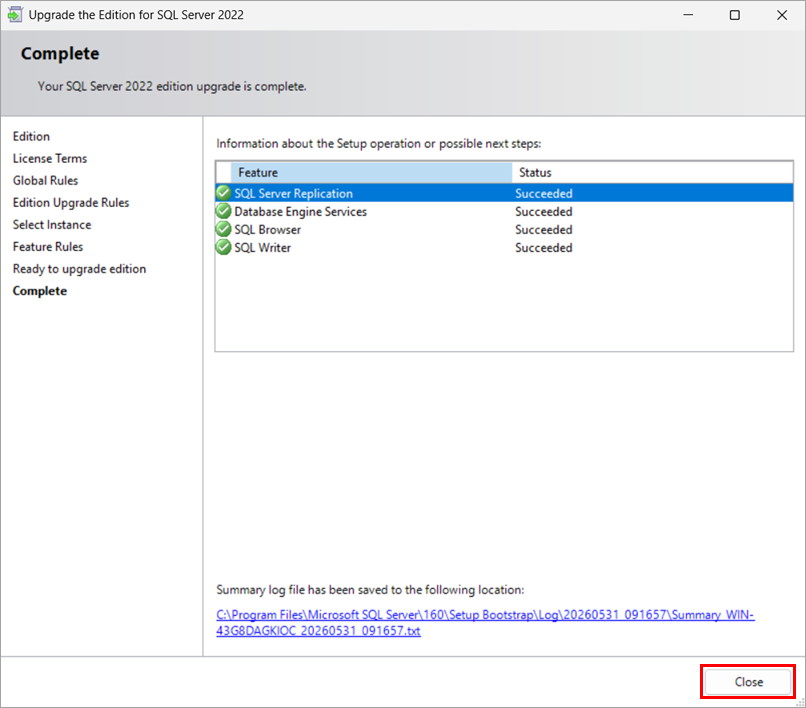
Wersja programu SQL Server została zaktualizowana. Aby sprawdzić nową wersję w dzienniku podsumowującym, kliknij link w oknie kreatora lub powtórz krok 1 opisany w tym artykule, aby sprawdzić najnowszy plik dziennika błędów.