Problem
-
Oppgradere en MS SQL Server Express-instans installert med ESET PROTECT On-Prem
Detaljer
Klikk for å utvide
SQL Express er en gratis versjon av SQL fra Microsoft som har noen begrensninger. Den kan bruke maksimalt 1 GB RAM per instans, den maksimale databasestørrelsen er 10 GB, og det kan være maksimalt 50 instanser per server. SQL Express er begrenset til enten 1 sokkel eller 4 kjerner, så hvis du trenger et kraftigere miljø, kan du vurdere å oppgradere til en høyere utgave av SQL Server.
Oppgraderingsprosessen beskrevet nedenfor er svært lik for SQL Server Express 2008 R2 og nyere versjoner. For å oppgradere må du midlertidig stoppe ESET PROTECT On-Prem Server-tjenesten og opprette en fullstendig sikkerhetskopi av databasen i tilfelle oppgraderingsprosessen ikke fullføres som den skal. For å sjekke hvilke oppgraderingsalternativer som støttes for ulike versjoner og utgaver, se leverandørens dokumentasjon for SQL Express.
Løsning
-
ESET PROTECT On-Prem Server versjon 13 All-in-one-installasjonsprogrammet bruker SQL Express 2022 som standard. For å sjekke hvilken versjon av SQL Server du bruker, sjekk feilloggen som som standard ligger i
C:\Program Files\Microsoft SQL Server\MSSQL.n\MSSQL\Log\ERRORLOGellerERRORLOG.n.Versjonen og utgaven av MS SQL Server er angitt i de første radene i loggen.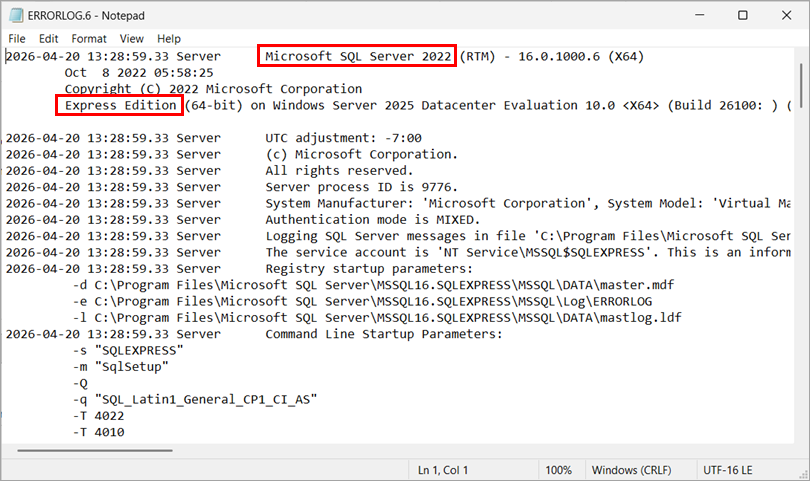
-
Lag en fullstendig sikkerhetskopi av databasen. Vi anbefaler at du angir et nytt navn på sikkerhetskopisettet. Hvis du ikke angir et nytt navn på sikkerhetskopisettet og det eksisterende navnet allerede er i bruk, vil den nye sikkerhetskopien legges til den eksisterende filen, noe som resulterer i en unødvendig stor sikkerhetskopifil.
-
Avhengig av hvilken type medium du skal bruke til oppgraderingen, må du enten montere SQL Server-installasjons-ISO-filen eller kjøre installasjonspakken for å starte installasjonsprosessen.
-
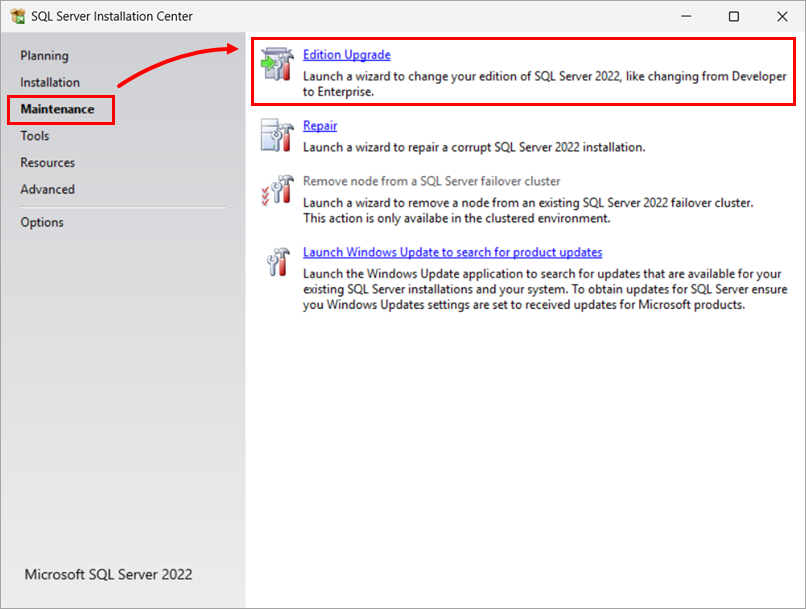
I vinduet «SQL Server Installation Center» klikker du på «Maintenance» → «Edition Upgrade» for å starte en veiviser for å endre utgaven av SQL Server.
-
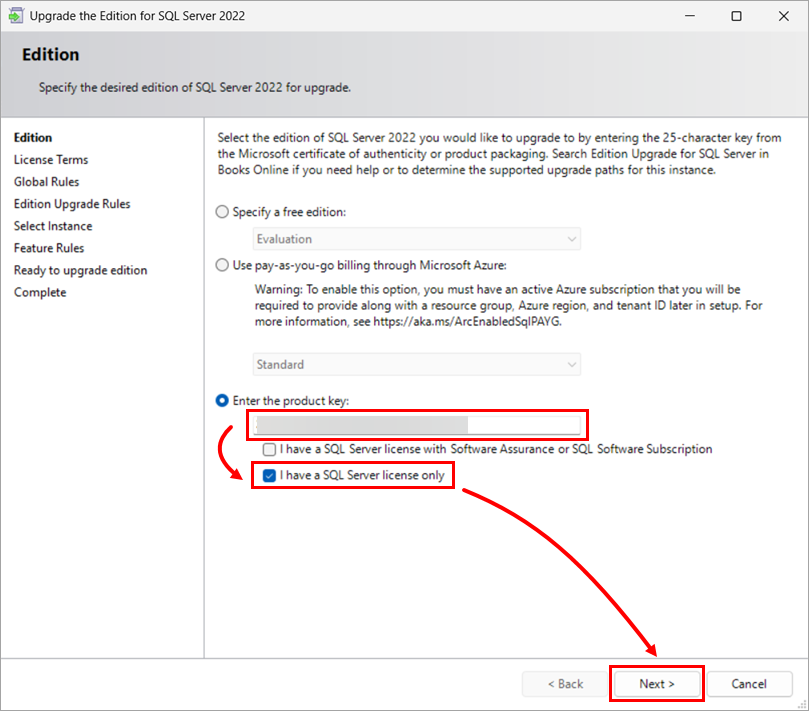
I vinduet Oppgrader utgaven skriver du inn produktnøkkelen, velger lisensetypen og klikker på Neste.
-
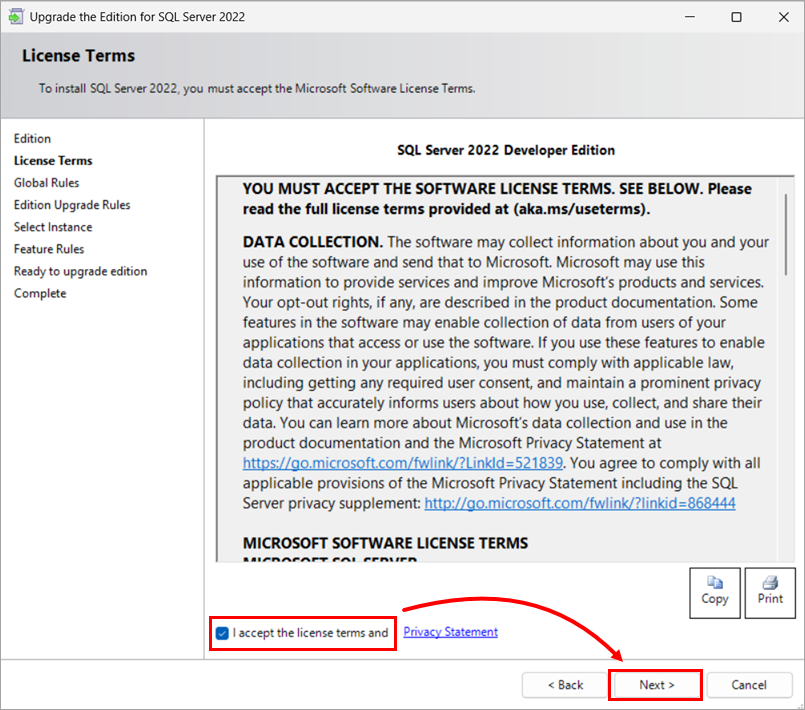
Hvis du godtar lisensvilkårene, merker du av i boksen ved siden av Jeg godtar lisensvilkårene og klikker på Neste for å fortsette oppgraderingen.
-
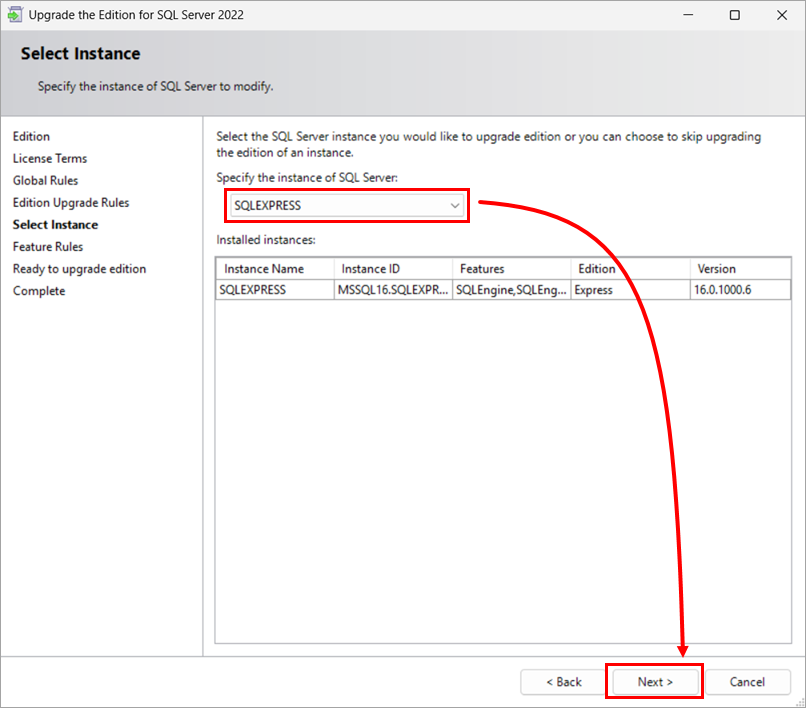
Etter å ha bestått kontrollen av oppgraderingsreglene for utgaven, må du spesifisere hvilken instans av SQL Server du ønsker å oppgradere. Velg ønsket instans av SQL Server fra rullegardinmenyen (ERASQL hvis du har brukt standardinstallasjonskonfigurasjonen for ESET PROTECT On-Prem Server) og sjekk listen over installerte instanser nedenfor. Klikk på Neste for å fortsette.
-
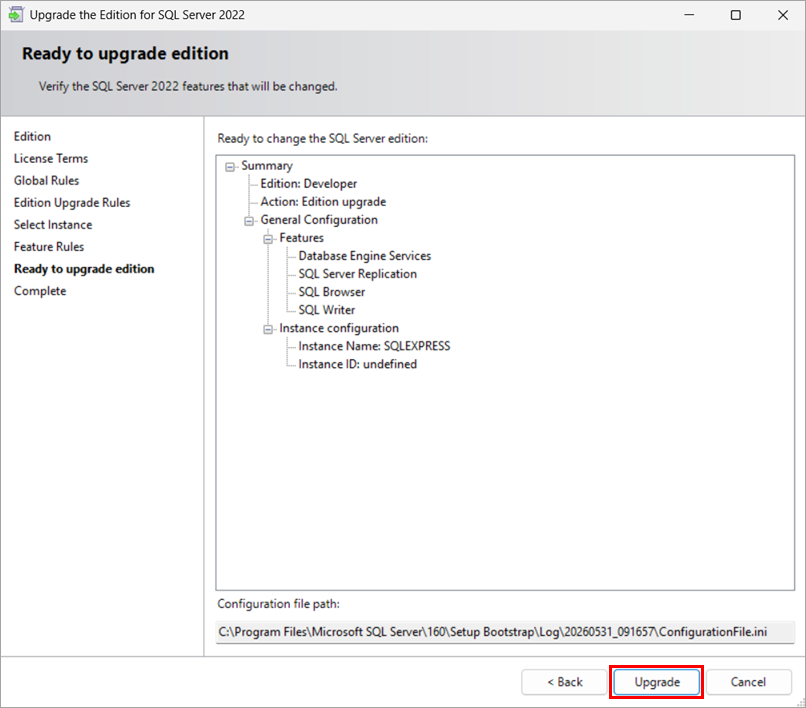
Veiviseren er nå klar til å oppgradere. Kontroller funksjonene som skal endres, og klikk deretter på Oppgrader.
-
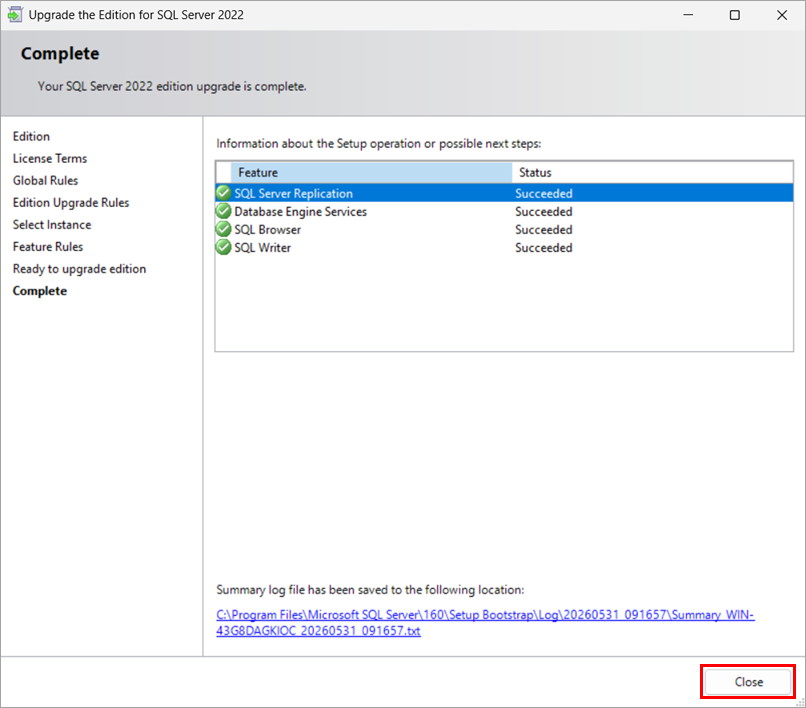
SQL Server-utgaven din er nå oppgradert. For å sjekke den nye versjonen i sammendragsloggen, klikk på lenken i veiviser-vinduet, eller gjenta trinn 1 i denne artikkelen for å sjekke den nyeste feilloggfilen.