Probléma
-
Az ESET PROTECT On-Prem szoftverrel együtt telepített MS SQL Server Express példány frissítése
Részletek
Kattintson a kibontáshoz
Az SQL Express a Microsoft SQL ingyenes verziója, amely bizonyos korlátozásokkal jár. Instanciaenként legfeljebb 1 GB RAM-ot használhat, az adatbázis maximális mérete 10 GB, és szerverenként legfeljebb 50 instancia lehet. Az SQL Express 1 socketre vagy 4 magra van korlátozva, így ha erőteljesebb környezetre van szüksége, fontolóra veheti a frissítést egy magasabb szintű SQL Server kiadásra.
A következő frissítési folyamat nagyon hasonló az SQL Server Express 2008 R2 és az újabb verziók esetében. A frissítéshez ideiglenesen le kell állítania az ESET PROTECT On-Prem Server szolgáltatást, és teljes adatbázis-biztonsági másolatot kell készítenie arra az esetre, ha a frissítési folyamat nem fejeződne be megfelelően. A támogatott verziók és kiadások frissítési lehetőségeinek ellenőrzéséhez tekintse meg az SQL Express gyártói dokumentációját.
Megoldás
-
Az ESET PROTECT On-Prem Server 13-as verziójú All-in-one telepítője alapértelmezés szerint az SQL Express 2022-t használja. Ha ellenőrizni szeretné, hogy melyik SQL Server-verziót használja, nézze meg a hibanaplót, amely alapértelmezés szerint a
C:\Program Files\Microsoft SQL Server\MSSQL.n\MSSQL\Log\ERRORLOGvagyERRORLOG.n könyvtárbantalálható. Az MS SQL Server verziója és kiadása a napló első sorai között szerepel.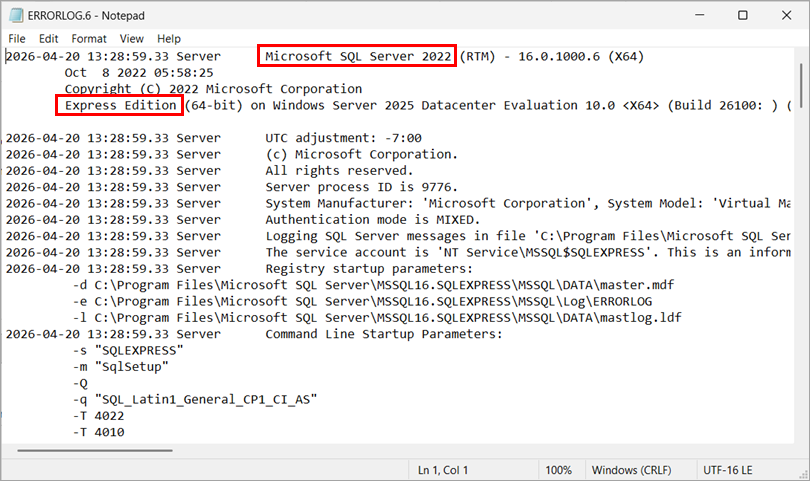
-
Készítsen teljes adatbázis-biztonsági másolatot. Javasoljuk, hogy adjon meg egy új biztonsági másolat-készlet nevet. Ha nem ad meg új nevet, és a meglévő név már használatban van, az új biztonsági másolat a meglévő fájlhoz lesz hozzáfűzve, ami szükségtelenül nagy méretű biztonsági másolatot eredményez.
-
A frissítéshez használt adathordozó típusától függően csatlakoztassa az SQL Server telepítő ISO-fájlt, vagy futtassa a telepítőcsomagot a telepítési folyamat elindításához.
-
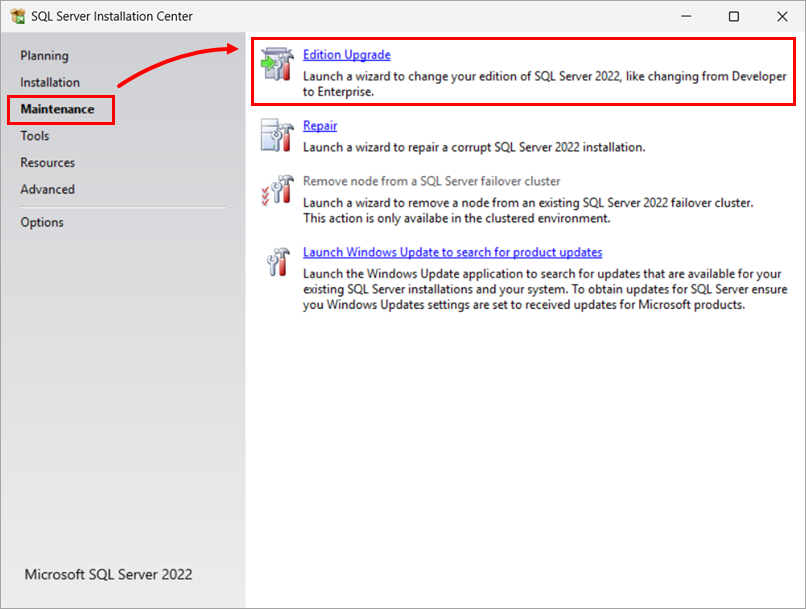
Az SQL Server Installation Center ablakban kattintson a Maintenance → Edition Upgrade menüpontra a varázsló elindításához , amely segítségével megváltoztathatja az SQL Server kiadását.
-
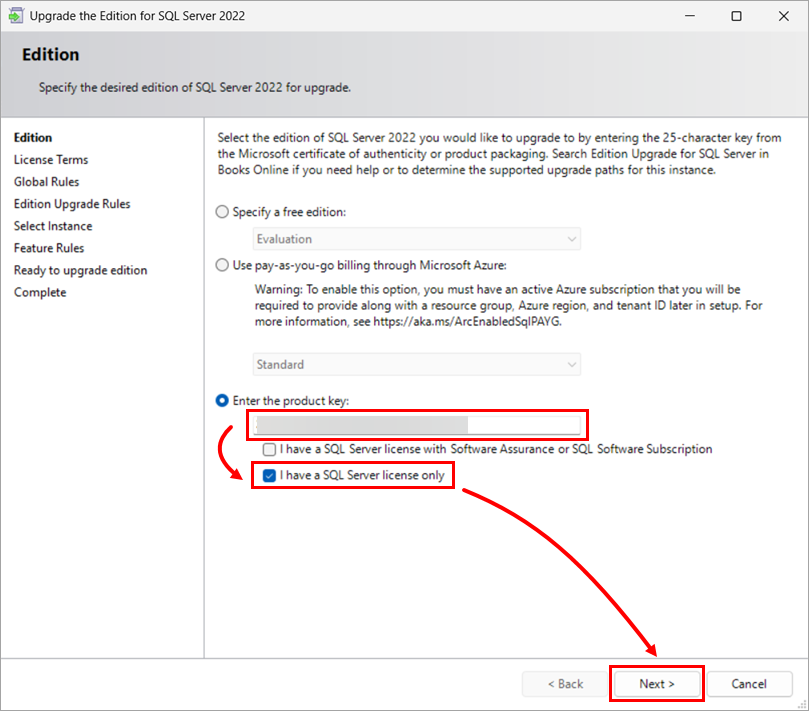
A Kiadás frissítése ablakban írja be a termékkulcsot, válassza ki a licenc típusát, majd kattintson a Tovább gombra.
-
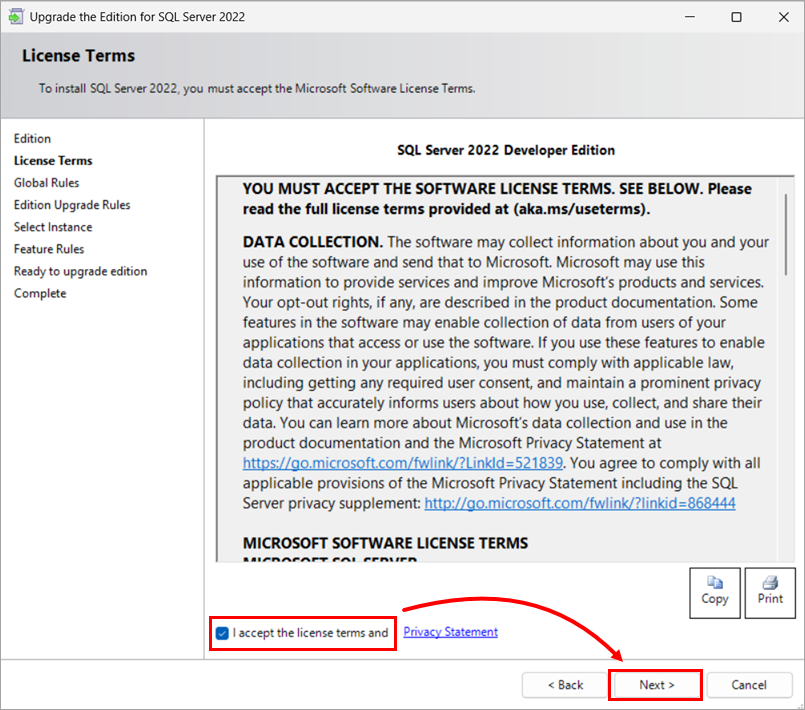
Ha elfogadja a licencfeltételeket, jelölje be az Elfogadom a licencfeltételeket jelölőnégyzetet, majd kattintson a Tovább gombra a frissítés folytatásához.
-
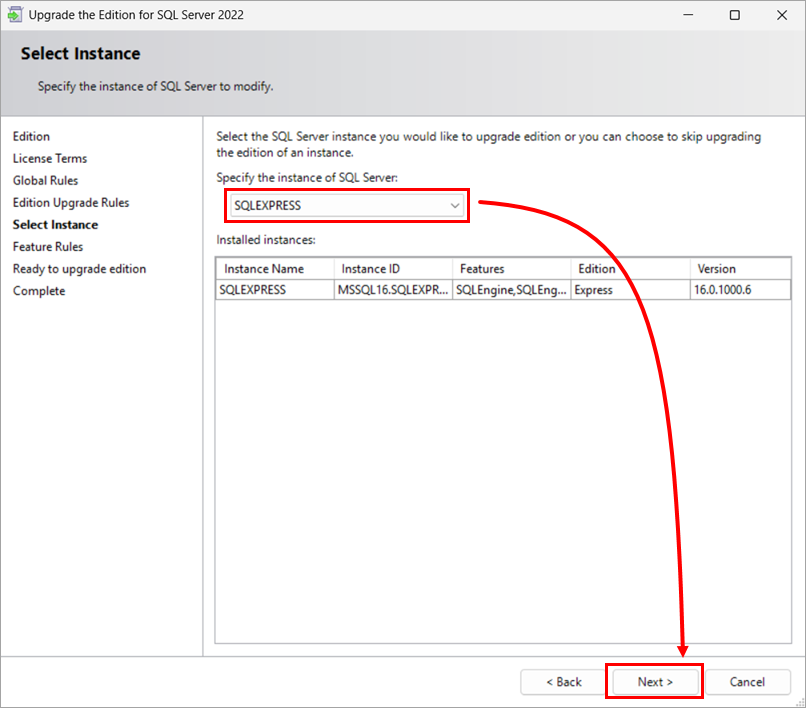
Miután sikeresen teljesítette a Kiadásfrissítési szabályok ellenőrzését, meg kell adnia a frissíteni kívánt SQL Server-példányt. A legördülő menüből válassza ki a kívánt SQL Server-példányt (ERASQL, ha az alapértelmezett ESET PROTECT On-Prem Server telepítési konfigurációt használta), és ellenőrizze az alatta található telepített példányok listáját. Kattintson a Tovább gombra a folytatáshoz.
-
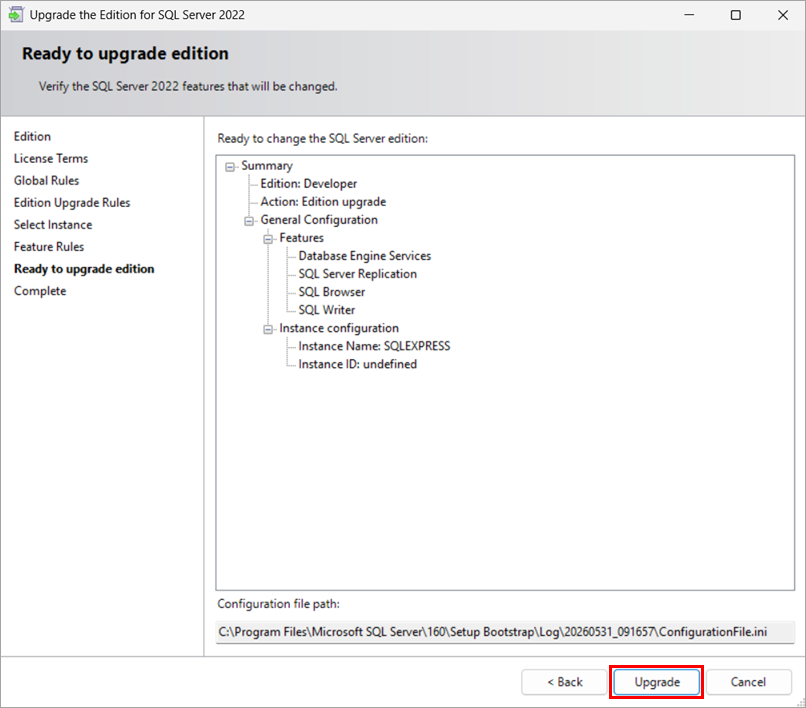
A varázsló most már készen áll a frissítésre. Ellenőrizze a módosítandó funkciókat, majd kattintson a „Frissítés” gombra.
-
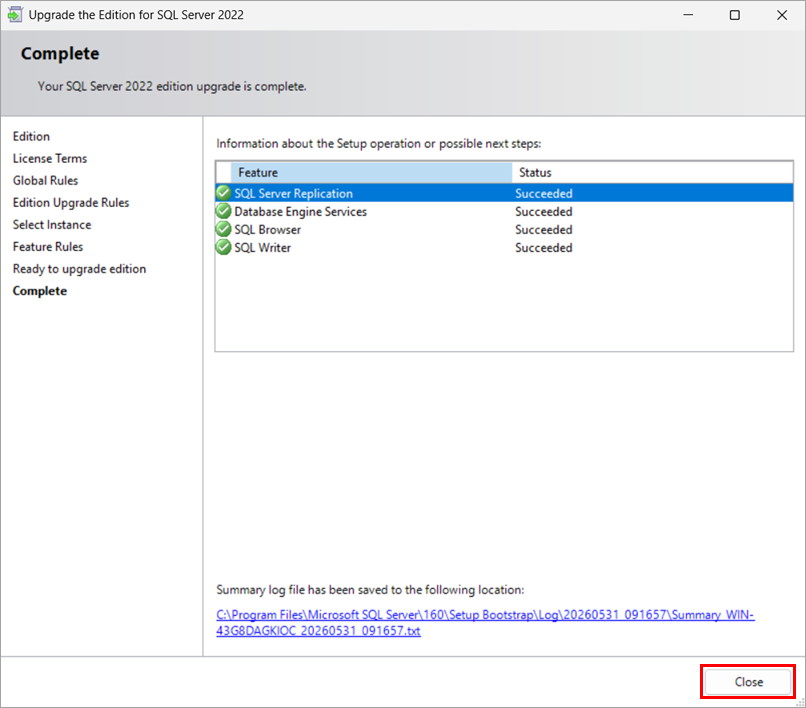
Az SQL Server kiadása most már frissítve van. Az új verzió ellenőrzéséhez az összefoglaló naplóban kattintson a varázsló ablakában található linkre, vagy ismételje meg a cikk 1. lépését a legújabb hibanapló-fájl ellenőrzéséhez.