Problema
-
Actualizar una instancia de MS SQL Server Express instalada con ESET PROTECT On-Prem
Detalles
Haz clic para ampliar
SQL Express es una versión gratuita de SQL de Microsoft que presenta algunas limitaciones. Puede utilizar un máximo de 1 GB de RAM por instancia, el tamaño máximo de la base de datos es de 10 GB y puede haber un máximo de 50 instancias por servidor. SQL Express está limitado a 1 socket o 4 núcleos, por lo que, si necesitas un entorno más potente, puedes plantearte actualizar a una edición superior de SQL Server.
El siguiente proceso de actualización es muy similar para SQL Server Express 2008 R2 y versiones posteriores. Para actualizar, debe detener temporalmente el servicio ESET PROTECT On-Prem Server y crear una copia de seguridad completa de la base de datos por si el proceso de actualización no finaliza correctamente. Para consultar las opciones de actualización de las versiones y ediciones compatibles, consulte la documentación del proveedor de SQL Express.
Solución
-
El instalador «Todo en uno» de ESET PROTECT On-Prem Server versión 13 utiliza SQL Express 2022 de forma predeterminada. Para comprobar qué versión de SQL Server está utilizando, consulte el registro de errores, que se encuentra por defecto en
C:\Archivos de programa\Microsoft SQL Server\MSSQL.n\MSSQL\Log\ERRORLOGoERRORLOG.n.La versión y la edición de MS SQL Server se especifican en las primeras líneas del registro.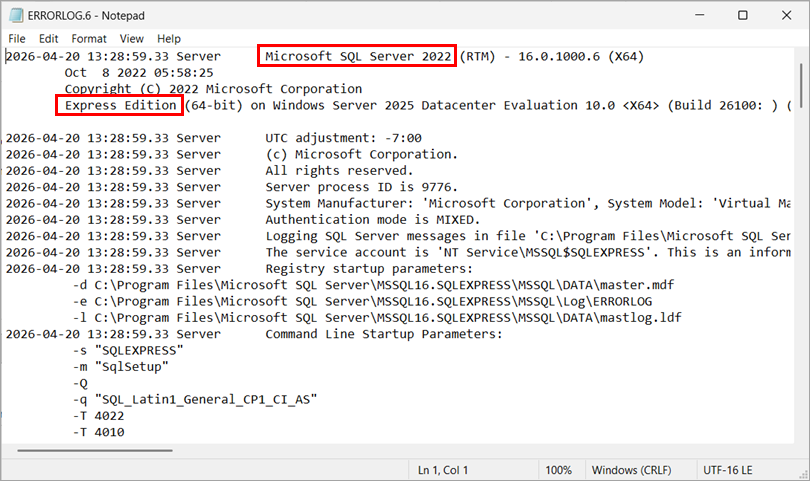
-
Crea una copia de seguridad completa de la base de datos. Te recomendamos que especifiques un nuevo nombre para el conjunto de copias de seguridad. Si no especificas un nuevo nombre y el nombre existente ya se ha utilizado, la nueva copia de seguridad se añadirá al archivo existente, lo que creará un archivo de copia de seguridad innecesariamente grande.
-
Dependiendo del tipo de soporte que vaya a utilizar para la actualización, monte la imagen ISO de instalación de SQL Server o ejecute el paquete de instalación para iniciar el proceso de instalación.
-
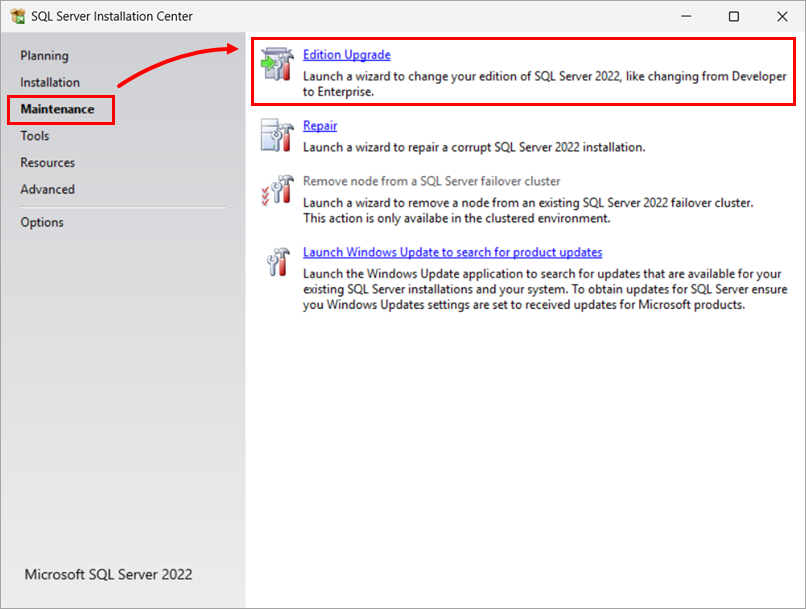
En la ventana del Centro de instalación de SQL Server, haz clic en «Mantenimiento» → «Actualización de edición» para iniciar un asistente que te permitirá cambiar la edición de SQL Server.
-
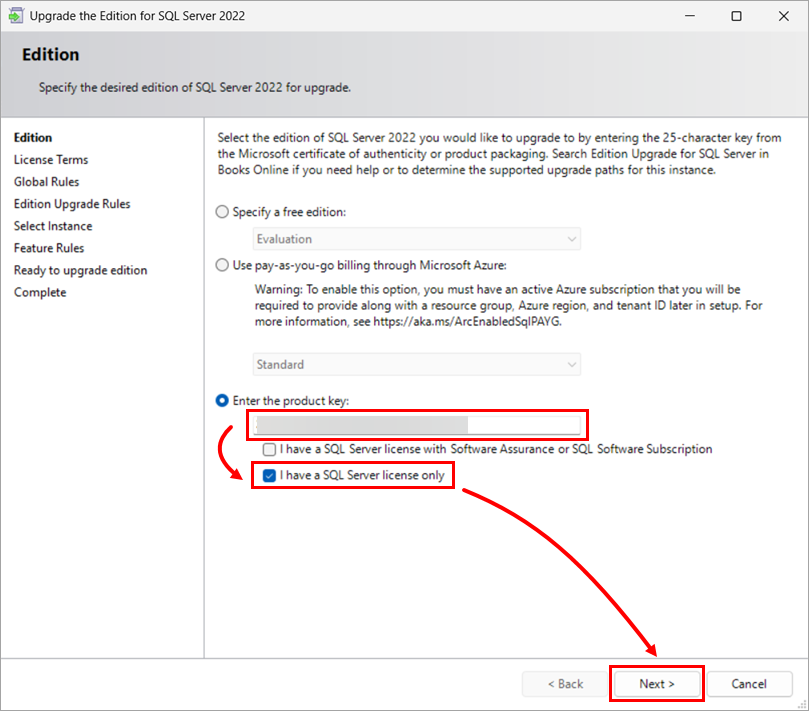
En la ventana Actualizar la edición, introduzca la clave de producto, seleccione el tipo de licencia y haga clic en Siguiente.
-
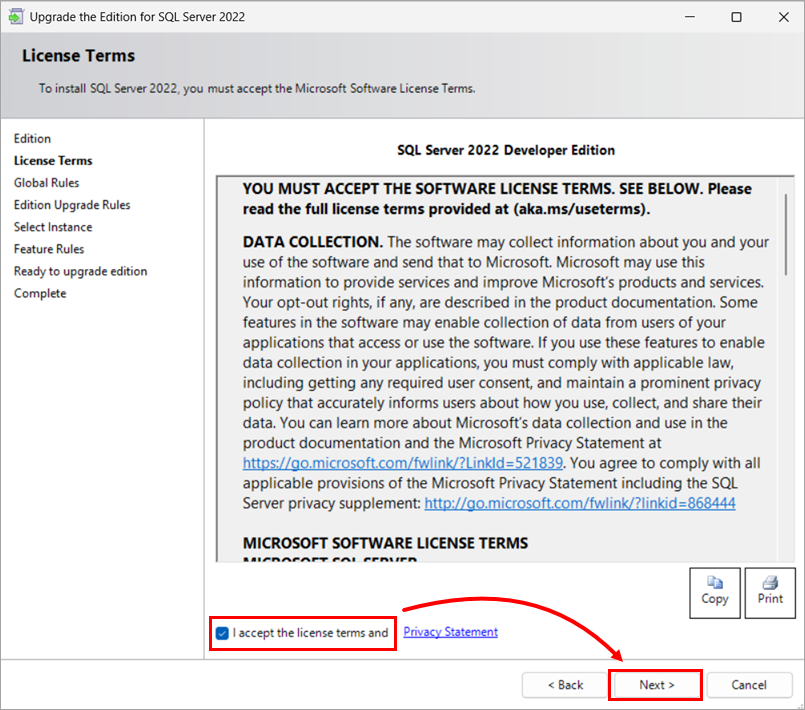
Si está de acuerdo con los términos de la licencia, marque la casilla situada junto a «Acepto los términos de la licencia» y haga clic en «Siguiente» para continuar con la actualización.
-
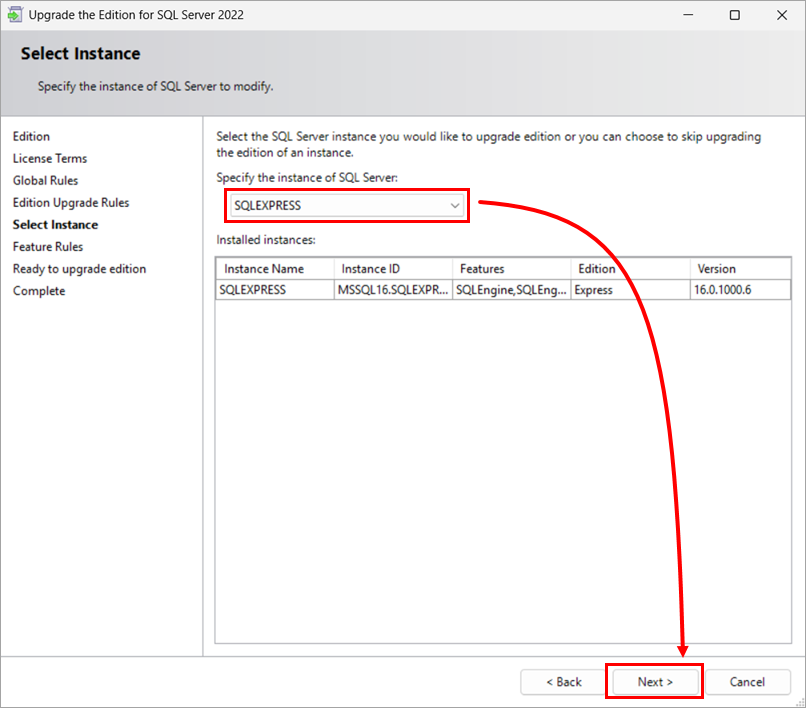
Tras superar la comprobación de las «Reglas de actualización de edición», debe especificar la instancia de SQL Server que desea actualizar. En el menú desplegable, seleccione la instancia deseada de SQL Server (ERASQL si ha utilizado la configuración de instalación predeterminada de ESET PROTECT On-Prem Server) y compruebe la lista de instancias instaladas que aparece a continuación. Haga clic en «Siguiente» para continuar.
-
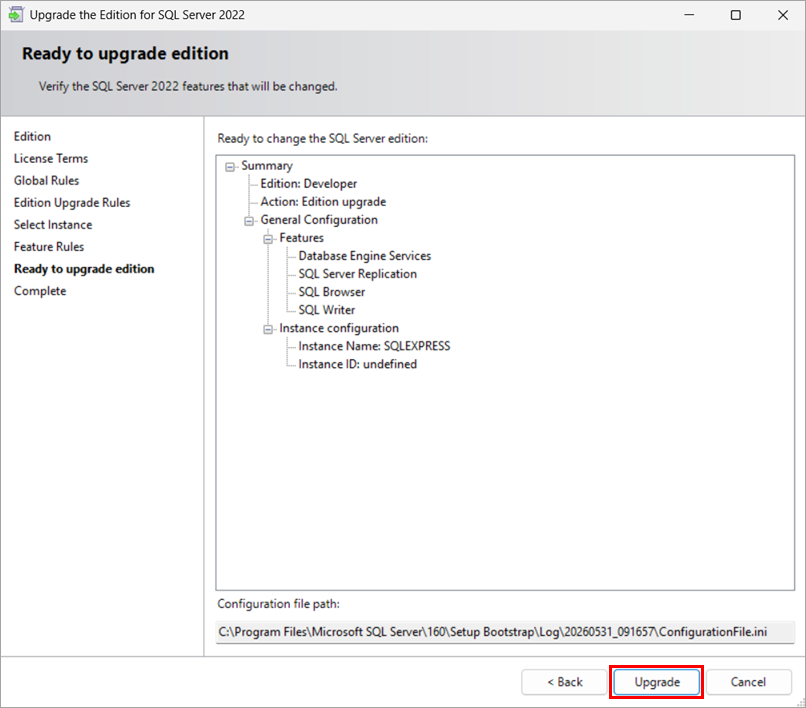
El asistente ya está listo para la actualización. Comprueba las características que se van a modificar y, a continuación, haz clic en «Actualizar».
-
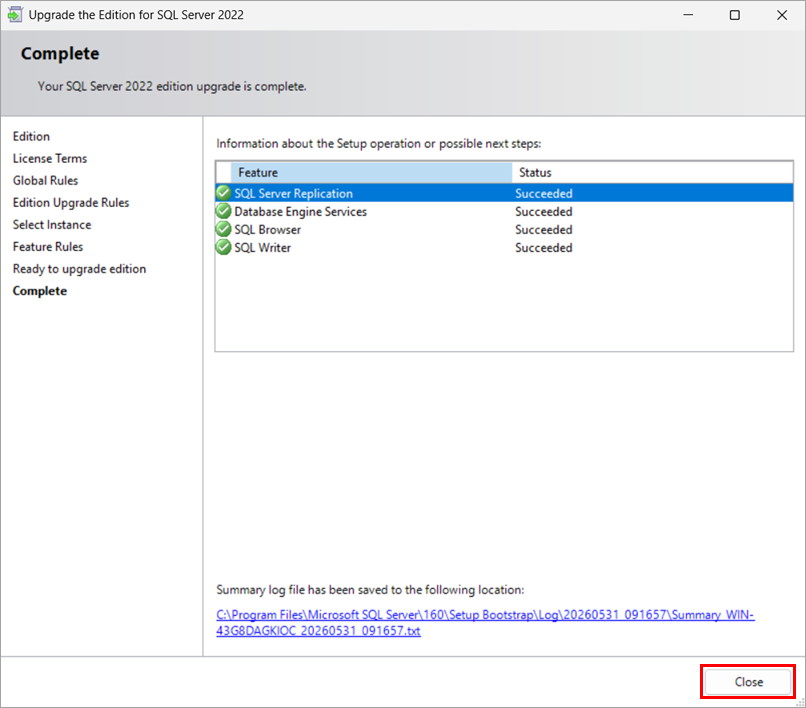
Su edición de SQL Server ya se ha actualizado. Para comprobar la nueva versión en el registro de resumen, haga clic en el enlace de la ventana del asistente o repita el paso 1 de este artículo para consultar el archivo de registro de errores más reciente.