Problem
-
Aktualisierung einer mit ESET PROTECT On-Prem installierten MS SQL Server Express-Instanz
Details
Zum Erweitern hier klicken
SQL Express ist eine kostenlose Version von SQL von Microsoft, die mit einigen Einschränkungen verbunden ist. Pro Instanz können maximal 1 GB RAM genutzt werden, die maximale Datenbankgröße beträgt 10 GB und pro Server sind maximal 50 Instanzen zulässig. SQL Express ist auf entweder 1 Socket oder 4 Kerne beschränkt. Wenn Sie also eine leistungsfähigere Umgebung benötigen, sollten Sie ein Upgrade auf eine höhere SQL Server-Edition in Betracht ziehen.
Der folgende Upgrade-Vorgang ist für SQL Server Express 2008 R2 und spätere Versionen sehr ähnlich. Für das Upgrade müssen Sie den ESET PROTECT On-Prem Server-Dienst vorübergehend anhalten und eine vollständige Datenbanksicherung erstellen, für den Fall, dass der Upgrade-Vorgang nicht ordnungsgemäß abgeschlossen wird. Informationen zu den unterstützten Versionen und Upgrade-Optionen für die jeweiligen Editionen finden Sie in der Dokumentation des SQL Express-Anbieters.
Lösung
-
Das All-in-One-Installationsprogramm von ESET PROTECT On-Prem Server Version 13 verwendet standardmäßig SQL Express 2022. Um zu überprüfen, welche Version von SQL Server Sie verwenden, sehen Sie im Fehlerprotokoll nach, das sich standardmäßig unter
C:\Program Files\Microsoft SQL Server\MSSQL.n\MSSQL\Log\ERRORLOGoderERRORLOG.nbefindet. Die Version und Edition von MS SQL Server sind in den ersten Zeilen des Protokolls angegeben.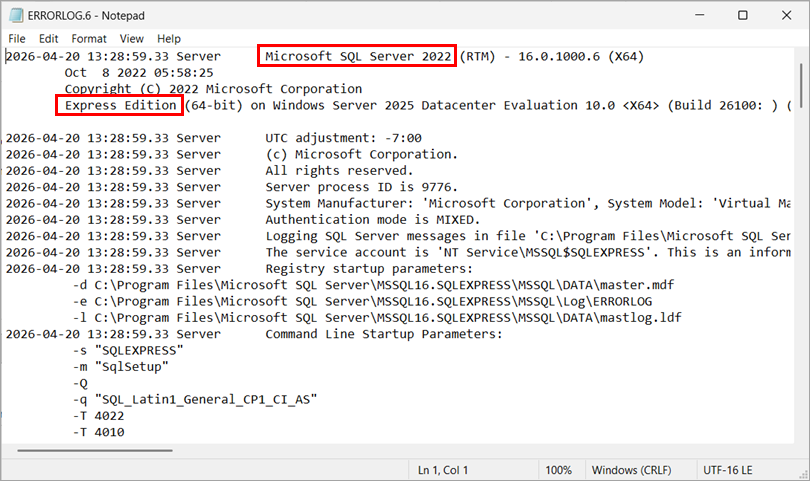
-
Erstellen Sie eine vollständige Datenbanksicherung. Wir empfehlen, einen neuen Namen für das Sicherungsset anzugeben. Wenn Sie keinen neuen Namen für das Sicherungsset angeben und der vorhandene Name bereits verwendet wird, wird die neue Sicherung an die vorhandene Datei angehängt, wodurch eine unnötig große Sicherungsdatei entsteht.
-
Je nach Art des Mediums, das Sie für das Upgrade verwenden, mounten Sie die SQL Server-Installations-ISO oder führen Sie das Installationspaket aus, um den Installationsvorgang zu starten.
-
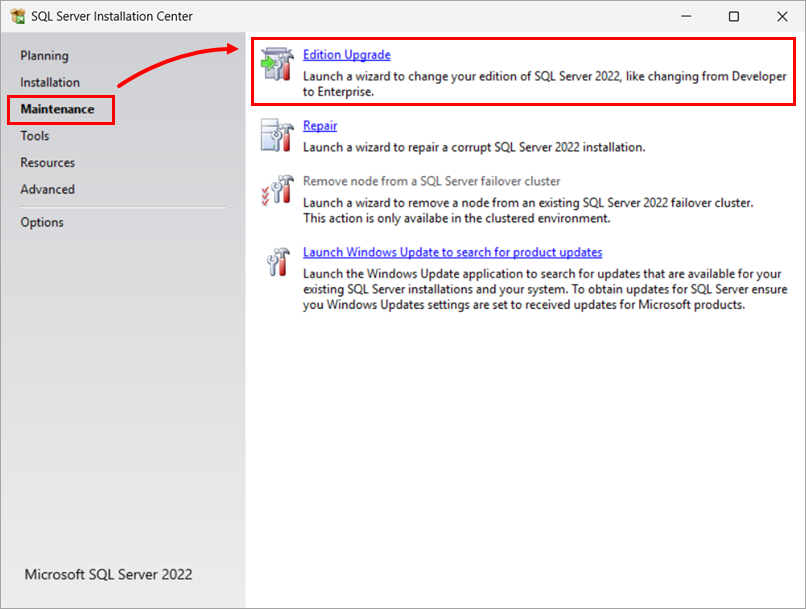
Klicken Sie im Fenster „SQL Server-Installationscenter“ auf „Wartung“ → „Editions-Upgrade“, um einen Assistenten zum Ändern Ihrer SQL Server-Edition zu starten.
-
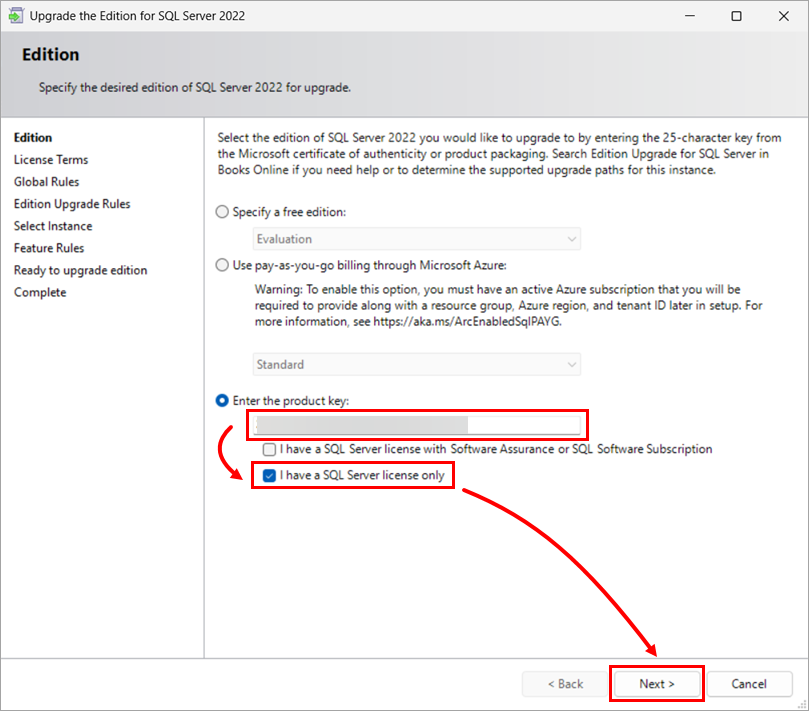
Geben Sie im Fenster „Edition aktualisieren “ den Produktschlüssel ein, wählen Sie die Art Ihrer Lizenz aus und klicken Sie auf „Weiter“.
-
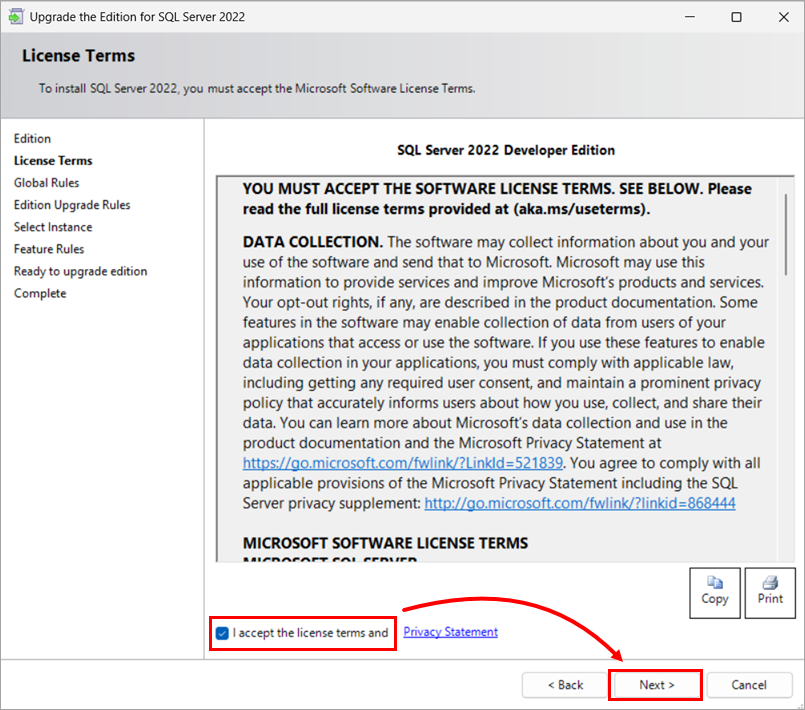
Wenn Sie den Lizenzbedingungen zustimmen, aktivieren Sie das Kontrollkästchen neben „Ich akzeptiere die Lizenzbedingungen“ und klicken Sie auf „Weiter“, um das Upgrade fortzusetzen.
-
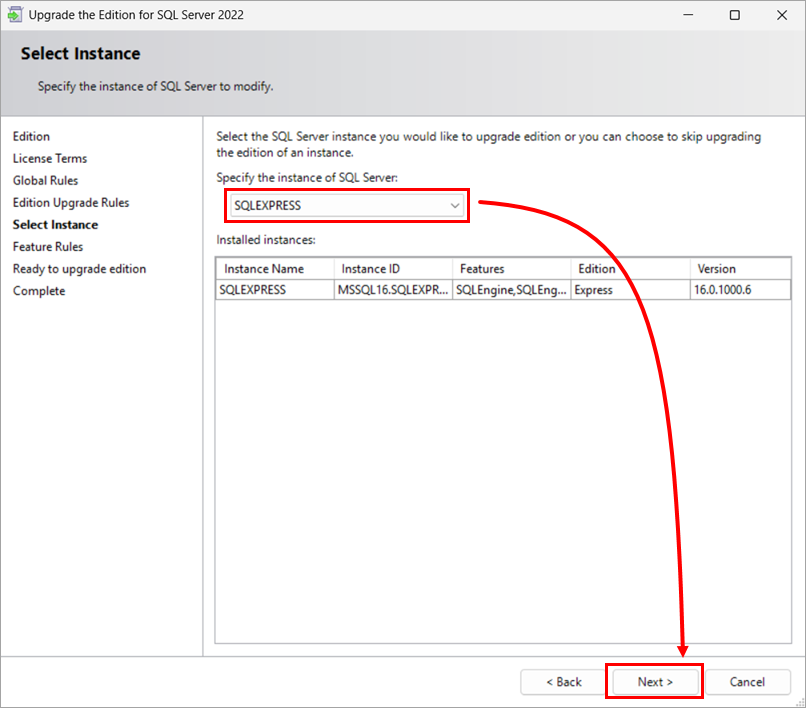
Nachdem die Überprüfung der Regeln für das Editions-Upgrade erfolgreich abgeschlossen wurde, müssen Sie die Instanz von SQL Server angeben, die Sie aktualisieren möchten. Wählen Sie aus dem Dropdown-Menü die gewünschte Instanz von SQL Server aus (ERASQL, wenn Sie die Standard-Installationskonfiguration von ESET PROTECT On-Prem Server verwendet haben) und überprüfen Sie die Liste der installierten Instanzen darunter. Klicken Sie auf „Weiter“, um fortzufahren.
-
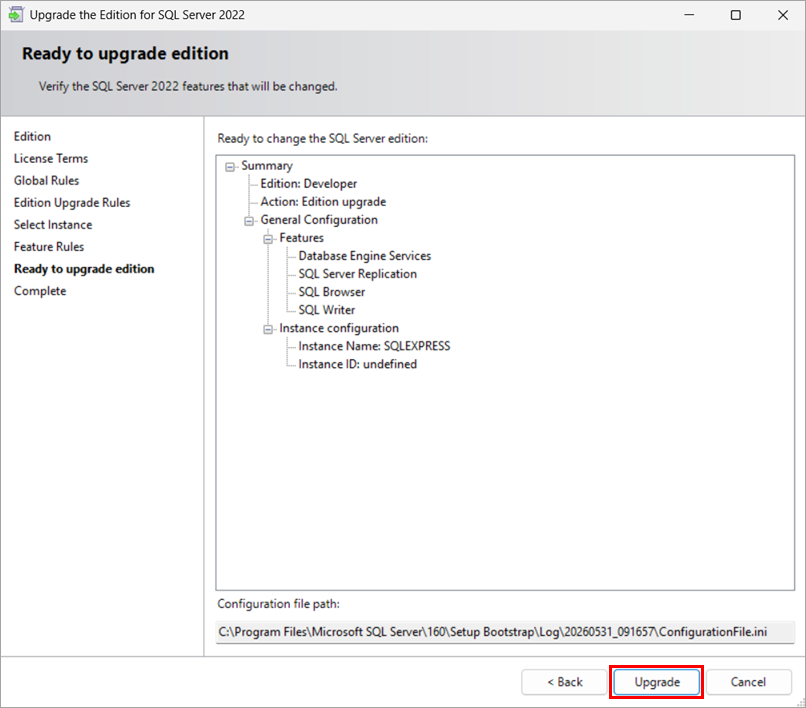
Der Assistent ist nun bereit für das Upgrade. Überprüfen Sie die zu ändernden Funktionen und klicken Sie anschließend auf „Upgrade“.
-
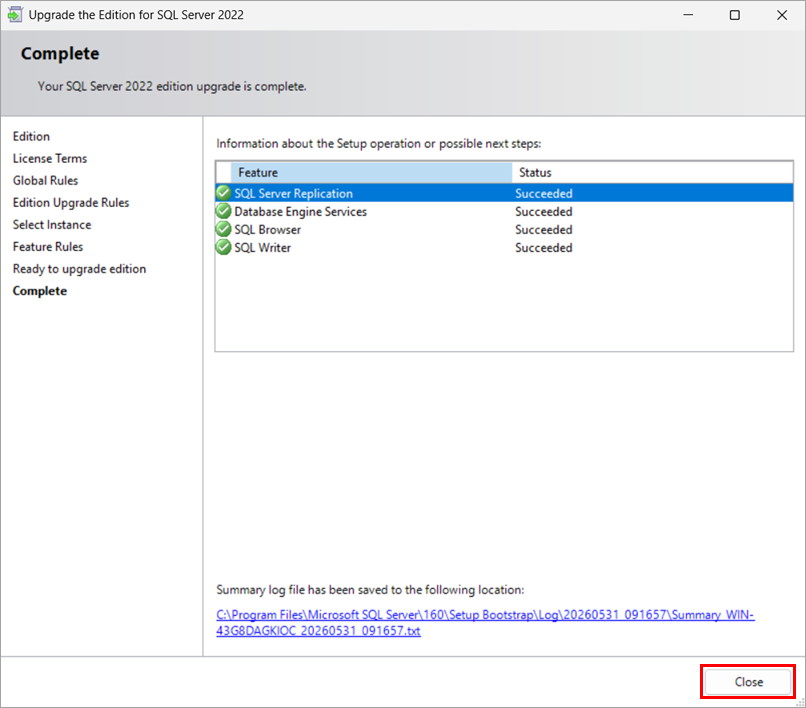
Ihre SQL Server-Edition wurde nun aktualisiert. Um die neue Version im Zusammenfassungsprotokoll zu überprüfen, klicken Sie auf den Link im Assistentenfenster oder wiederholen Sie Schritt 1 dieses Artikels, um die neueste Fehlerprotokolldatei zu überprüfen.