問題
-
ESET PROTECT On-Premと共にインストールされたMS SQL Server Expressインスタンスのアップグレード
詳細
クリックして展開
SQL Expressは、Microsoftが提供するSQLの無料版ですが、いくつかの制限があります。インスタンスあたり最大1 GBのRAMしか利用できず、データベースの最大サイズは10 GB、1台のサーバーあたり最大50インスタンスまでです。 SQL Expressは1ソケットまたは4コアに制限されているため、より高性能な環境が必要な場合は、上位のSQL Serverエディションへのアップグレードをご検討ください。
以下のアップグレード手順は、SQL Server Express 2008 R2 およびそれ以降のバージョンでもほぼ同様です。アップグレードを行うには、ESET PROTECT On-Prem Server サービスを一時的に停止し、アップグレード処理が正常に完了しなかった場合に備えて、データベースの完全バックアップを作成する必要があります。サポートされているバージョンおよびエディションのアップグレードオプションについては、SQL Expressのベンダードキュメントを参照してください。
解決策
-
ESET PROTECT On-Prem Server バージョン 13 のオールインワンインストーラーは、デフォルトで SQL Express 2022 を使用します。 使用している SQL Server のバージョンを確認するには、デフォルトで
C:\Program Files\Microsoft SQL Server\MSSQL.n\MSSQL\Log\ERRORLOGまたはERRORLOG.nにあるエラーログを確認してください。MS SQL Server のバージョンとエディションは、ログの最初の数行に指定されています。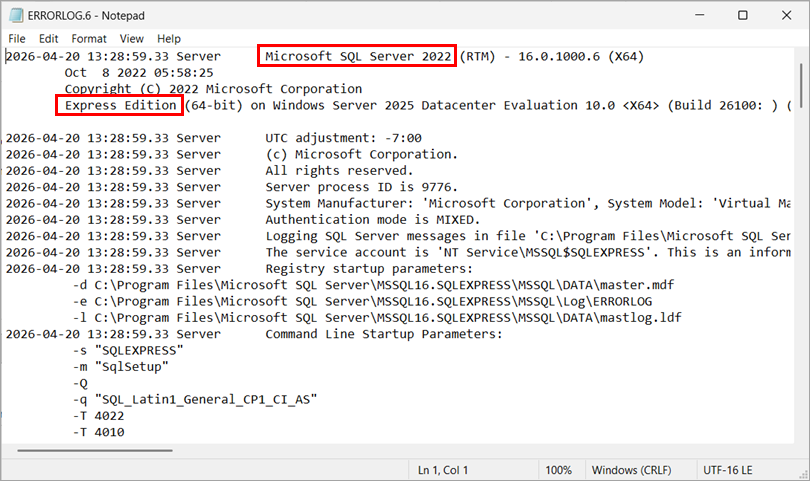
-
データベースの完全バックアップを作成します。新しいバックアップセット名を指定することをお勧めします。新しいバックアップセット名を指定せず、既存の名前がすでに使用されている場合、新しいバックアップは既存のファイルに追加され、不必要に大きなバックアップファイルが作成されてしまいます。
-
アップグレードに使用するメディアの種類に応じて、SQL Server インストール ISO をマウントするか、インストール パッケージを実行してインストール プロセスを開始します。
-
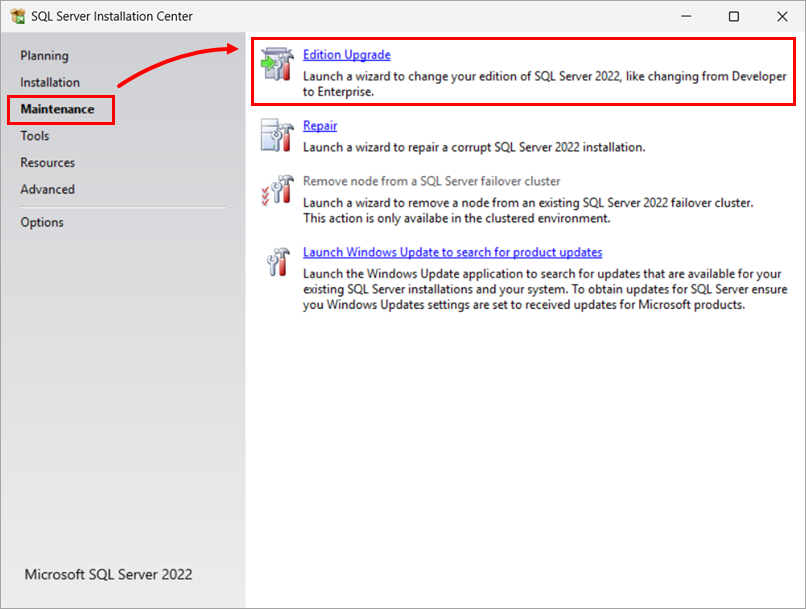
[SQL Server インストール センター] ウィンドウで、[メンテナンス] →[エディションのアップグレード ] をクリックし、 SQL Server のエディションを変更するためのウィザードを起動します 。
-
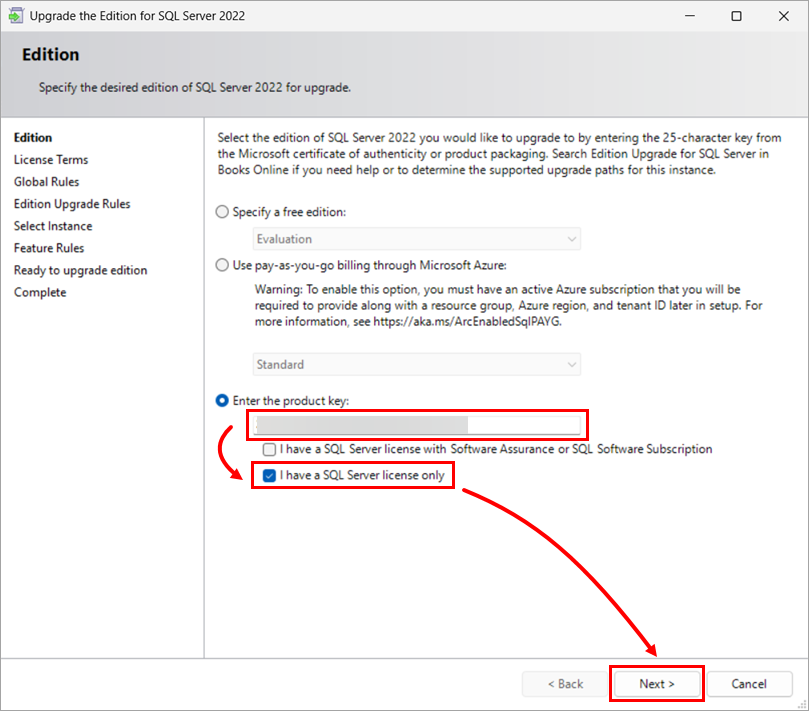
[エディションのアップグレード] ウィンドウで、プロダクト キーを入力し、ライセンスの種類を選択して、[次へ] をクリックします。
-
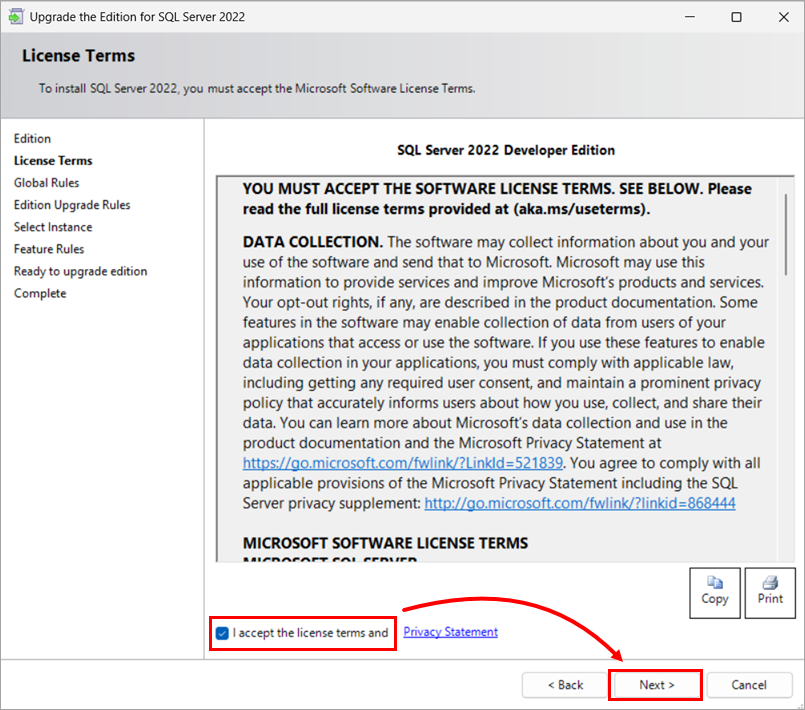
ライセンス条項に同意する場合は、「 ライセンス条項に同意します」の横にあるチェックボックスをオンにし、「次へ」をクリックしてアップグレードを続行します。
-
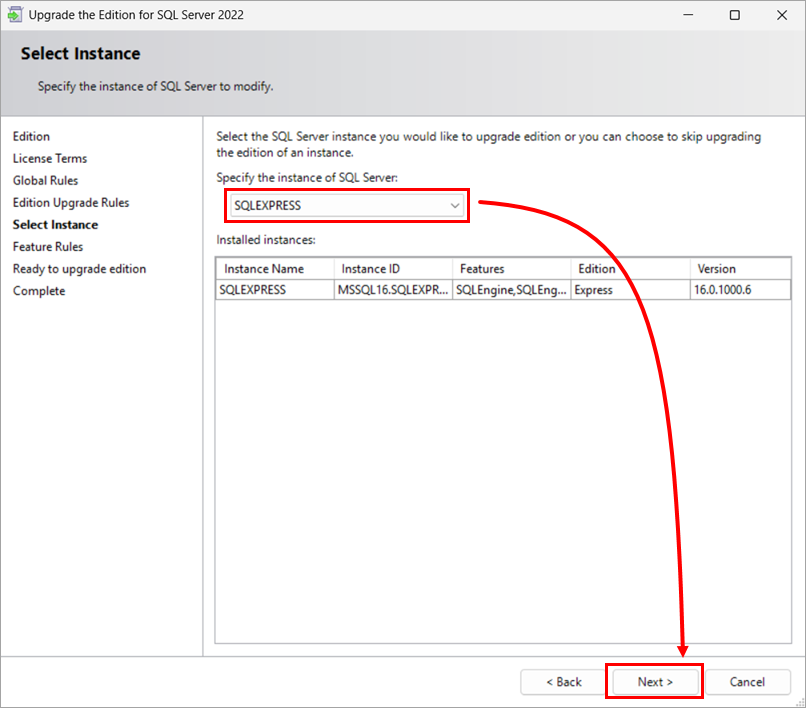
「エディションのアップグレード ルール」のチェックに合格したら、アップグレード対象の SQL Server インスタンスを指定する必要があります。ドロップダウン メニューから目的の SQL Server インスタンスを選択し(デフォルトの ESET PROTECT On-Prem Server インストール構成を使用している場合は「ERASQL」)、その下のインストール済みインスタンスの一覧を確認します。「次へ」をクリックして続行します。
-
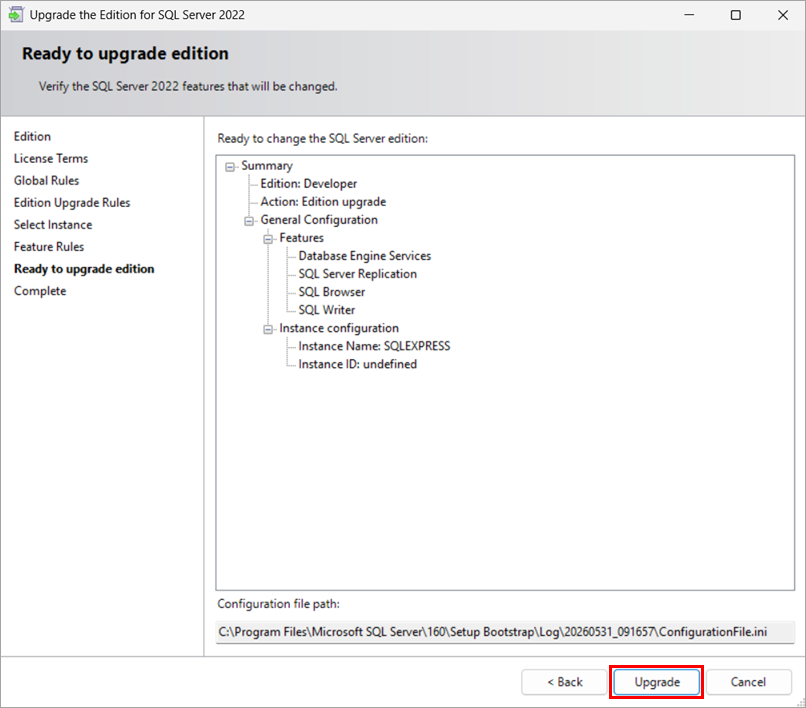
これでウィザードはアップグレードの準備が整いました。変更される機能を確認し、「アップグレード」をクリックしてください。
-
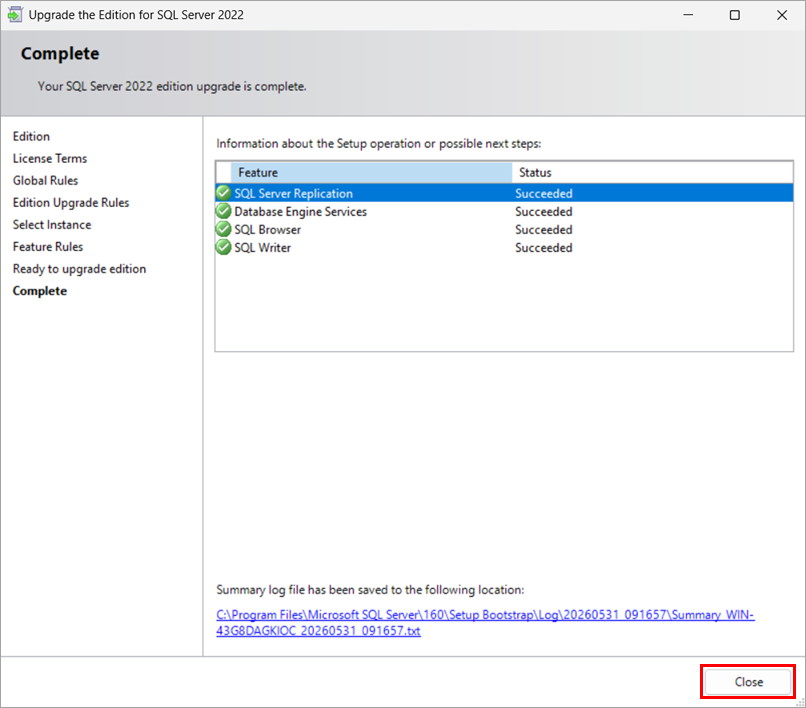
これで SQL Server のエディションがアップグレードされました。サマリーログで新しいバージョンを確認するには、ウィザードウィンドウ内のリンクをクリックするか、この記事の手順 1 を繰り返して最新のエラーログファイルを確認してください。