문제
-
ESET PROTECT On-Prem과 함께 설치된 MS SQL Server Express 인스턴스 업그레이드
상세 정보
확장하려면 클릭하세요
SQL Express는 Microsoft에서 제공하는 무료 SQL 버전으로, 몇 가지 제한 사항이 있습니다. 인스턴스당 최대 1GB의 RAM을 사용할 수 있으며, 최대 데이터베이스 크기는 10GB이고, 서버당 최대 50개의 인스턴스를 생성할 수 있습니다. SQL Express는 1개의 소켓 또는 4개의 코어로 제한되므로, 더 강력한 환경이 필요한 경우 상위 SQL Server 에디션으로 업그레이드를 고려해 보시기 바랍니다.
다음 업그레이드 절차는 SQL Server Express 2008 R2 및 이후 버전에서 매우 유사합니다. 업그레이드를 수행하려면 ESET PROTECT On-Prem 서버 서비스를 일시적으로 중지하고, 업그레이드 과정이 정상적으로 완료되지 않을 경우를 대비하여 전체 데이터베이스 백업을 생성해야 합니다. 지원되는 버전 및 에디션의 업그레이드 옵션은 SQL Express 공급업체 설명서를 참조하십시오.
해결 방법
-
ESET PROTECT On-Prem Server 버전 13 올인원 설치 프로그램은 기본적으로 SQL Express 2022를 사용합니다. 사용 중인 SQL Server 버전을 확인하려면 기본적으로
C:\Program Files\Microsoft SQL Server\MSSQL.n\MSSQL\Log\ERRORLOG또는ERRORLOG.n에위치한 오류 로그를 확인하십시오. MS SQL Server의 버전 및 에디션은 로그의 첫 번째 행에 명시되어 있습니다.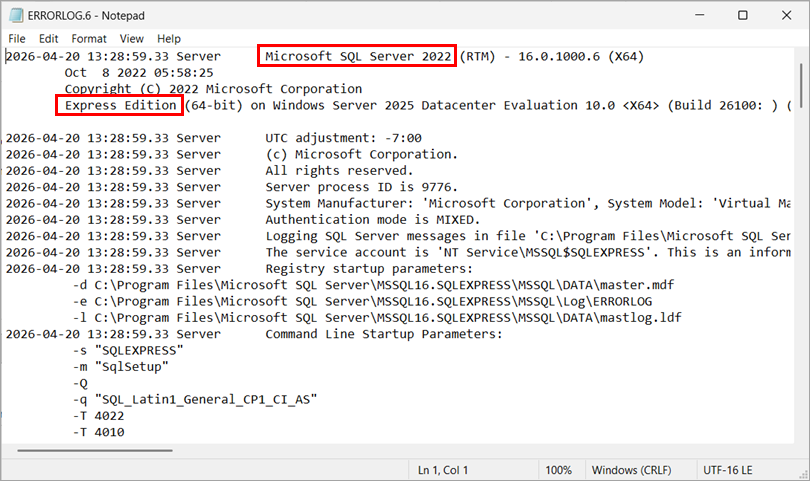
-
데이터베이스의 전체 백업을 생성하십시오. 새로운 백업 세트 이름을 지정하는 것이 좋습니다. 새로운 백업 세트 이름을 지정하지 않았는데 기존 이름이 이미 사용 중인 경우, 새 백업이 기존 파일에 추가되어 불필요하게 큰 백업 파일이 생성됩니다.
-
업그레이드에 사용할 미디어 유형에 따라 SQL Server 설치 ISO를 마운트하거나 설치 패키지를 실행하여 설치 프로세스를 시작하십시오.
-
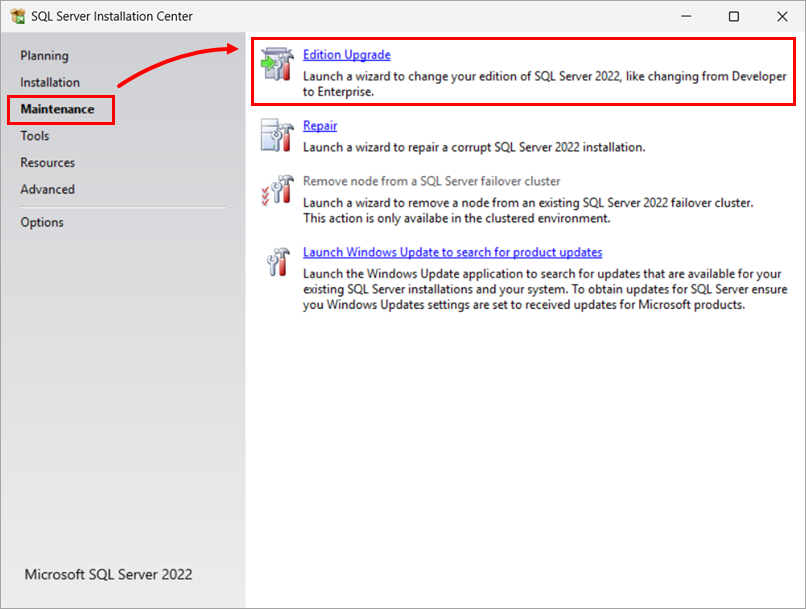
'SQL Server 설치 센터' 창에서 '유지 관리' → '에디션 업그레이드'를 클릭하여 SQL Server 에디션을 변경하는 마법사를 시작합니다 .
-
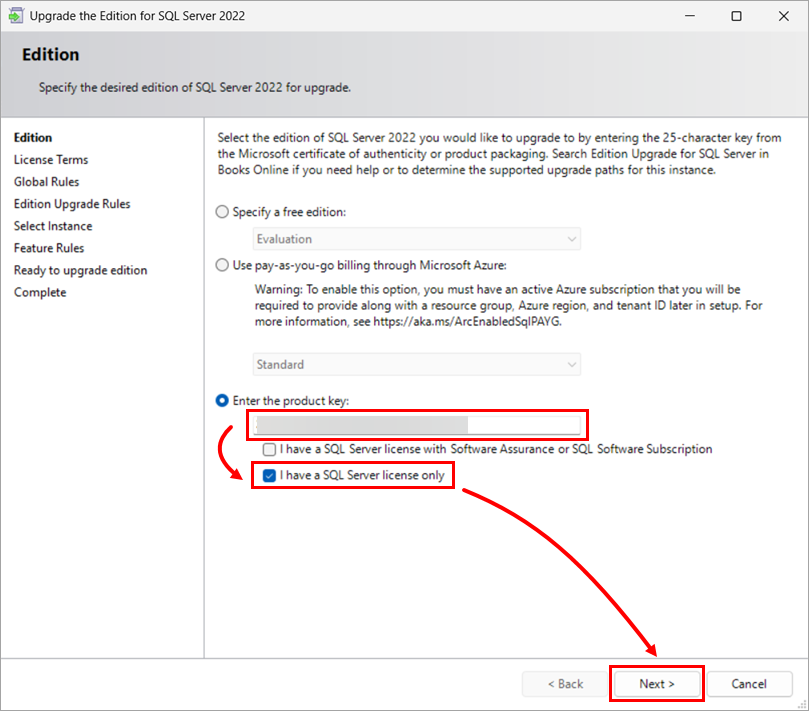
'에디션 업그레이드 ' 창에서 제품 키를 입력하고, 라이선스 유형을 선택한 다음 '다음'을 클릭합니다.
-
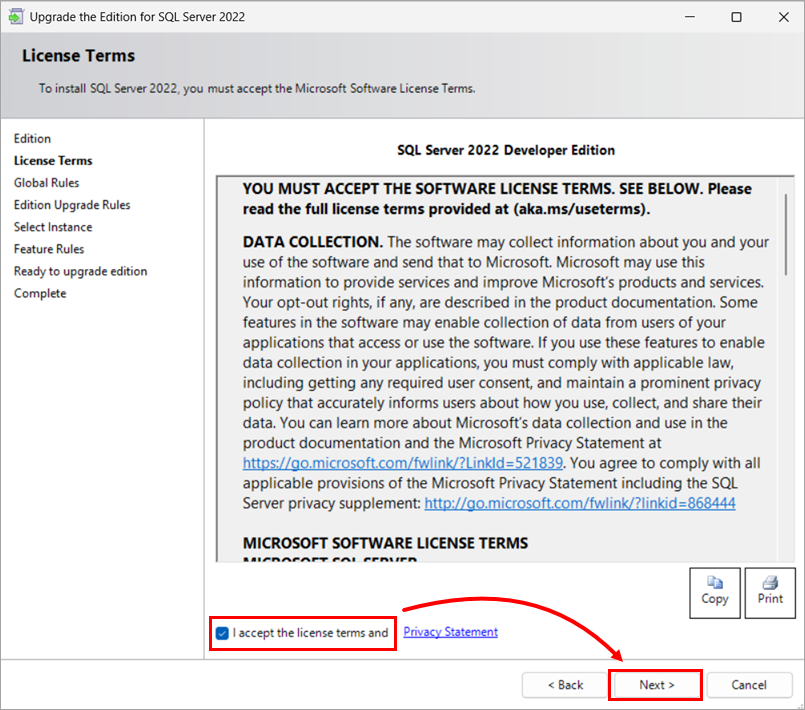
라이선스 약관에 동의하는 경우, ‘라이선스 약관에 동의합니다’ 옆의 확인란을 선택하고 ‘다음’을 클릭하여 업그레이드를 계속하십시오.
-
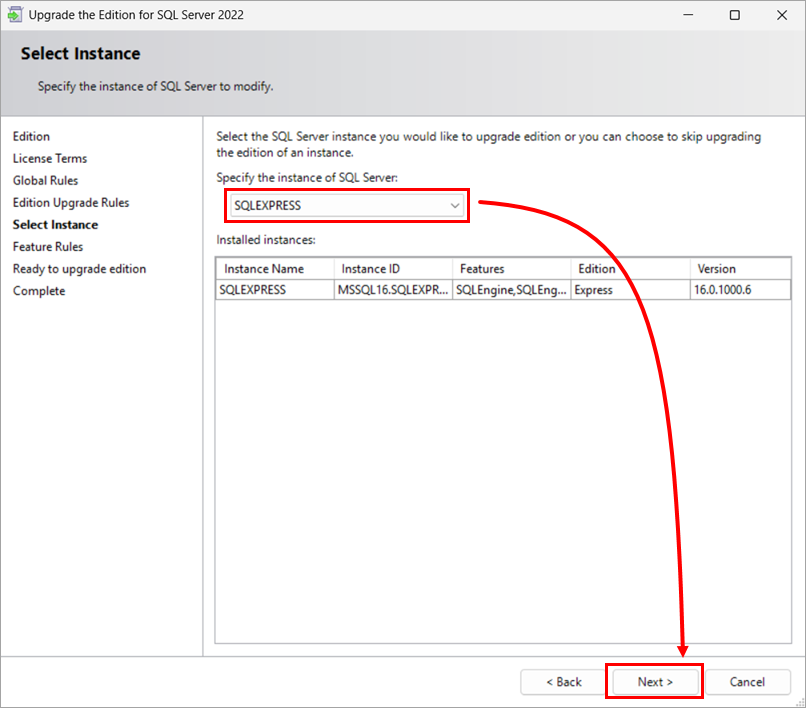
'에디션 업그레이드 규칙' 검사를 통과한 후, 업그레이드할 SQL Server 인스턴스를 지정해야 합니다. 드롭다운 메뉴에서 원하는 SQL Server 인스턴스(기본 ESET PROTECT On-Prem Server 설치 구성을 사용한 경우 ERASQL)를 선택하고, 아래에 표시된 설치된 인스턴스 목록을 확인하십시오. '다음'을 클릭하여 계속 진행하십시오.
-
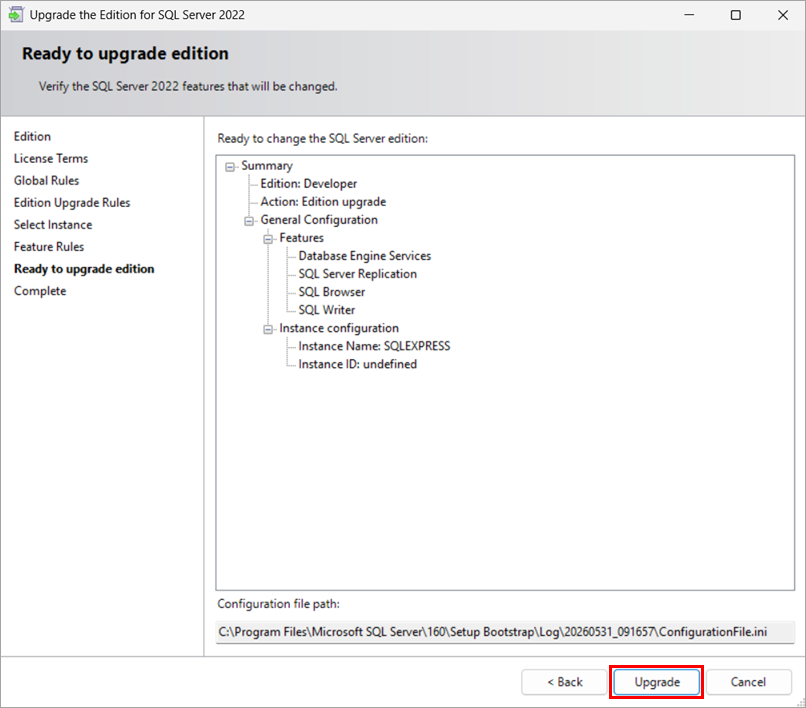
이제 마법사가 업그레이드 준비가 되었습니다. 변경될 기능을 확인한 후 ‘업그레이드’를 클릭하십시오.
-
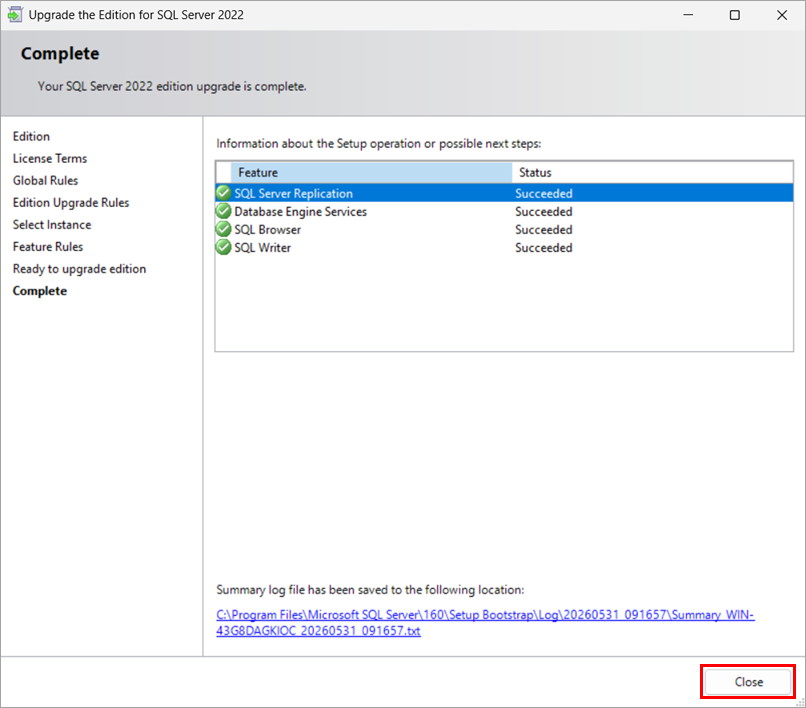
이제 SQL Server 에디션이 업그레이드되었습니다. 요약 로그에서 새 버전을 확인하려면 마법사 창에 있는 링크를 클릭하거나, 이 문서의 1단계를 반복하여 최신 오류 로그 파일을 확인하십시오.