Probleem
-
ESET PROTECT On-Premiga paigaldatud MS SQL Server Expressi instantsi uuendamine
Üksikasjad
Klõpsake, et avada
SQL Express on Microsofti tasuta SQL-versioon, millel on mõned piirangud. See saab kasutada maksimaalselt 1 GB RAM-i instantsi kohta, andmebaasi maksimaalne suurus on 10 GB ja serveri kohta võib olla maksimaalselt 50 instantsi. SQL Express on piiratud kas 1 pesaga või 4 tuumaga, seega kui vajate võimsamat keskkonda, võite kaaluda uuendamist kõrgemale SQL Serveri versioonile.
Järgnev uuendamisprotsess on väga sarnane SQL Server Express 2008 R2 ja uuemate versioonide puhul. Uuendamiseks peate ajutiselt peatama ESET PROTECT On-Prem Serveri teenuse ja looma andmebaasi täieliku varukoopia juhuks, kui uuendamisprotsess ei lõpe korralikult. Toetatud versioonide ja versioonide uuendamisvõimaluste kontrollimiseks vaadake SQL Expressi tootja dokumentatsiooni.
Lahendus
-
ESET PROTECT On-Prem Serveri versiooni 13 All-in-one paigaldaja kasutab vaikimisi SQL Express 2022. Selleks et kontrollida, millist SQL Serveri versiooni te kasutate, vaadake vealogi, mis asub vaikimisi kataloogis
C:\Program Files\Microsoft SQL Server\MSSQL.n\MSSQL\Log\ERRORLOGvõiERRORLOG.n.MS SQL Serveri versioon ja väljaanne on märgitud logi esimestes ridades.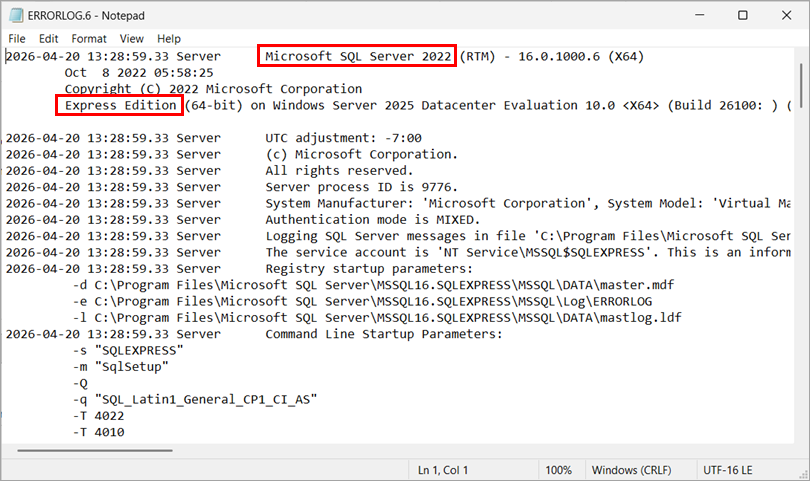
-
Tehke andmebaasi täielik varukoopia. Soovitame määrata uue varukoopia komplekti nime. Kui uut nime ei määra ja olemasolev nimi on juba kasutusel, lisatakse uus varukoopia olemasolevale failile, mille tulemusena tekib tarbetult suur varukoopiafail.
-
Sõltuvalt uuendamiseks kasutatava andmekandja tüübist ühendage SQL Serveri installatsiooni ISO-fail või käivitage installatsioonipakett, et alustada installimisprotsessi.
-
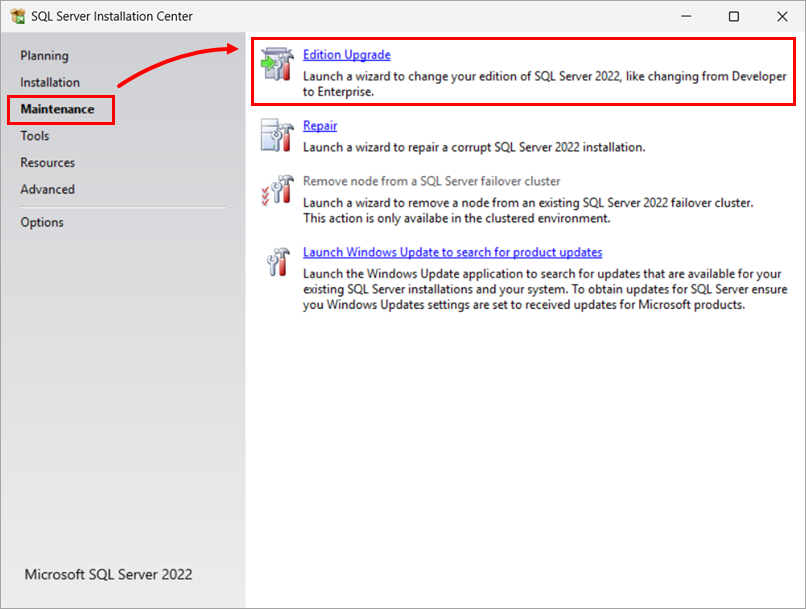
Aknas „SQL Serveri paigalduskeskus“ klõpsake „Hooldus“ → „Väljaande uuendamine“, et käivitada viisard SQL Serveri väljaande muutmiseks.
-
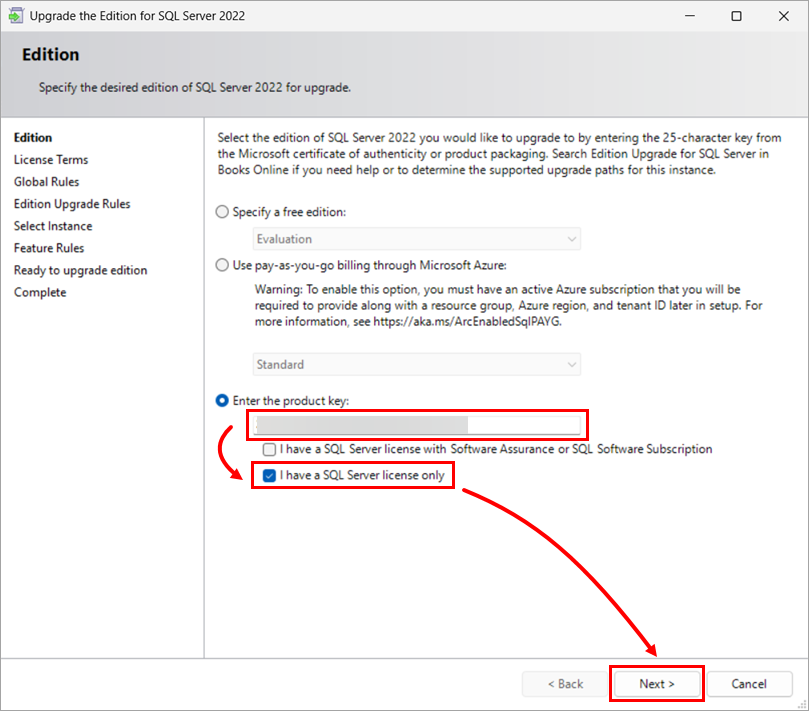
Aknas „Väljaande uuendamine ” sisestage tootevõti, valige litsentsi tüüp ja klõpsake nuppu „Järgmine”.
-
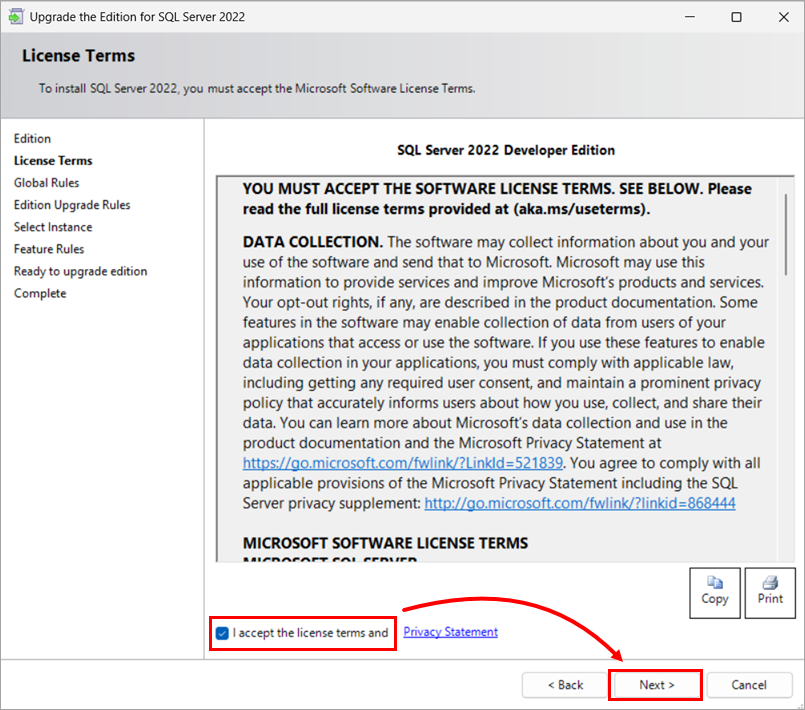
Kui olete litsentsitingimustega nõus, märkige ruut „Nõustun litsentsitingimustega” kõrval ja klõpsake „Järgmine”, et jätkata uuendamist.
-
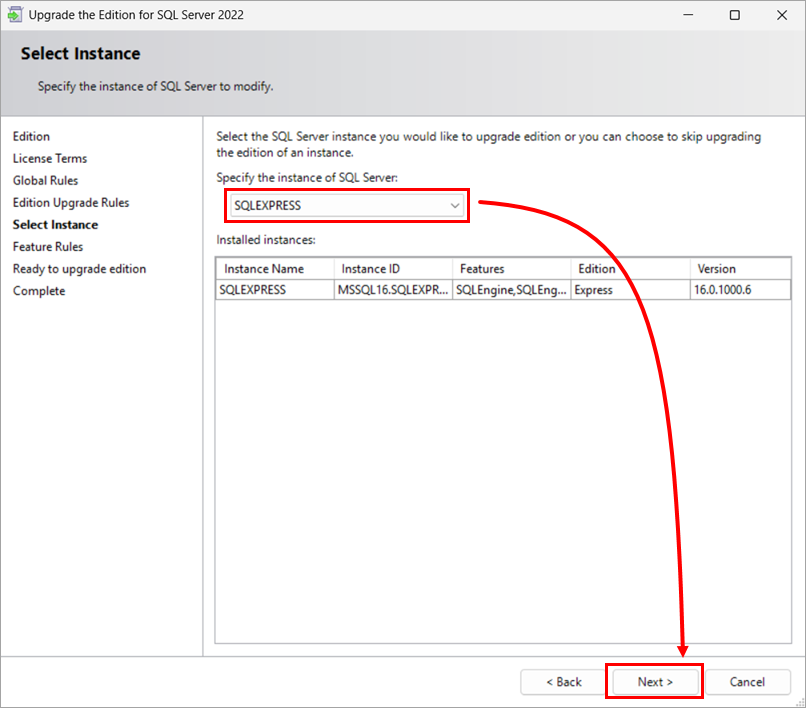
Pärast versiooni uuendamise reeglite kontrolli läbimist peate määrama SQL Serveri instantsi, mida soovite uuendada. Valige rippmenüüst soovitud SQL Serveri instants (ERASQL, kui olete kasutanud vaikimisi ESET PROTECT On-Prem Serveri installatsioonikonfiguratsiooni) ja kontrollige allpool olevat installitud instantside nimekirja. Klõpsake „Järgmine”, et jätkata.
-
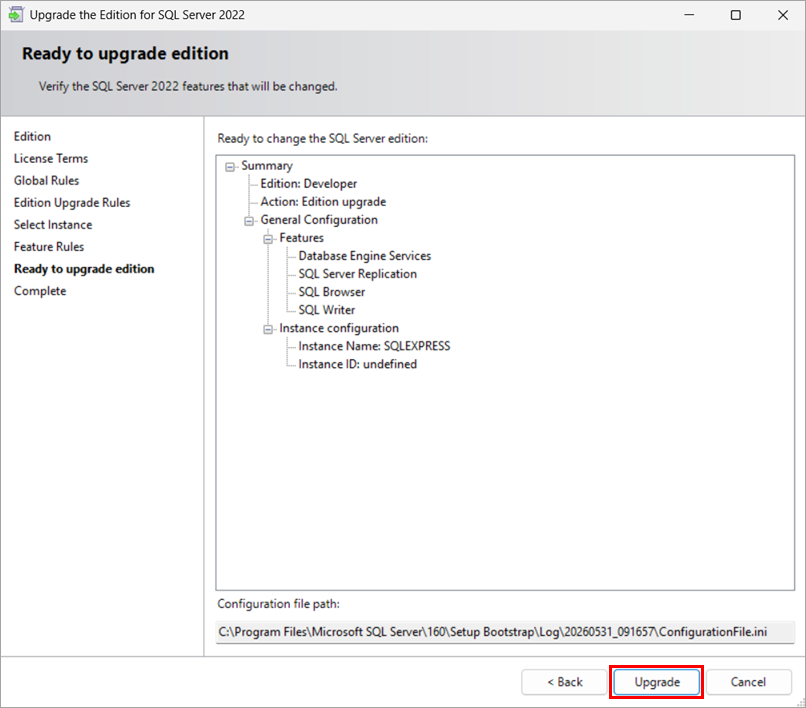
Viisard on nüüd valmis uuendamiseks. Kontrollige muudetavaid funktsioone ja klõpsake nuppu „Uuenda“.
-
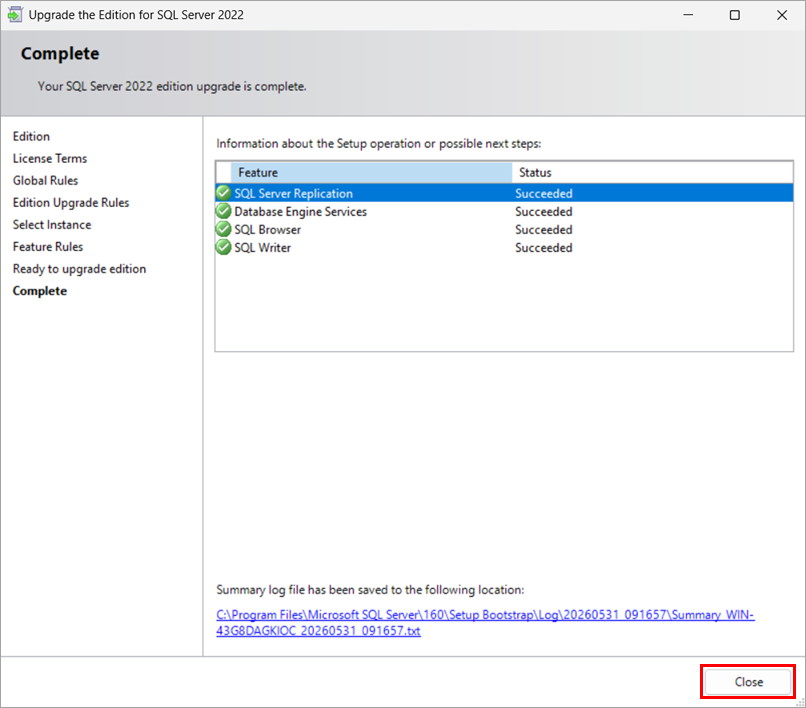
Teie SQL Serveri versioon on nüüd uuendatud. Uue versiooni kontrollimiseks kokkuvõtva logi abil klõpsake viisardi aknas olevat linki või korrake käesoleva artikli 1. sammu, et kontrollida uusimat vealogifaili.