Detaljer
Det värdbaserade systemet för förebyggande av intrång (HIPS) övervakar händelser i operativsystemet och reagerar därefter utifrån en uppsättning fördefinierade regler för att känna igen misstänkt systembeteende. När den här typen av aktivitet identifieras stoppar HIPS självförsvarsmekanism det felaktiga programmet eller processen från att utföra en potentiellt skadlig aktivitet. Ytterligare HIPS-regler kan definieras manuellt av användaren.
Lösning för
 ESET PROTECT On-Prem-användare: Utför dessa steg i ESET PROTECT On-Prem
-
Tryck på F5 för att komma till Avancerade inställningar.
-
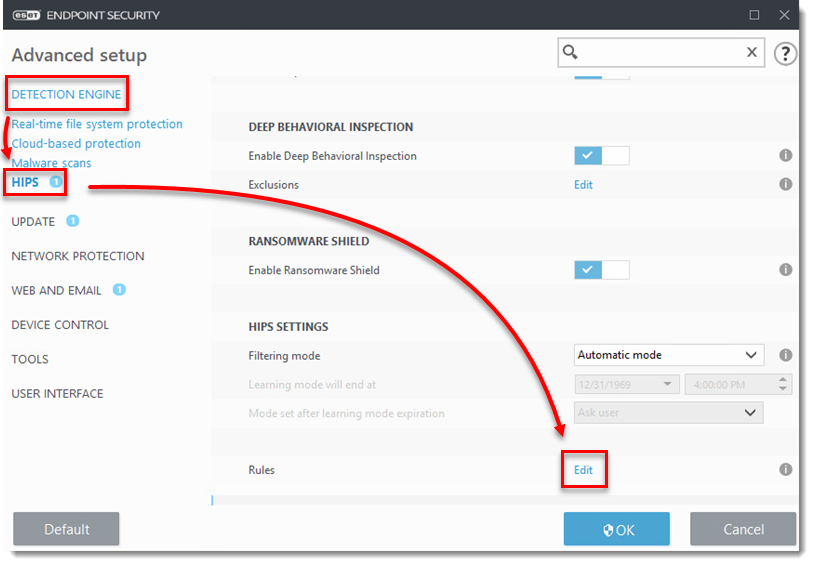
Klicka på Detection Engine → HIPS och klicka sedan på Edit bredvid Rules.
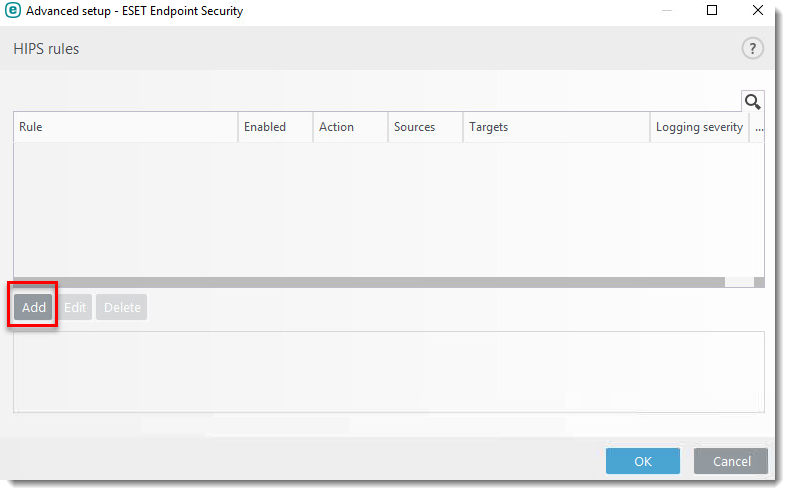
- Klicka på Add (Lägg till).
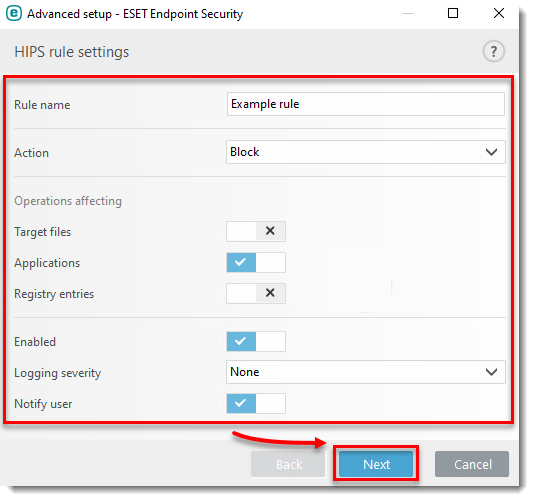
- Konfigurera din regel. I det här exemplet blockerar vi operationer som påverkar applikationer och användaren kommer att meddelas om åtgärden. Klicka på Next.
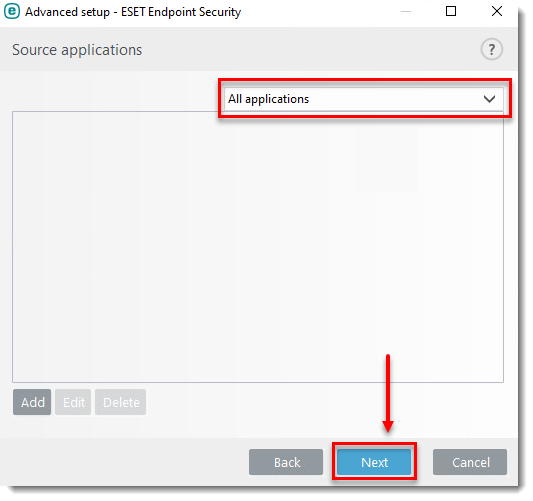
- I fönstret Källprogram väljer du önskat alternativ i rullgardinsmenyn. I det här exemplet kommer HIPS-regeln att blockera alla program som försöker ändra registervärden. Klicka på Nästa.
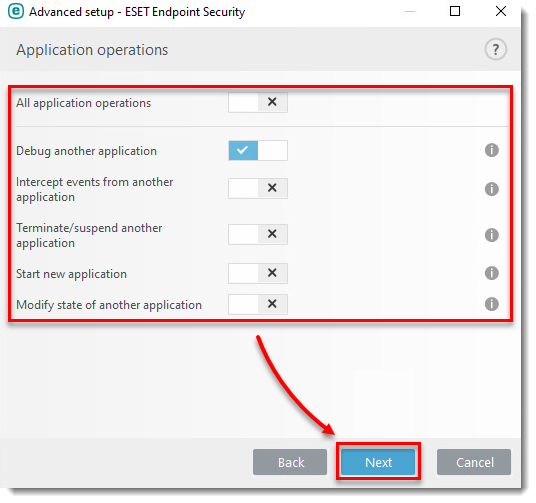
- I fönstret Programverksamhet klickar du på knappen för att aktivera den bredvid de verksamheter som du vill blockera. I det här exemplet kommer HIPS-regeln att blockera alla program som försöker felsöka ett annat program. Klicka på Next (Nästa).
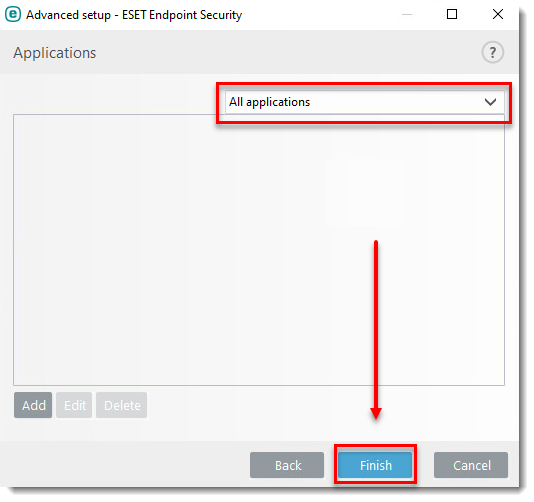
- I fönstret Applications väljer du önskat alternativ i rullgardinsmenyn. I det här exemplet kommer regeln att gälla alla program. Klicka på Finish.
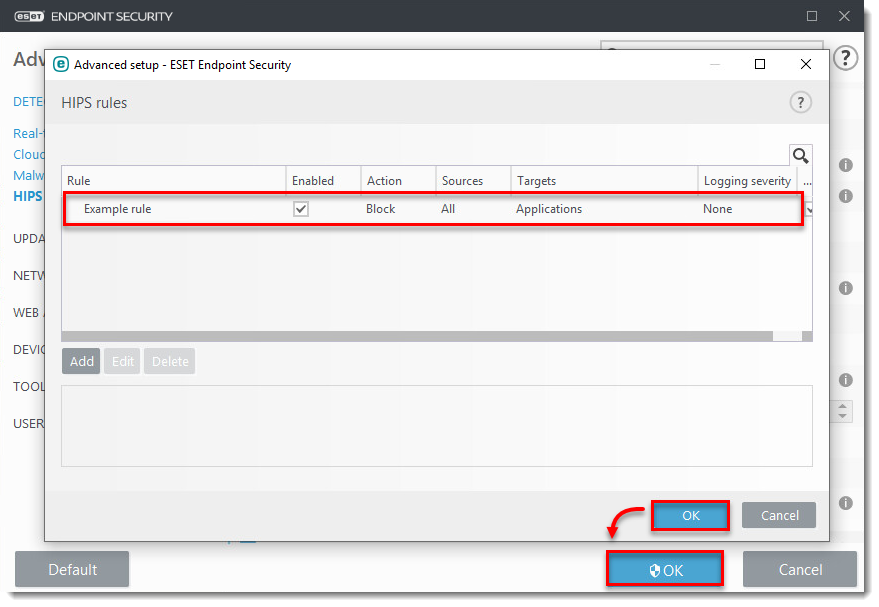
- Klicka på OK → OK. Starta om Windows-operativsystemet för att ändringarna ska börja gälla.