Details
Het Host-based Intrusion Prevention System (HIPS) controleert gebeurtenissen binnen het besturingssysteem en reageert dienovereenkomstig op basis van een set vooraf gedefinieerde regels om verdacht systeemgedrag te herkennen. Wanneer dit type activiteit wordt geïdentificeerd, stopt het HIPS zelfverdedigingsmechanisme het overtredende programma of proces om een potentieel schadelijke activiteit uit te voeren. Aanvullende HIPS-regels kunnen handmatig door de gebruiker worden gedefinieerd.
Oplossing
 ESET PROTECT On-Prem gebruikers: Voer deze stappen uit in ESET PROTECT On-Prem
-
Druk op de F5-toets om naar Geavanceerde instellingen te gaan.
-
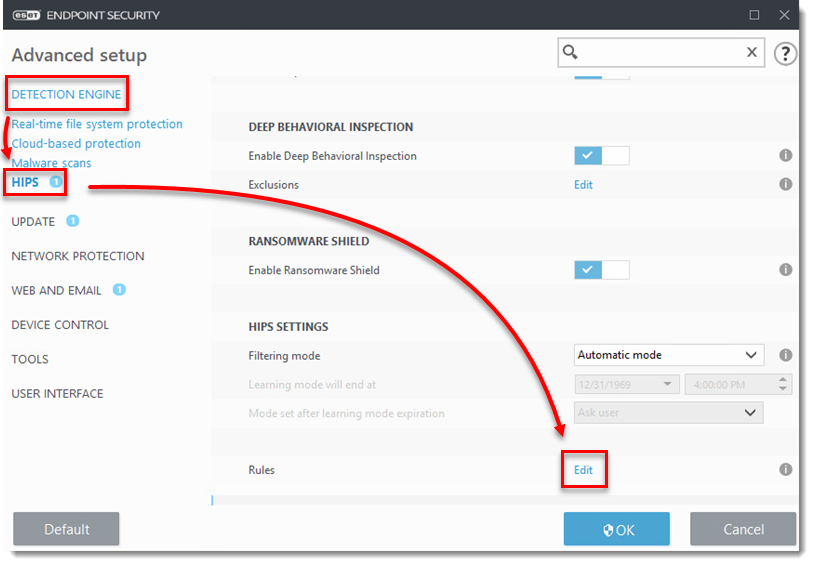
Klik op Detection Engine → HIPS en klik vervolgens op Edit (Bewerken) naast Rules (Regels).
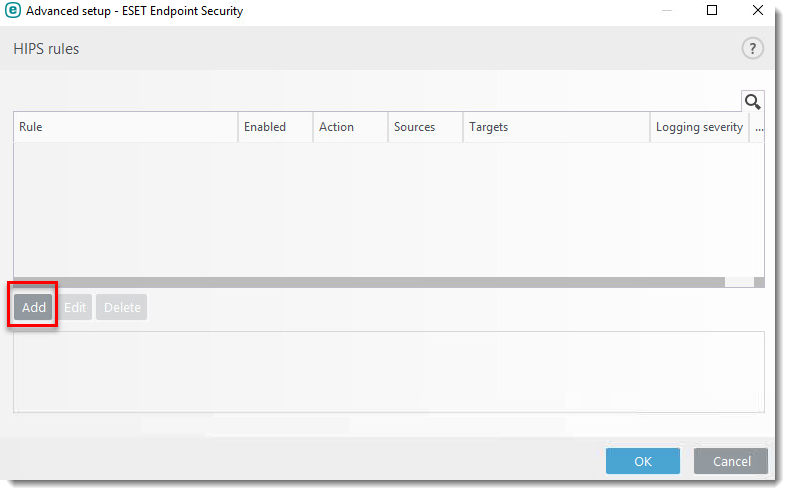
- Klik op Toevoegen.
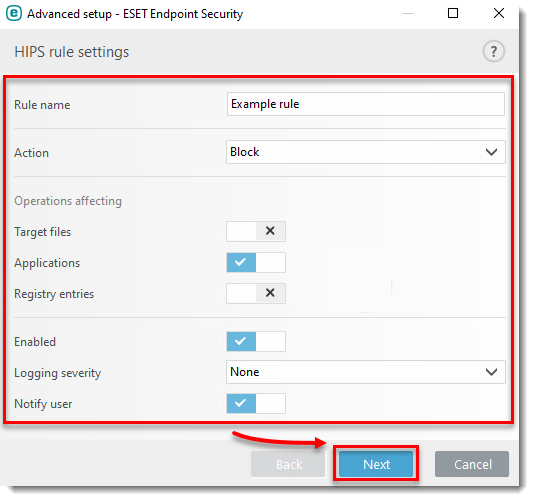
- Configureer uw regel. In dit voorbeeld blokkeren we bewerkingen die van invloed zijn op toepassingen en wordt de gebruiker op de hoogte gebracht van de actie. Klik op Volgende.
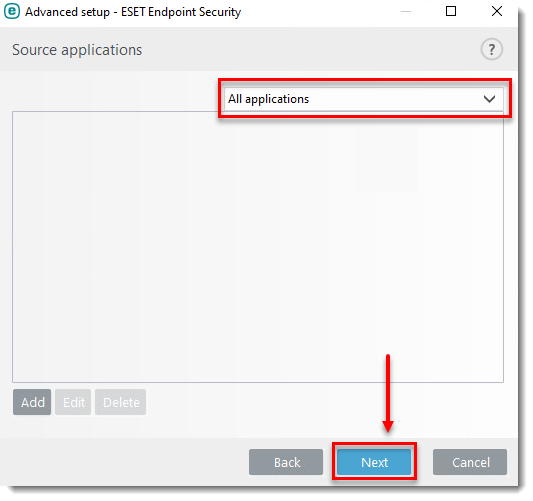
- Selecteer in het venster Bronapplicaties de gewenste optie in het vervolgkeuzemenu. In dit voorbeeld blokkeert de HIPS-regel elke toepassing die probeert registerwaarden te wijzigen. Klik op Volgende.
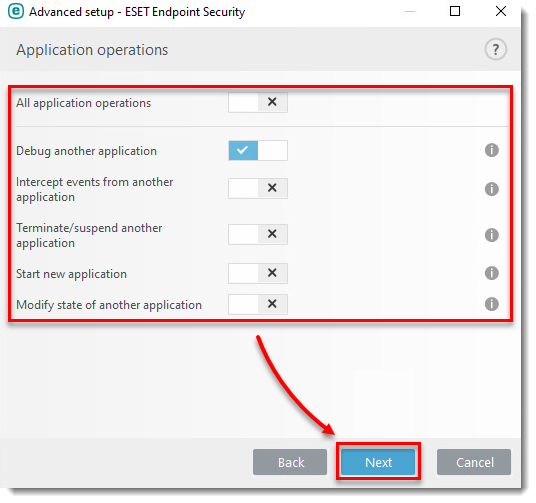
- Klik in het venster Applicatiebewerking op de aan/uit-knop naast de bewerkingen die u wilt blokkeren. In dit voorbeeld blokkeert de HIPS-regel elke toepassing die probeert een andere toepassing te debuggen. Klik op Volgende.
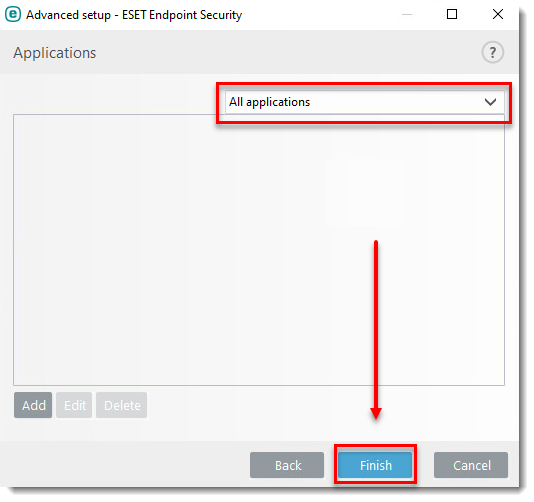
- Selecteer in het venster Toepassingen de gewenste optie in het vervolgkeuzemenu. In dit voorbeeld is de regel van toepassing op alle applicaties. Klik op Voltooien.
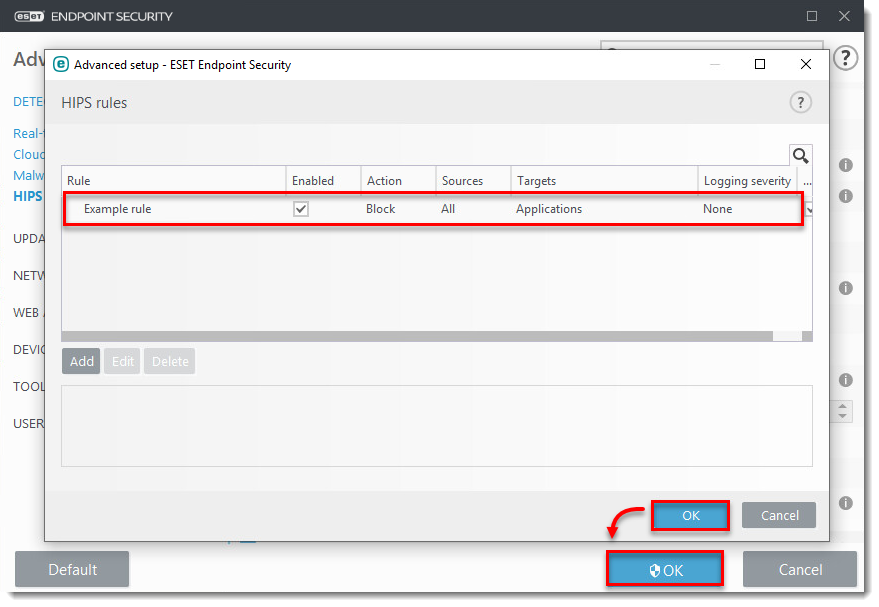
- Klik op OK → OK. Start uw Windows-besturingssysteem opnieuw op om de wijzigingen van kracht te laten worden.