Podrobnosti
Systém HIPS (Host-based Intrusion Prevention System) sleduje události uvnitř operačního systému a reaguje na ně na základě sady předem definovaných pravidel, která rozpoznávají podezřelé chování systému. Pokud je tento typ činnosti identifikován, mechanismus sebeobrany HIPS zastaví program nebo proces, který se dopustil porušení, aby neprováděl potenciálně škodlivou činnost. Další pravidla HIPS může uživatel definovat ručně.
Řešení
 Uživatelé ESET PROTECT On-Prem: Proveďte tyto kroky v ESET PROTECT On-Prem
-
Stisknutím klávesy F5 přejděte do pokročilého nastavení.
-
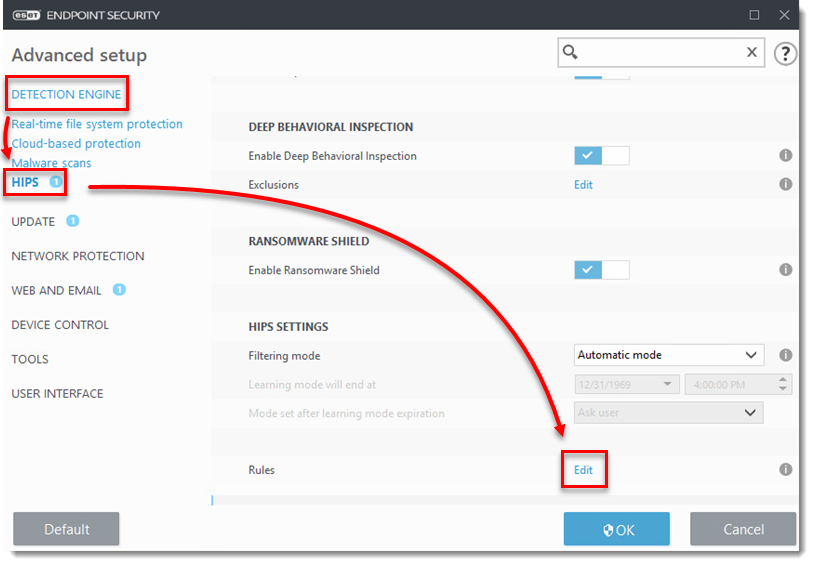
Klikněte na položku Detekční engine → HIPS a poté klikněte na položkuUpravit vedle položky Pravidla .
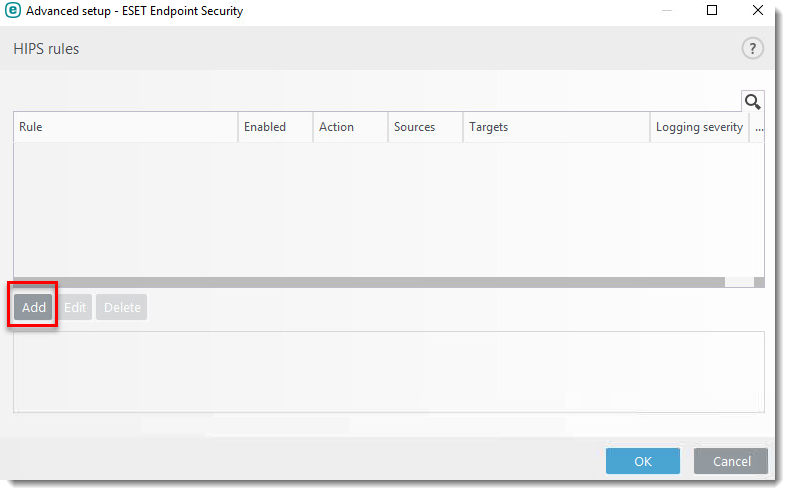
- Klikněte na tlačítko Přidat.
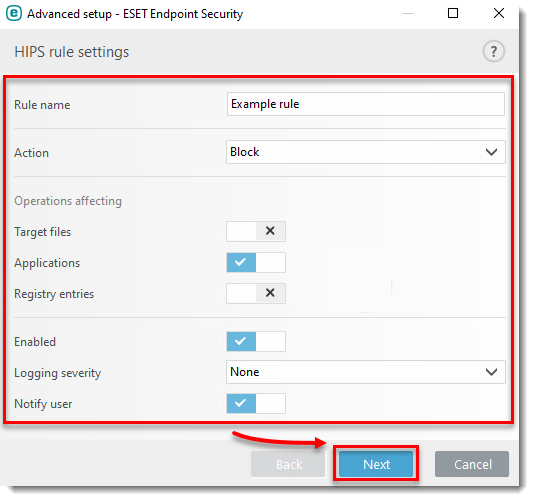
- Nakonfigurujte pravidlo. V tomto příkladu blokujeme operace ovlivňující aplikace a uživatel bude o akci informován. Klikněte na tlačítko Další.
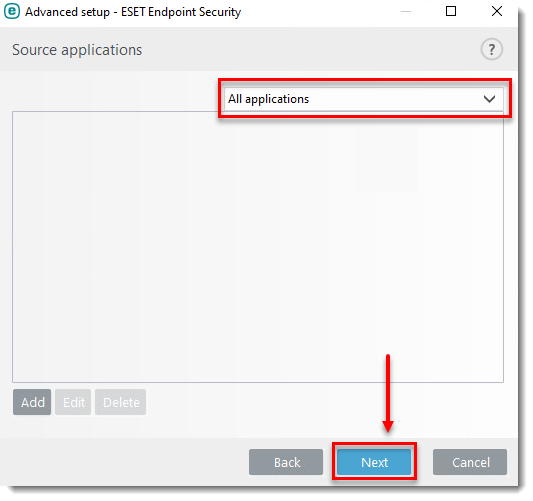
- V okně Zdrojové aplikace vyberte požadovanou možnost z rozevírací nabídky. V tomto příkladu bude pravidlo HIPS blokovat všechny aplikace, které se pokusí změnit hodnoty registru. Klikněte na tlačítko Další.
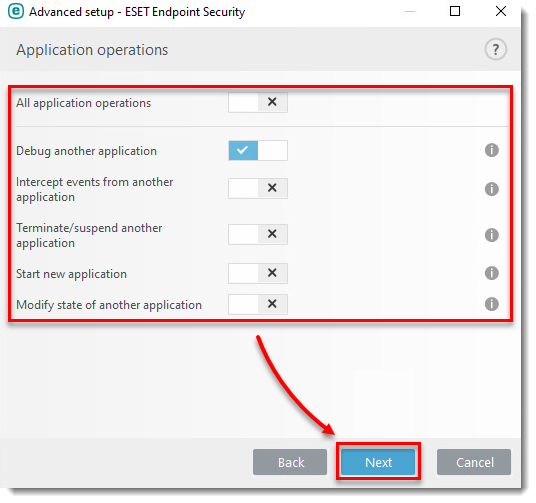
- V okně Operace aplikace klikněte na přepínač vedle operací, které chcete blokovat. V tomto příkladu pravidlo HIPS zablokuje jakoukoli aplikaci, která se pokusí ladit jinou aplikaci. Klikněte na tlačítko Další.
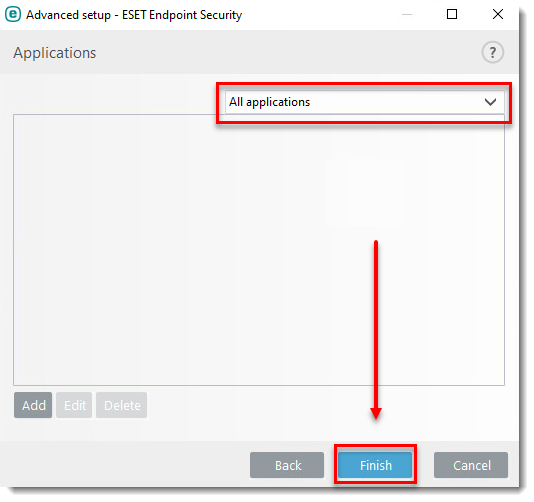
- V okně Aplikace vyberte požadovanou možnost z rozevírací nabídky. V tomto příkladu bude pravidlo platit pro všechny aplikace. Klikněte na tlačítko Dokončit.
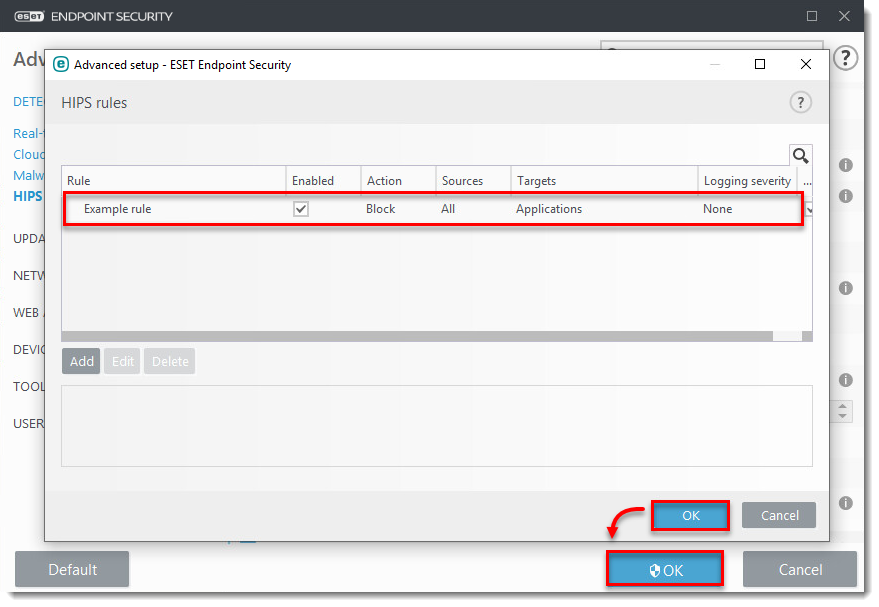
- Klikněte na tlačítko OK → OK. Restartujte operační systém Windows, aby se změny projevily.