Yksityiskohdat
Host-pohjainen tunkeutumisenestojärjestelmä (Host-based Intrusion Prevention System, HIPS) valvoo käyttöjärjestelmän sisäisiä tapahtumia ja reagoi niihin ennalta määritettyjen sääntöjen perusteella, jotta se tunnistaa järjestelmän epäilyttävän käyttäytymisen. Kun tällainen toiminta tunnistetaan, HIPS-itsepuolustusmekanismi pysäyttää rikkoneen ohjelman tai prosessin suorittamasta mahdollisesti haitallista toimintaa. Käyttäjä voi määritellä manuaalisesti lisää HIPS-sääntöjä.
Ratkaisu
 ESET PROTECT On-Prem -käyttäjät: Suorita nämä vaiheet ESET PROTECT On-Prem -ohjelmassa
-
Paina F5-näppäintä päästäksesi lisäasetuksiin.
-
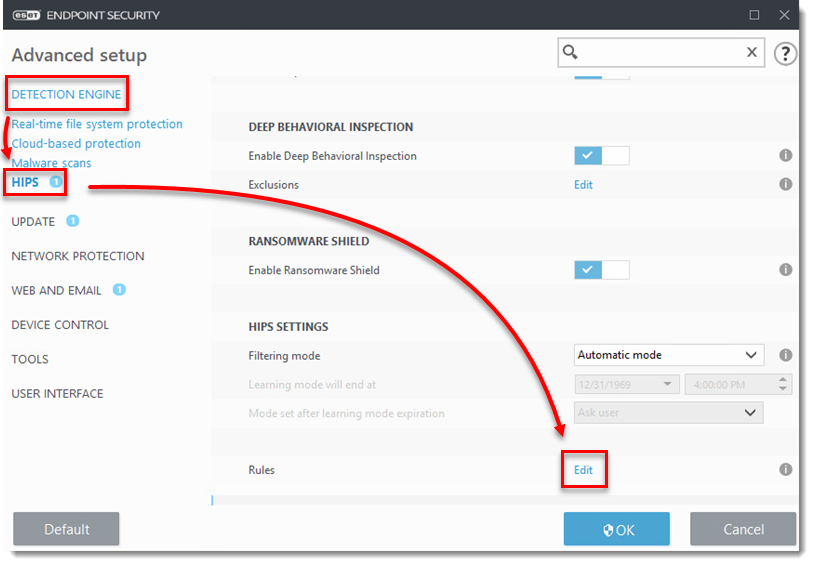
Napsauta Detection Engine → HIPS ja napsauta sitten Säännöt-kohdan vieressä olevaa Muokkaa .
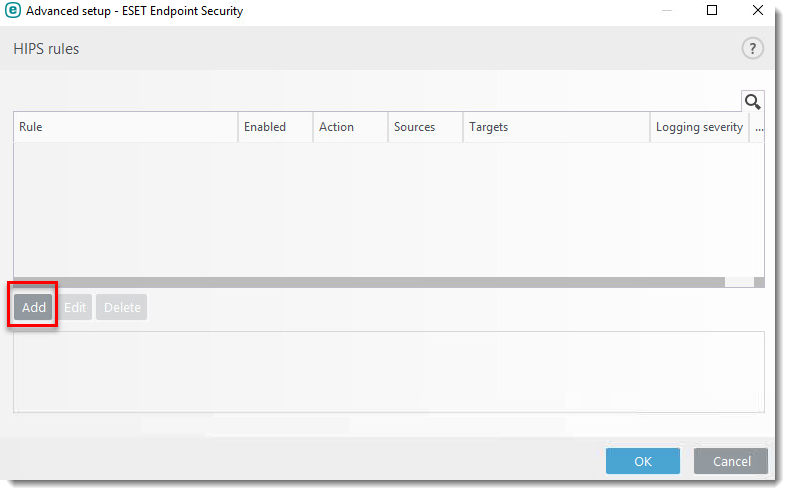
- Napsauta Lisää.
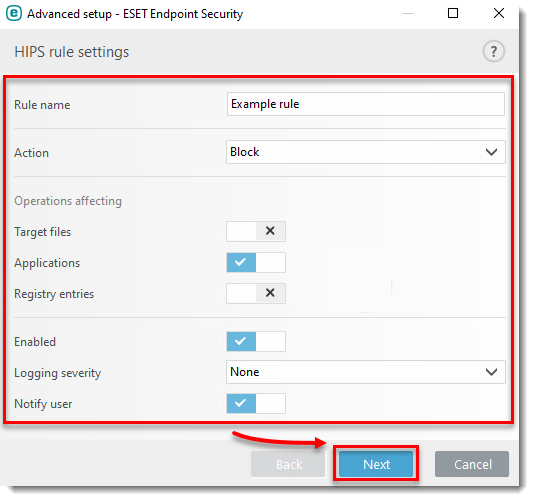
- Määritä sääntö. Tässä esimerkissä estämme sovelluksiin vaikuttavat toiminnot, ja käyttäjälle ilmoitetaan toimenpiteestä. Napsauta Seuraava.
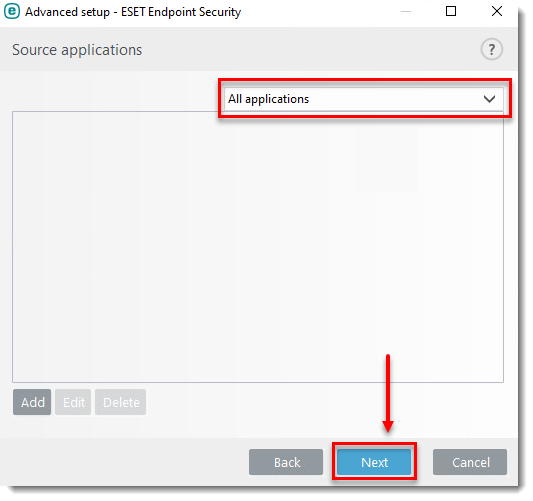
- Valitse Source applications -ikkunassa haluamasi vaihtoehto pudotusvalikosta. Tässä esimerkissä HIPS-sääntö estää kaikki sovellukset, jotka yrittävät muuttaa rekisteriarvoja. Napsauta Seuraava.
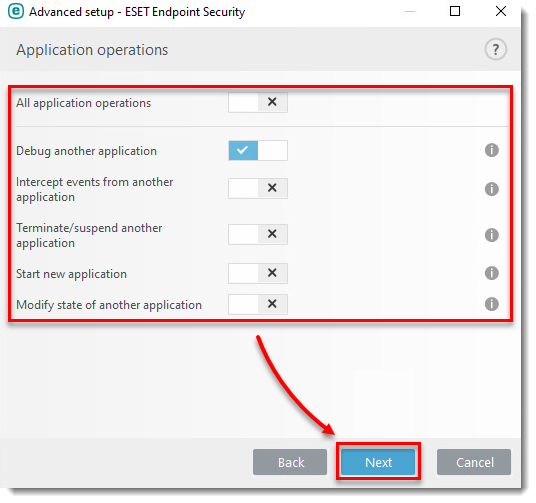
- Napsauta Sovelluksen toiminta -ikkunassa kytkin aktivoidaksesi sen niiden toimintojen vieressä, jotka haluat estää. Tässä esimerkissä HIPS-sääntö estää kaikki sovellukset, jotka yrittävät debugata toista sovellusta. Napsauta Seuraava.
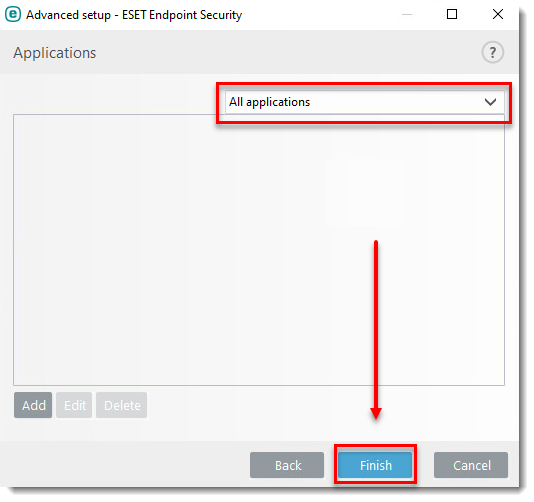
- Valitse Sovellukset-ikkunassa haluamasi vaihtoehto pudotusvalikosta. Tässä esimerkissä sääntö koskee kaikkia sovelluksia. Napsauta Finish (Valmis).
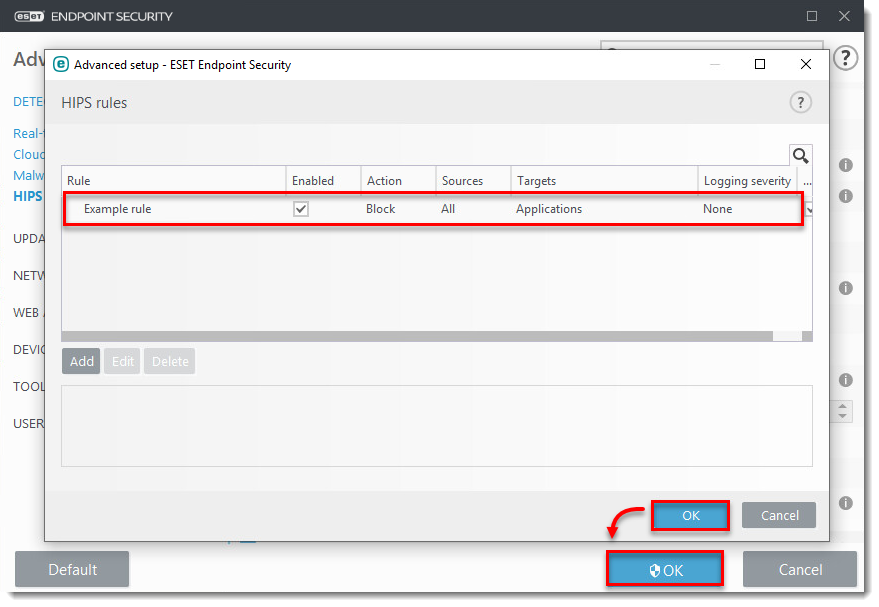
- Napsauta OK → OK. Käynnistä Windows-käyttöjärjestelmä uudelleen, jotta muutokset tulevat voimaan.