Подробности
Система предотвращения вторжений на базе хоста (HIPS) отслеживает события внутри операционной системы и реагирует на них, основываясь на наборе заранее заданных правил, чтобы распознать подозрительное поведение системы. При обнаружении такого типа активности механизм самозащиты HIPS останавливает программу или процесс, совершающий потенциально опасные действия. Дополнительные правила HIPS могут быть заданы пользователем вручную.
Решение
 Пользователи ESET PROTECT On-Prem: Выполните эти шаги в ESET PROTECT On-Prem
-
Откройте главное окно программы вашего продукта ESET для Windows.
-
Нажмите клавишу F5, чтобы перейти к расширенным настройкам.
-
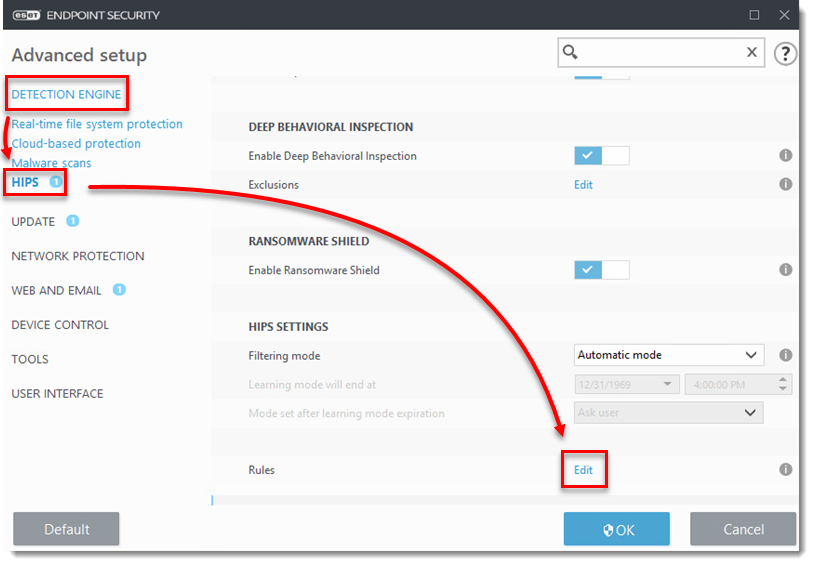
Выберите Detection Engine → HIPS, а затем нажмите Edit рядом с Rules.
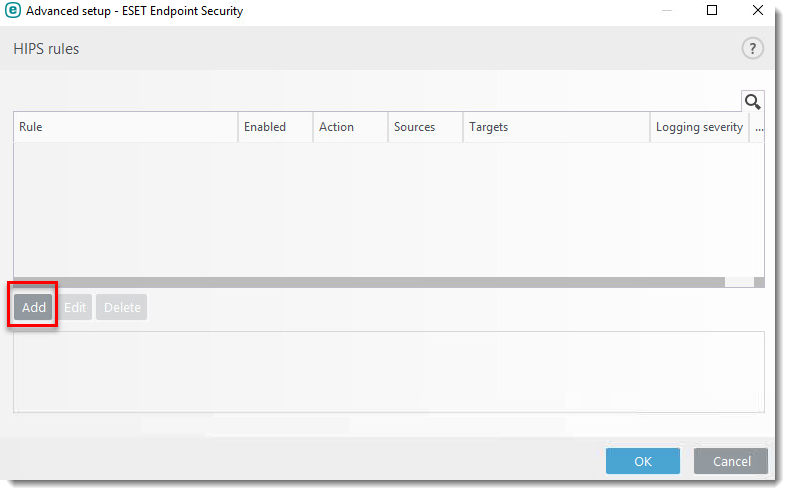
- Нажмите Добавить.
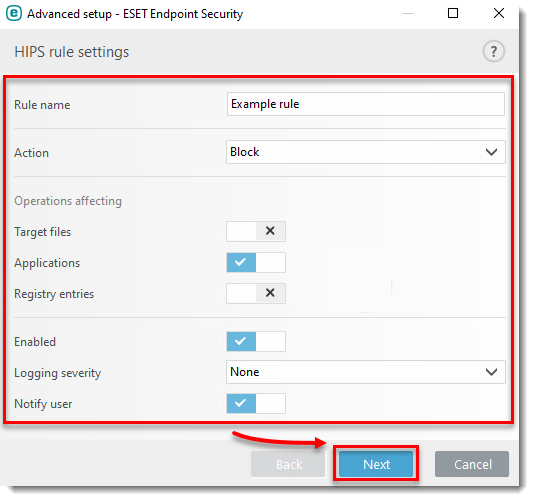
- Настройте правило. В этом примере мы блокируем операции, влияющие на приложения, и пользователь будет уведомлен о действии. Нажмите Далее.
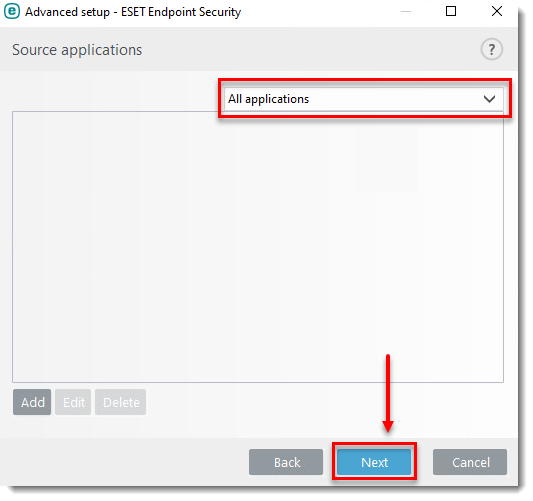
- В окне Исходные приложения выберите нужный вариант из выпадающего меню. В этом примере правило HIPS будет блокировать все приложения, которые пытаются изменить значения реестра. Нажмите Далее.
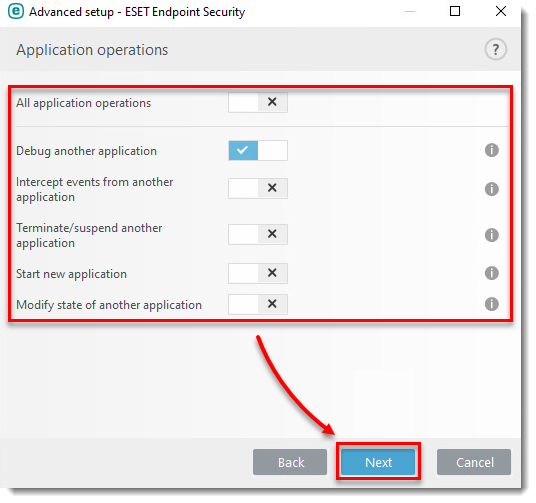
- В окне Операции приложения нажмите на переключатель, чтобы включить его рядом с операциями, которые вы хотите заблокировать. В этом примере правило HIPS будет блокировать любые приложения, которые пытаются отладить другое приложение. Нажмите кнопку Далее.
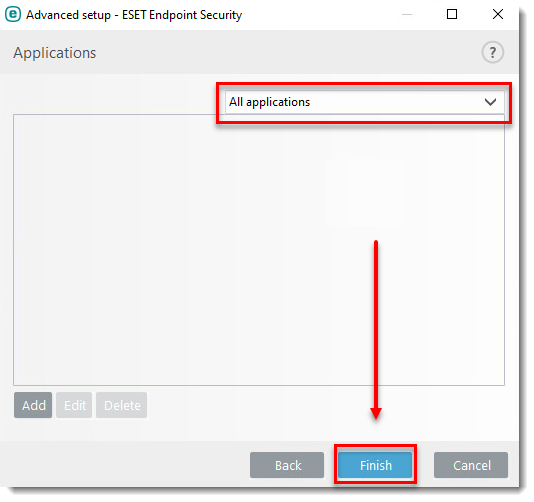
- В окне Приложения выберите нужный вариант из выпадающего меню. В этом примере правило будет применяться ко всем приложениям. Нажмите Готово.
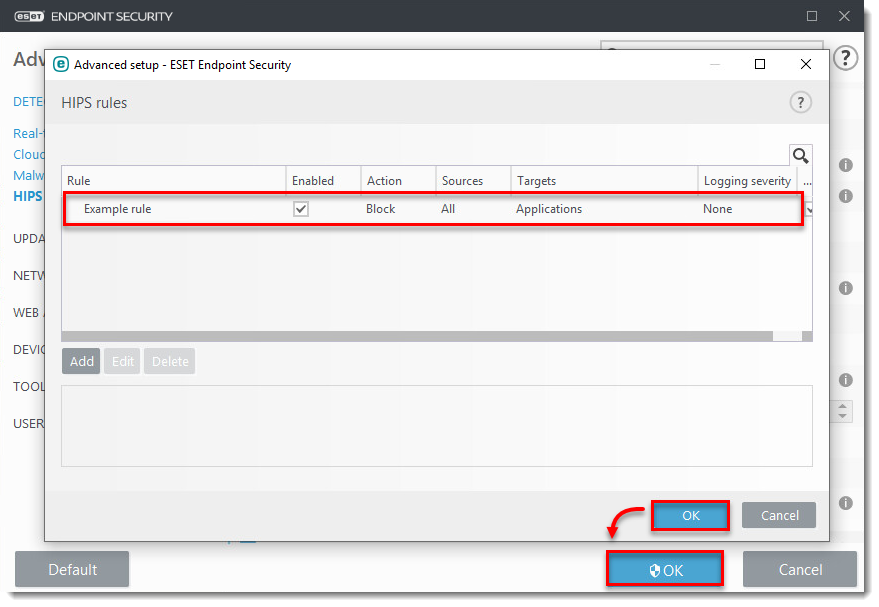
- Нажмите OK → OK. Перезапустите операционную систему Windows, чтобы изменения вступили в силу.