Détails
Le système de prévention des intrusions basé sur l'hôte (HIPS) surveille les événements au sein du système d'exploitation et réagit en conséquence sur la base d'un ensemble de règles prédéfinies afin de reconnaître les comportements suspects du système. Lorsque ce type d'activité est identifié, le mécanisme d'autodéfense du HIPS empêche le programme ou le processus incriminé de mener à bien une activité potentiellement dangereuse. Des règles HIPS supplémentaires peuvent être définies manuellement par l'utilisateur.
Solution
 Utilisateurs d'ESET PROTECT On-Prem : Perform these steps in ESET PROTECT On-Prem
-
Ouvrez la fenêtre du programme principal de votre produit ESET Windows.
-
Appuyez sur la touche F5 pour accéder à la configuration avancée.
-
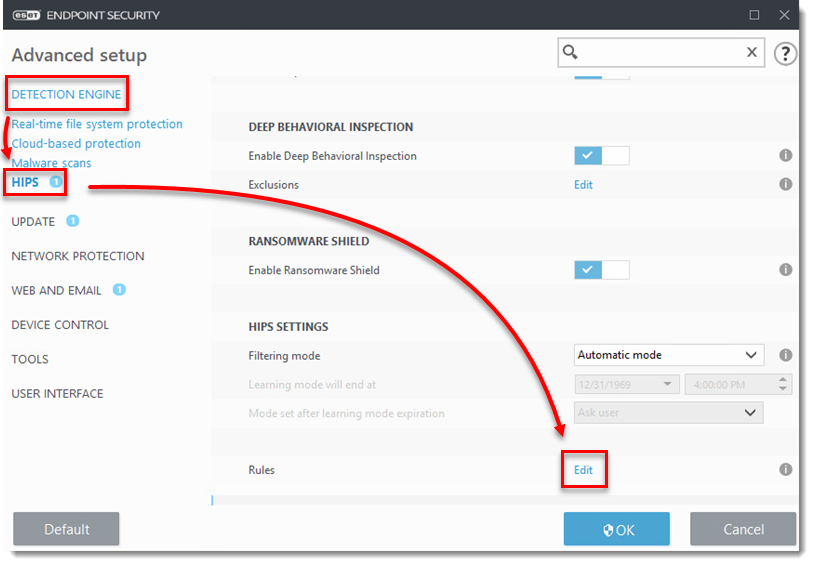
Cliquez sur Moteur de détection → HIPS, puis sur Modifier en regard de Règles.
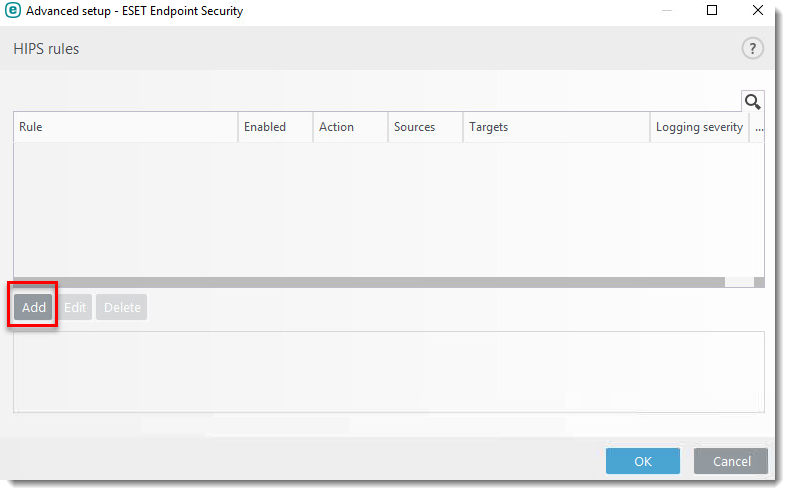
- Cliquez sur Ajouter.
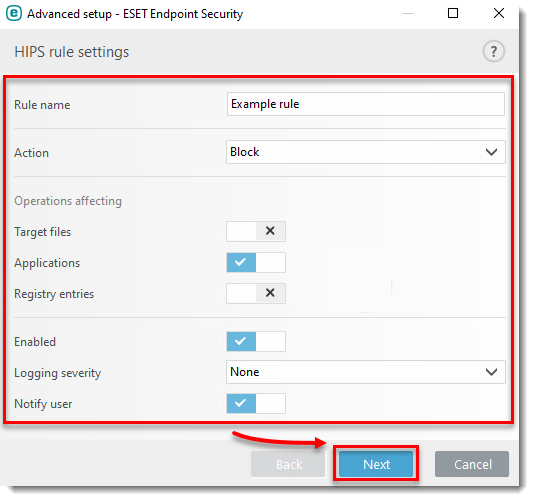
- Configurez votre règle. Dans cet exemple, nous bloquons les opérations affectant les applications et l'utilisateur sera informé de l'action. Cliquez sur Suivant.
- Dans la fenêtre Applications sources, sélectionnez l'option de votre choix dans le menu déroulant. Dans cet exemple, la règle HIPS bloquera toute application qui tente de modifier les valeurs du registre. Cliquez sur Suivant.
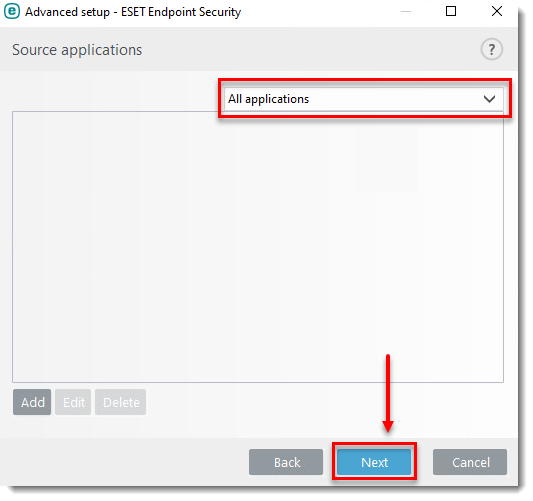
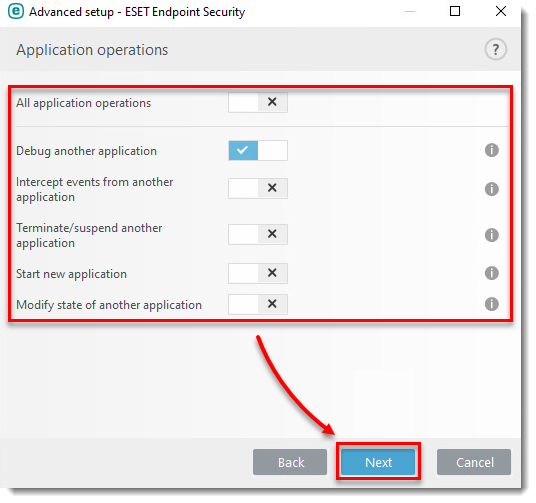
- Dans la fenêtre Application operation , cliquez sur le bouton pour l'activer en regard des opérations que vous souhaitez bloquer. Dans cet exemple, la règle HIPS bloquera toute application qui tente de déboguer une autre application. Cliquez sur Suivant.
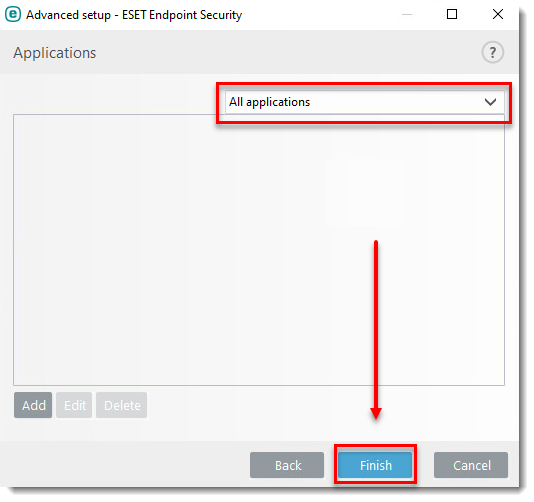
- Dans la fenêtre Applications, sélectionnez l'option de votre choix dans le menu déroulant. Dans cet exemple, la règle s'appliquera à toutes les applications. Cliquez sur Terminer.
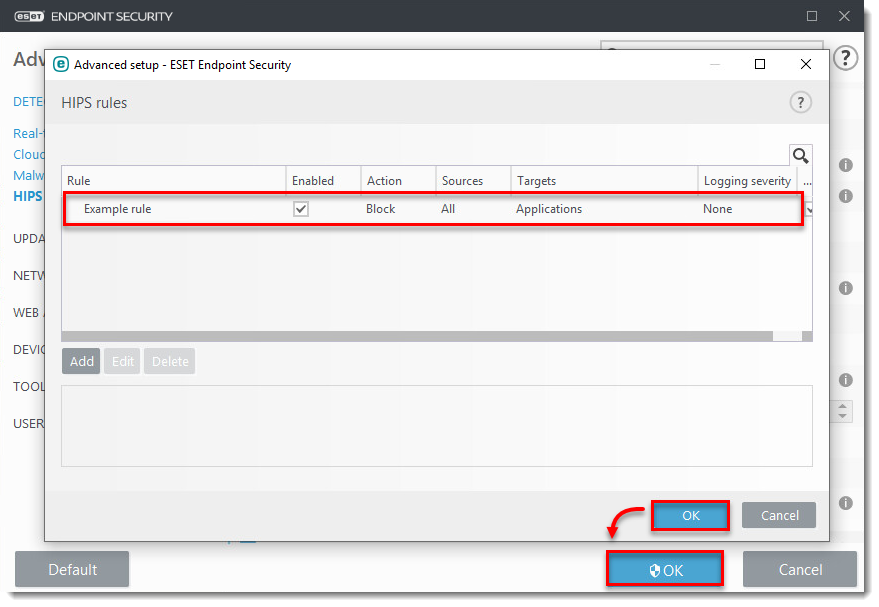
- Cliquez sur OK → OK. Redémarrez votre système d'exploitation Windows pour que les modifications soient prises en compte.