Részletek
A HIPS (Host-based Intrusion Prevention System) figyeli az operációs rendszeren belüli eseményeket, és ennek megfelelően reagál egy előre meghatározott szabálykészlet alapján, hogy felismerje a gyanús rendszerviselkedést. Ha ilyen típusú tevékenységet azonosítanak, a HIPS önvédelmi mechanizmusa megállítja a jogsértő programot vagy folyamatot a potenciálisan káros tevékenység végrehajtásában. További HIPS-szabályokat a felhasználó kézzel is meghatározhat.
Megoldás
 ESET PROTECT On-Prem felhasználók: Végezze el ezeket a lépéseket az ESET PROTECT On-Prem programban
-
Nyomja meg az F5 billentyűt a Speciális beállítások eléréséhez.
-
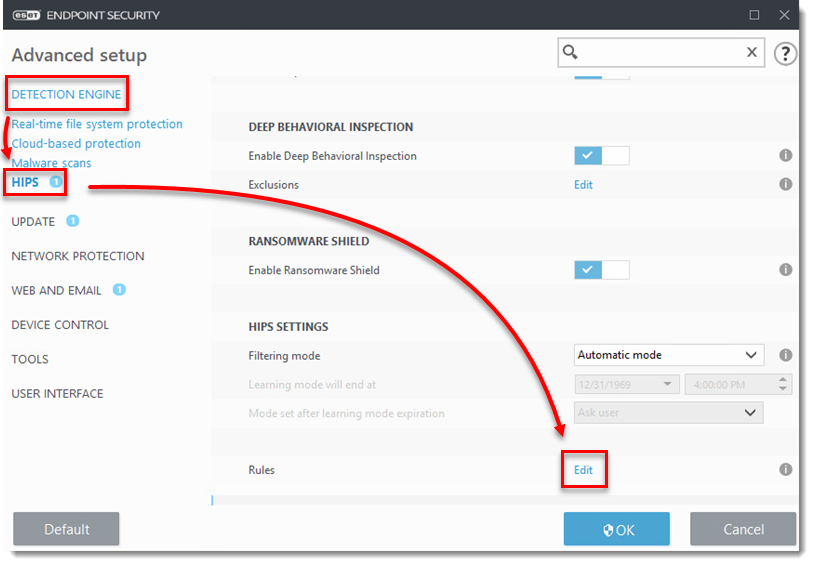
Kattintson a Detection Engine → HIPS, majd kattintson aSzabályok mellett a Szerkesztés gombra.
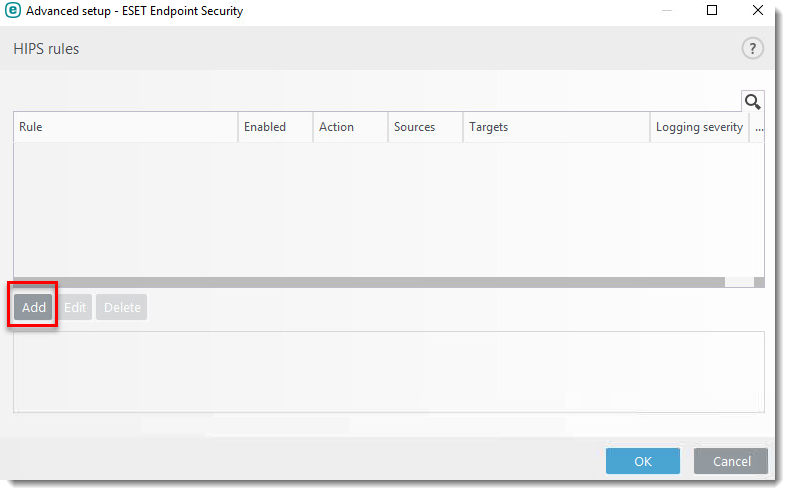
- Kattintson a Hozzáadás gombra.
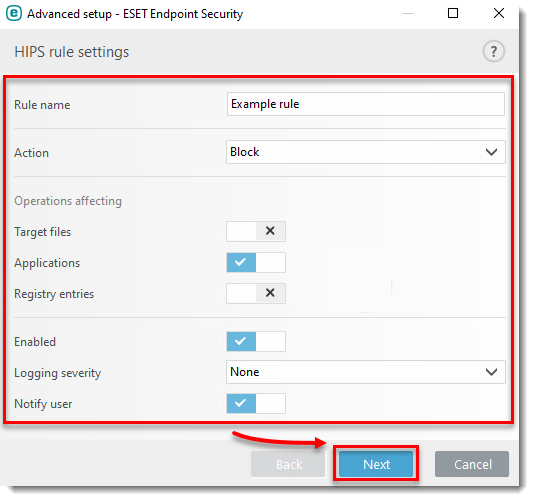
- Konfigurálja a szabályt. Ebben a példában az alkalmazásokat érintő műveleteket blokkoljuk, és a felhasználó értesítést kap a műveletről. Kattintson a Tovább gombra.
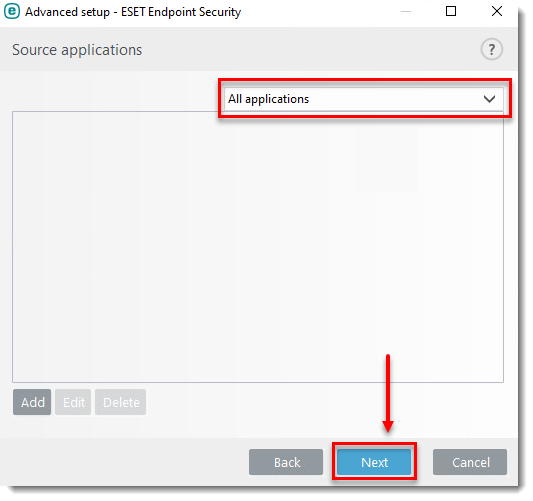
- A Forrás alkalmazások ablakban válassza ki a kívánt opciót a legördülő menüből. Ebben a példában a HIPS-szabály blokkolni fog minden olyan alkalmazást, amely megpróbálja módosítani a beállításjegyzék értékeit. Kattintson a Tovább gombra.
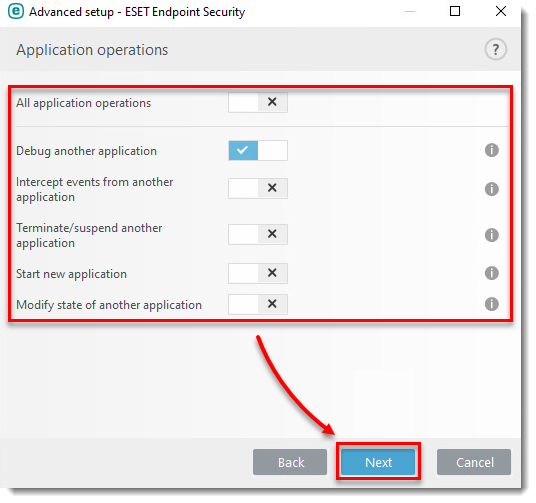
- Az Alkalmazás művelet ablakban kattintson a kapcsoló gombra a blokkolni kívánt műveletek mellett. Ebben a példában a HIPS-szabály blokkolni fog minden olyan alkalmazást, amely egy másik alkalmazás hibakeresésére tesz kísérletet. Kattintson a Tovább gombra.
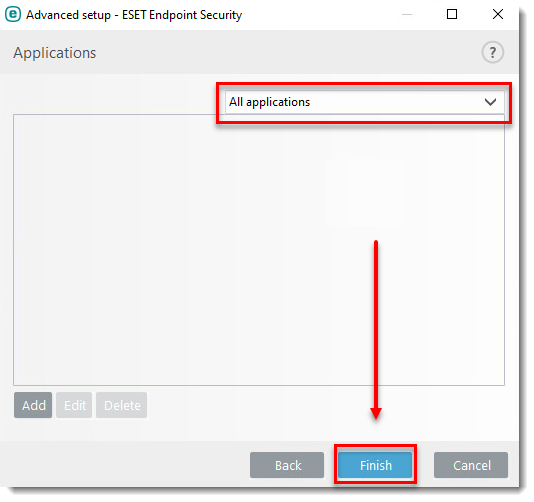
- Az Alkalmazások ablakban válassza ki a kívánt opciót a legördülő menüből. Ebben a példában a szabály minden alkalmazásra vonatkozik. Kattintson a Befejezés gombra.
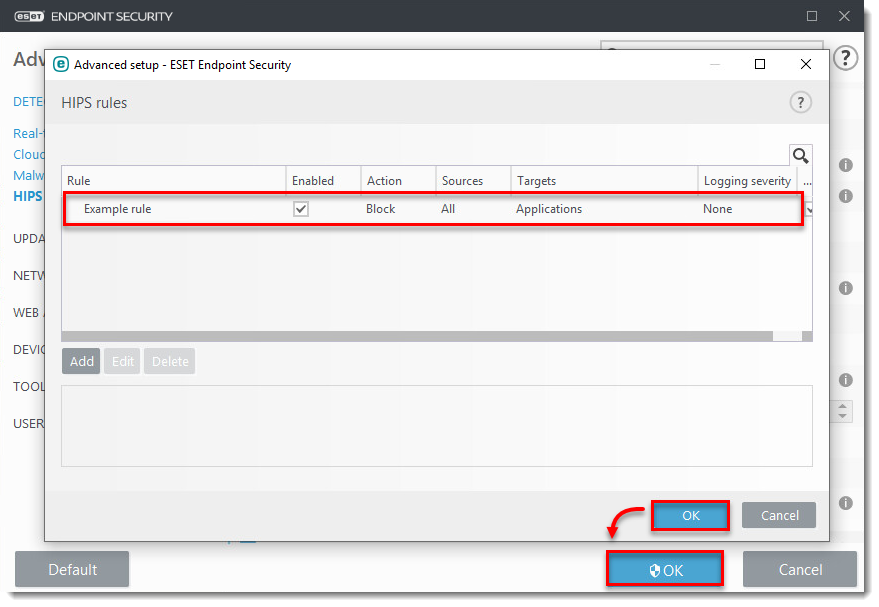
- Kattintson az OK gombra → OK. Indítsa újra a Windows operációs rendszert, hogy a módosítások hatályba lépjenek.