Detail
Sistem Pencegahan Intrusi Berbasis Host (HIPS) memantau peristiwa di dalam sistem operasi dan bereaksi sesuai dengan seperangkat aturan yang telah ditetapkan sebelumnya untuk mengenali perilaku sistem yang mencurigakan. Ketika jenis aktivitas ini diidentifikasi, mekanisme pertahanan diri HIPS menghentikan program atau proses yang menyinggung agar tidak melakukan aktivitas yang berpotensi membahayakan. Aturan HIPS tambahan dapat ditentukan secara manual oleh pengguna.
Solusi
 ESET PROTECT pengguna On-Prem:
-
Tekan tombol F5 untuk mengakses pengaturan lanjutan.
-
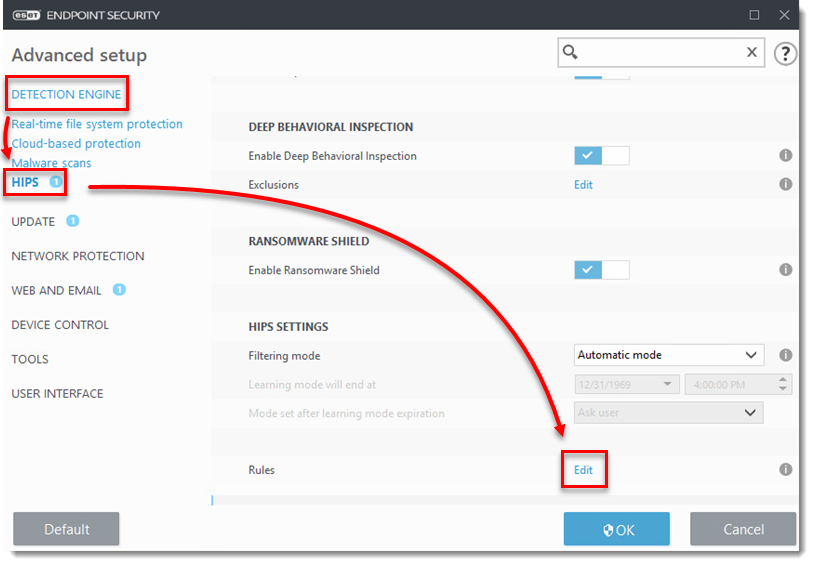
Klik Mesin Deteksi → HIPS, lalu klik Edit di samping Aturan.
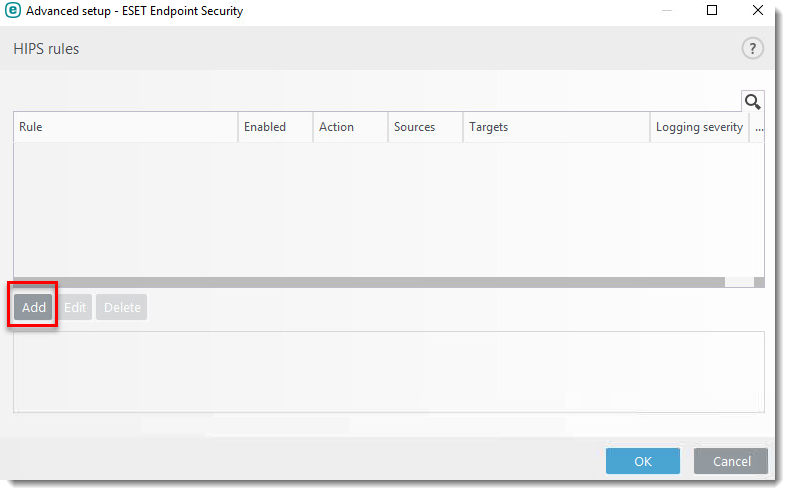
- Klik Tambah.
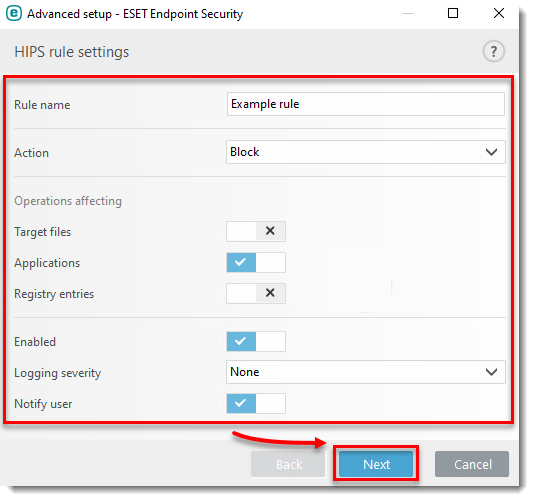
- Konfigurasikan aturan Anda. Pada contoh ini, kita memblokir operasi yang memengaruhi aplikasi dan pengguna akan diberi tahu tentang tindakan tersebut. Klik Berikutnya.
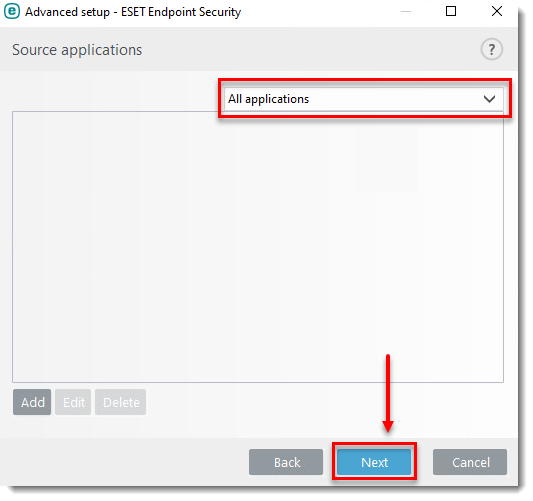
- Pada jendela Source applications, pilih opsi yang Anda inginkan dari menu tarik-turun. Pada contoh ini, aturan HIPS akan memblokir semua aplikasi yang mencoba memodifikasi nilai registri. Klik Next.
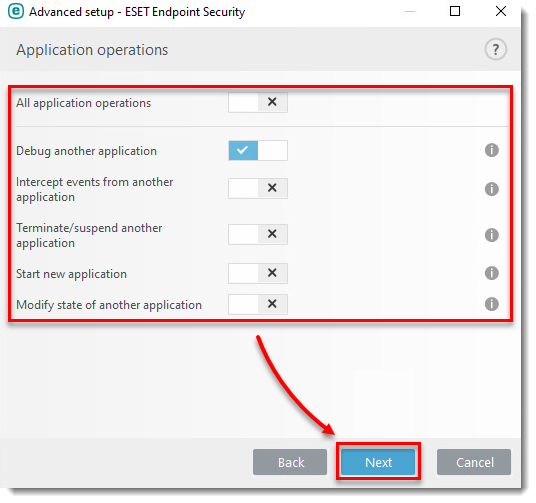
- Pada jendela Application operation , klik toggle untuk mengaktifkannya di samping operasi yang ingin Anda blokir. Pada contoh ini, aturan HIPS akan memblokir aplikasi apa pun yang mencoba men-debug aplikasi lain. Klik Berikutnya.
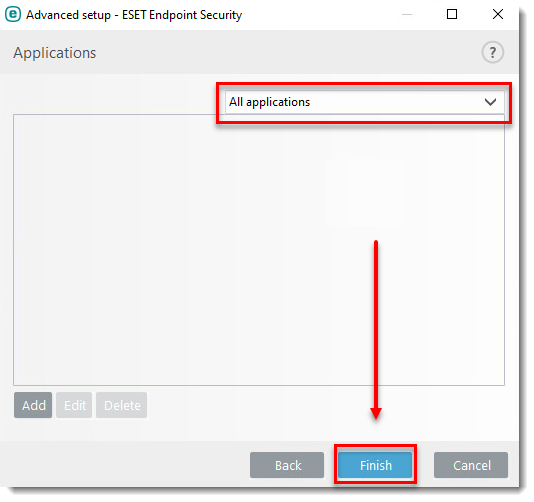
- Pada jendela Applications, pilih opsi yang Anda inginkan dari menu drop-down. Pada contoh ini, aturan akan berlaku untuk semua aplikasi. Klik Selesai.
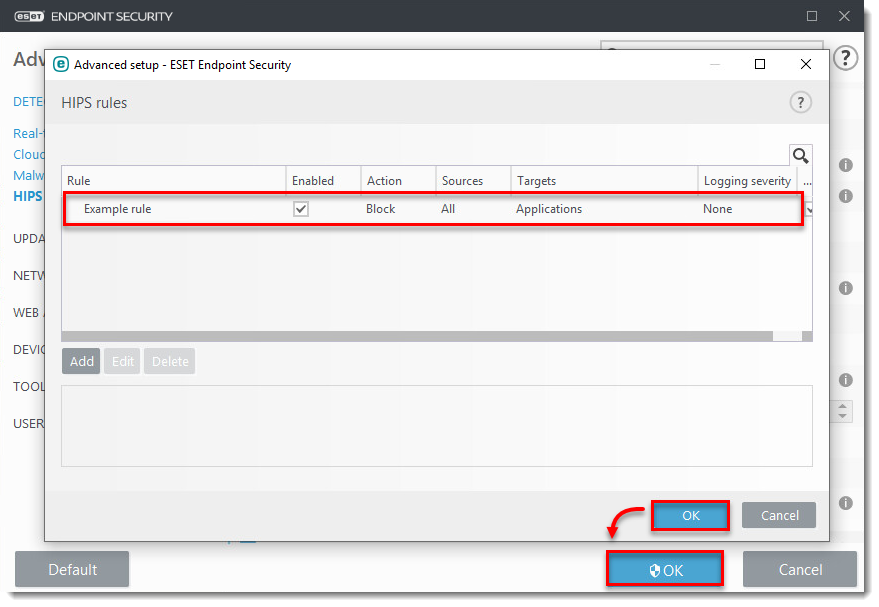
- Klik OK → OK. Mulai ulang sistem operasi Windows Anda agar perubahan diterapkan.