Detaljer
HIPS (Host-based Intrusion Prevention System) overvåker hendelser i operativsystemet og reagerer deretter basert på et sett med forhåndsdefinerte regler for å gjenkjenne mistenkelig systematferd. Når denne typen aktivitet identifiseres, stopper HIPS' selvforsvarsmekanisme det angripende programmet eller prosessen fra å utføre en potensielt skadelig aktivitet. Ytterligere HIPS-regler kan defineres manuelt av brukeren.
Løsning
 ESET PROTECT On-Prem-brukere: Utfør disse trinnene i ESET PROTECT On-Prem
-
Trykk på F5-tasten for å åpne Avansert oppsett.
-
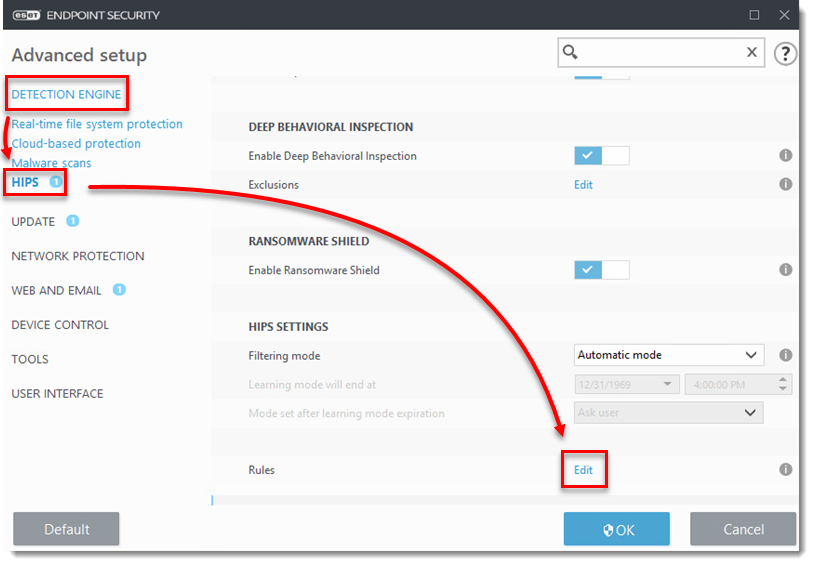
Klikk på Detection Engine → HIPS, og klikk deretter på Edit ved siden av Rules.
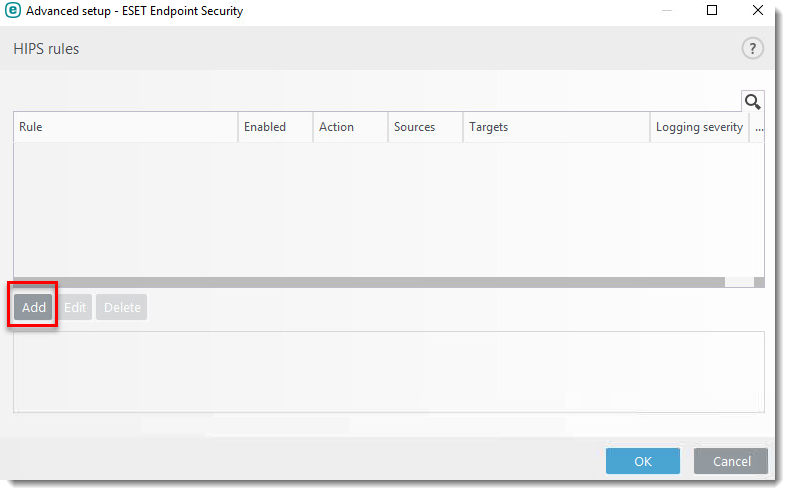
- Klikk på Legg til.
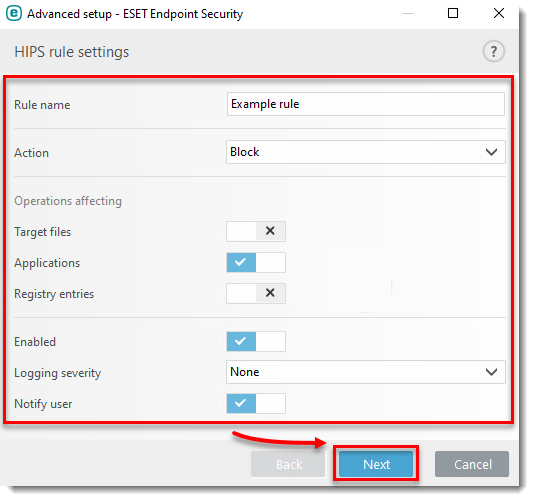
- Konfigurer regelen din. I dette eksempelet blokkerer vi operasjoner som påvirker applikasjoner, og brukeren vil bli varslet om handlingen. Klikk på Neste.
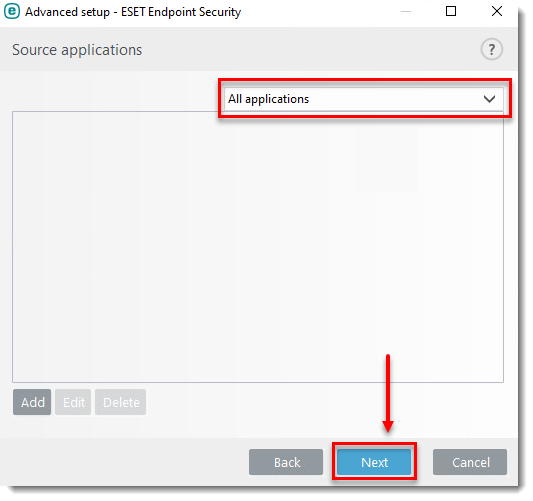
- I vinduet Kildeprogrammer velger du ønsket alternativ fra rullegardinmenyen. I dette eksempelet vil HIPS-regelen blokkere alle programmer som forsøker å endre registerverdier. Klikk på Neste.
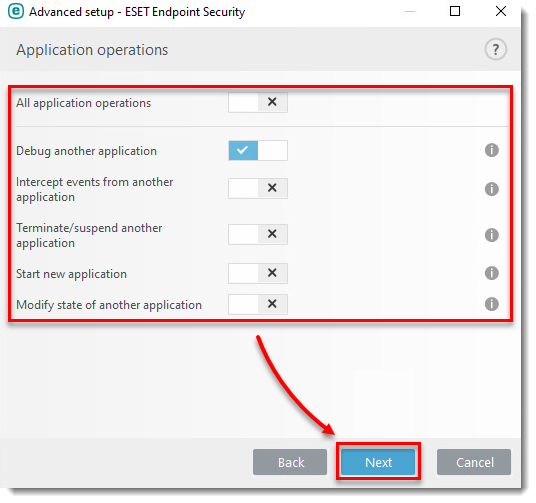
- I vinduet Programoperasjon klikker du på vippeknappen for å aktivere den ved siden av operasjonene du ønsker å blokkere. I dette eksemplet vil HIPS-regelen blokkere alle programmer som forsøker å feilsøke et annet program. Klikk på Neste.
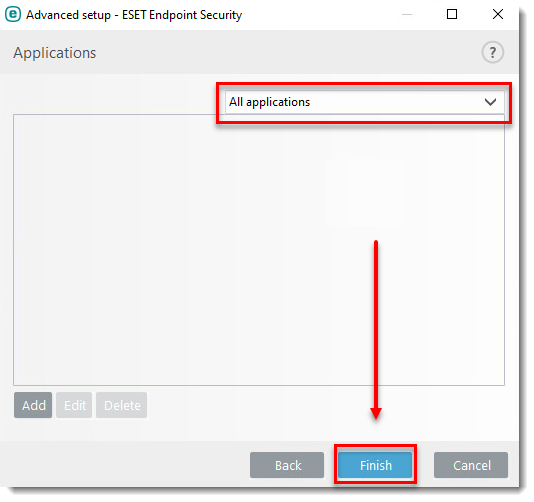
- I vinduet Applikasjoner velger du ønsket alternativ fra rullegardinmenyen. I dette eksempelet vil regelen gjelde for alle applikasjoner. Klikk på Fullfør.
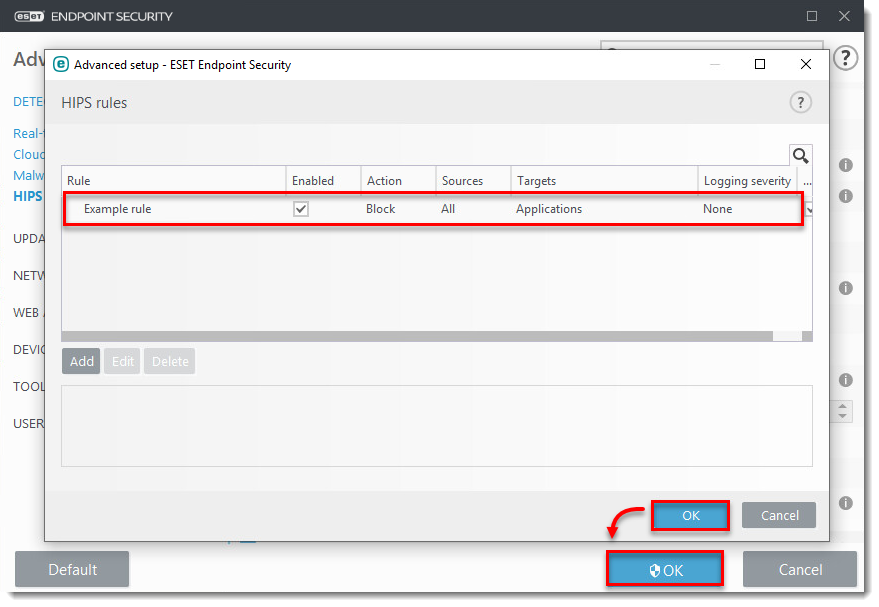
- Klikk på OK → OK. Start Windows-operativsystemet på nytt for at endringene skal tre i kraft.