Üksikasjad
Host-based Intrusion Prevention System (HIPS) jälgib operatsioonisüsteemi sisemisi sündmusi ja reageerib vastavalt sellele eelnevalt määratletud reeglite alusel, et tuvastada süsteemi kahtlast käitumist. Kui selline tegevus tuvastatakse, peatab HIPS-i enesekaitse mehhanism rikkuva programmi või protsessi potentsiaalselt kahjuliku tegevuse. Kasutaja saab käsitsi määratleda täiendavaid HIPS-eeskirju.
Lahendus
 ESET PROTECT On-Prem kasutajad: #@##publication_url id='3277' language='1' content='Sooritage need sammud ESET PROTECT On-Prem' target='_blank'#@#
-
Vajutage klahvi F5, et pääseda Advanced setup'ile.
-
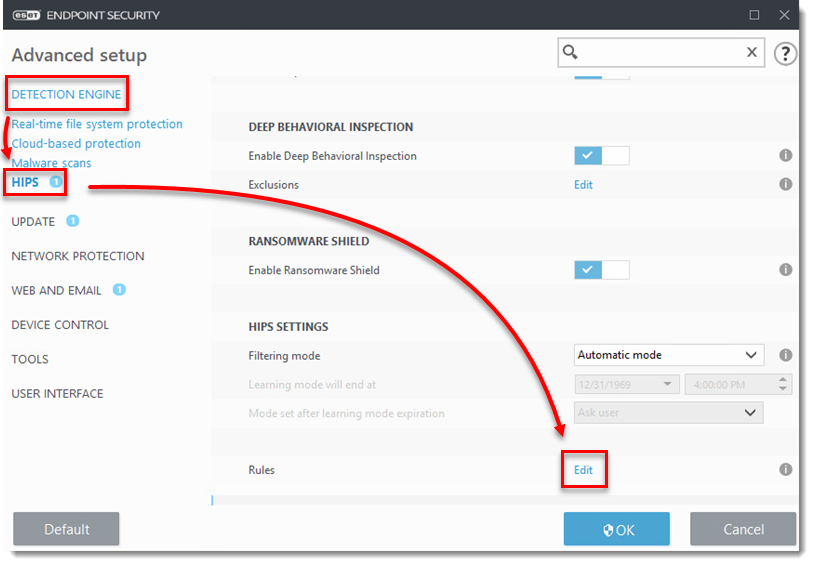
Klõpsake Detection Engine → HIPS ja seejärel klõpsake reeglite kõrval Edit .
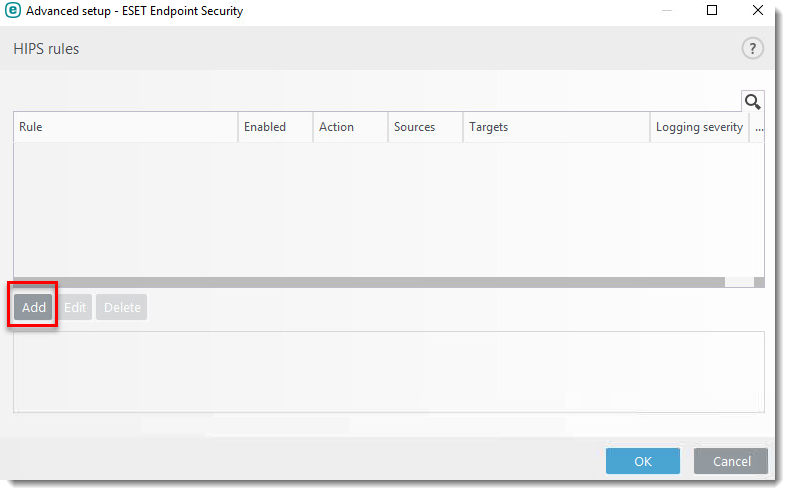
- Klõpsake nuppu Add.
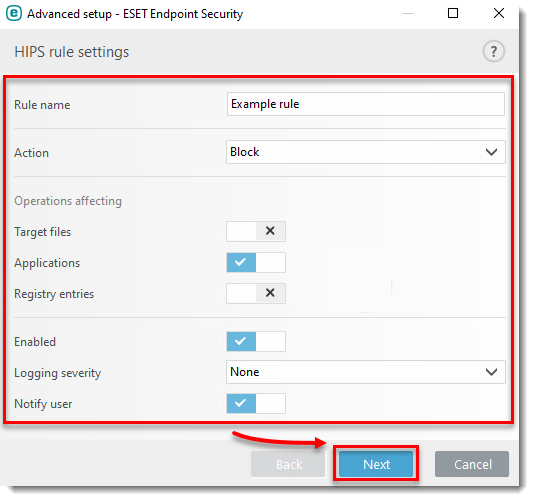
- Konfigureerige oma reegel. Selles näites blokeerime rakendusi mõjutavaid toiminguid ja kasutajat teavitatakse toimingust. Klõpsake nuppu Next.
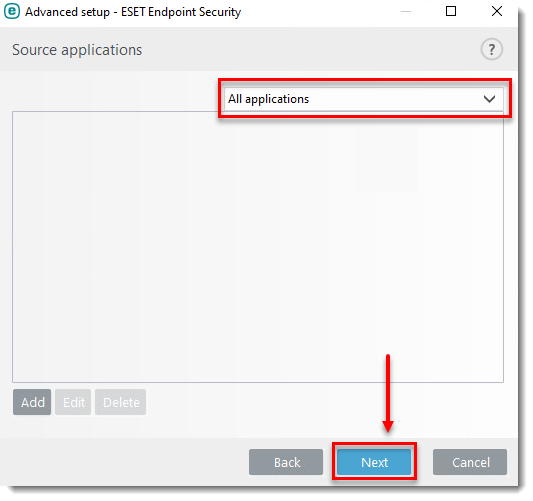
- Valige aknas Source applications (Allikarakendused ) rippmenüüst soovitud valik. Selles näites blokeerib HIPS-reegel kõik rakendused, mis üritavad muuta registri väärtusi. Klõpsake nuppu Next.
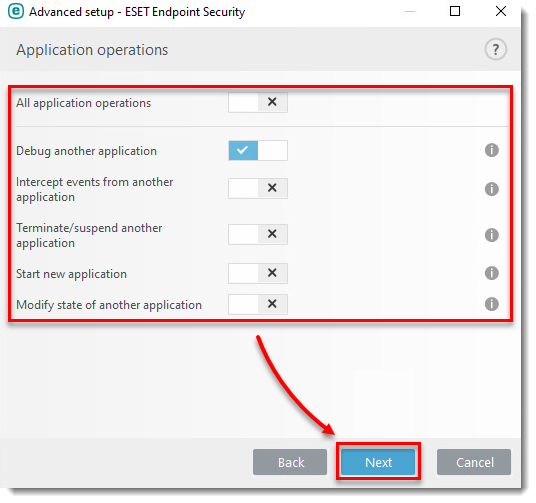
- Aknas Application operation (Rakenduse toiming ) klõpsake lülitit, et lubada see nende toimingute kõrval, mida soovite blokeerida. Selles näites blokeerib HIPS-reegel kõik rakendused, mis üritavad teise rakenduse siluda. Klõpsake nuppu Next.
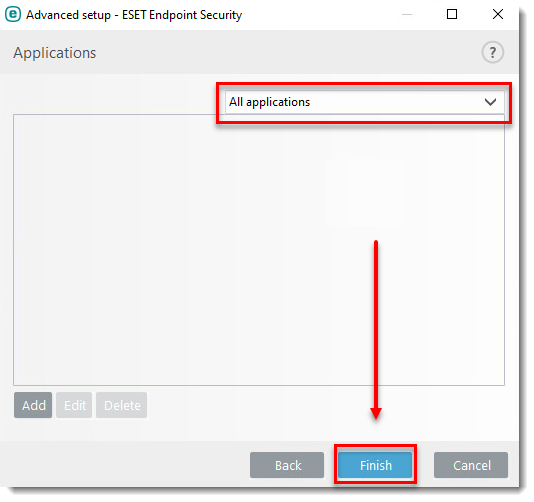
- Rakenduste aknas valige rippmenüüst soovitud valik. Selles näites kehtib reegel kõigi rakenduste suhtes. Klõpsake nuppu Finish (Lõpeta).
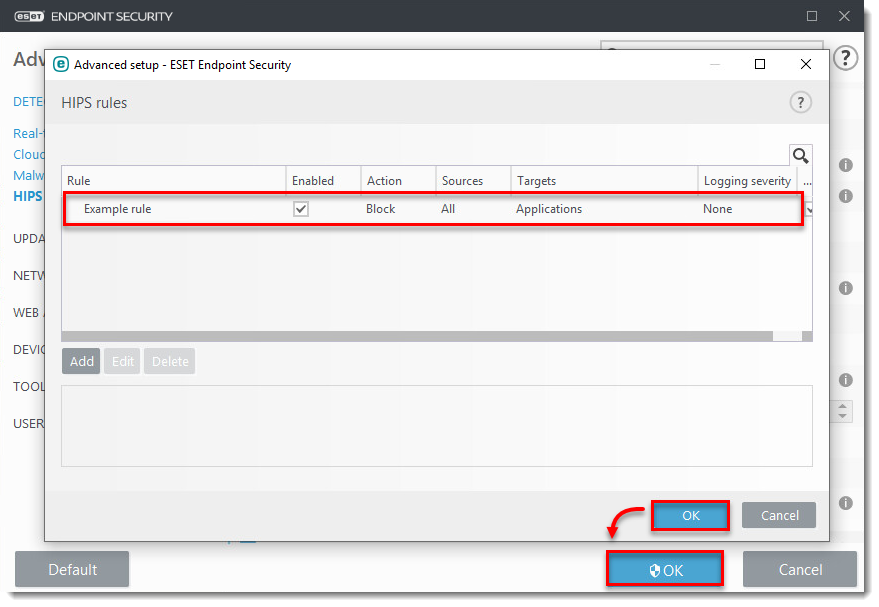
- Klõpsake OK → OK. Käivitage Windows operatsioonisüsteem uuesti, et muudatused jõustuksid.