Problema
- Instalar e ativar o ESET Mail Security para Microsoft Windows Exchange Server
- Agendar uma verificação semanal no ESET Mail Security para Microsoft Windows Exchange Server
Solução
- Desinstale outros aplicativos antivírus
- Verifique se a função de agente de transporte está instalada
- Baixe e instale o ESET Mail Security para Microsoft Exchange Server
- Verifique se os agentes de filtragem da ESET estão instalados
- Configuração inicial (recomendada)
I. Desinstale outros programas antivírus
Use desinstaladores (ferramentas de remoção) para softwares antivírus comuns do Windows.
II. Verifique se a função de agente de transporte está instalada
-
Clique em Iniciar, digite
“Exchange Management Shell” e clique em “Exchange Management Shell”.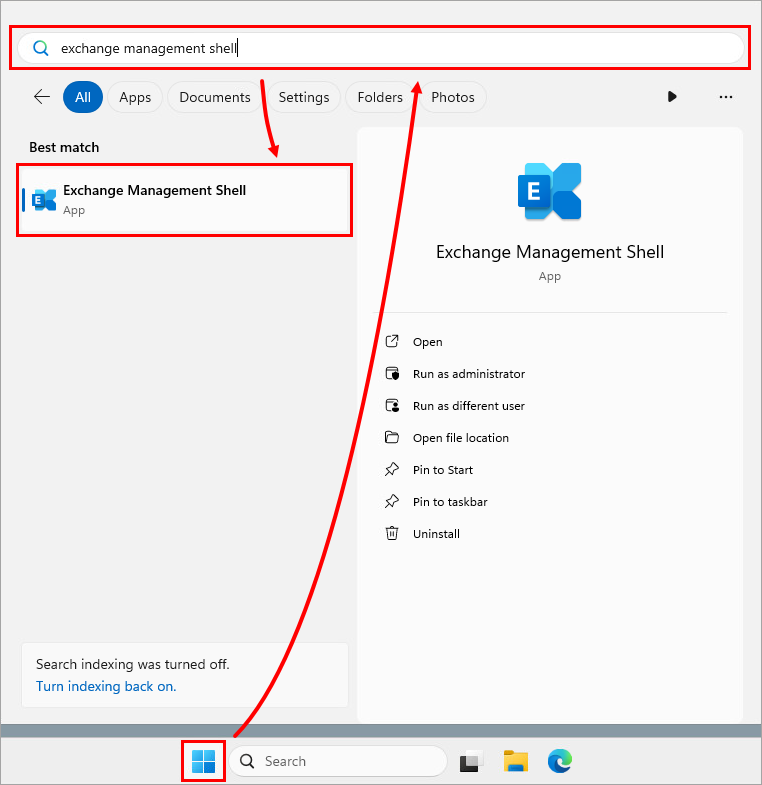
-
No Exchange Management Shell, digite
get-transportagente pressione Enter. Verifique se o Agente de Regras de Transporte está listado.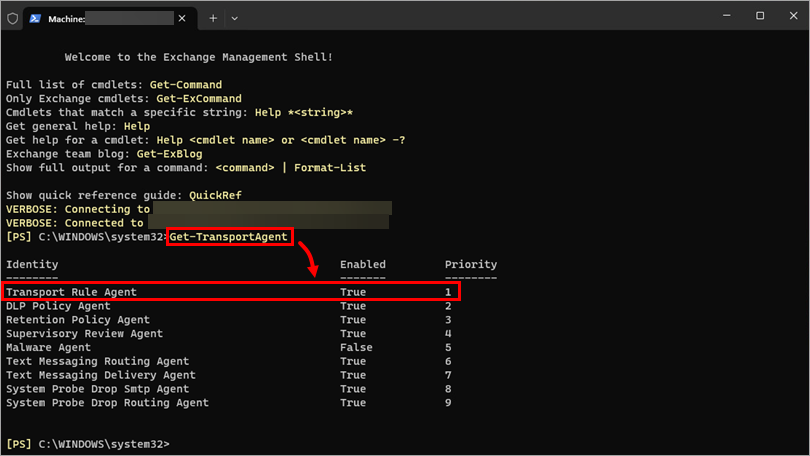
III. Baixe e instale o ESET Mail Security para Microsoft Exchange
-
Quando o download estiver concluído, clique duas vezes no arquivo de instalação para iniciar o instalador do ESET Mail Security para Microsoft Exchange Server.
-
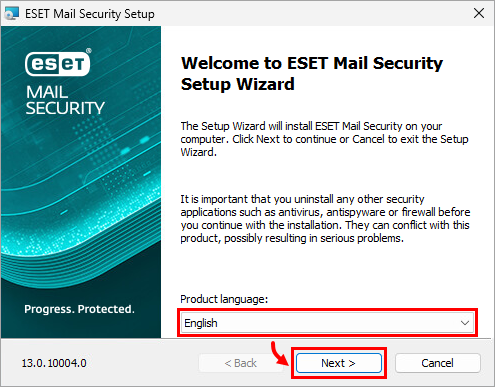
Selecione o idioma de sua preferência no menu suspenso “Idioma do produto ” e clique em “Avançar”.
-
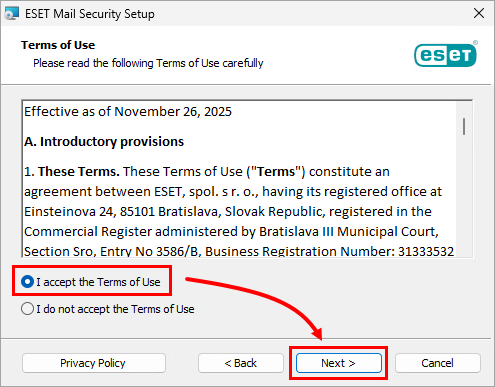
Marque a opção “Aceito os Termos de Uso ” e clique em “Avançar”.
-
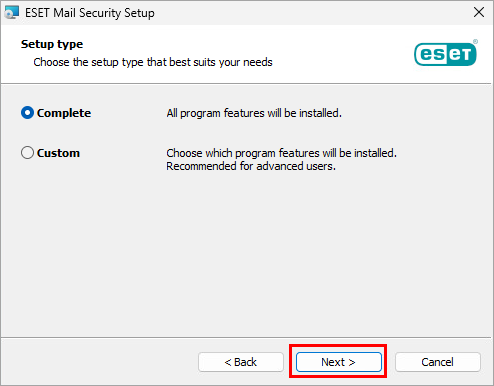
Clique em “Avançar”.
-
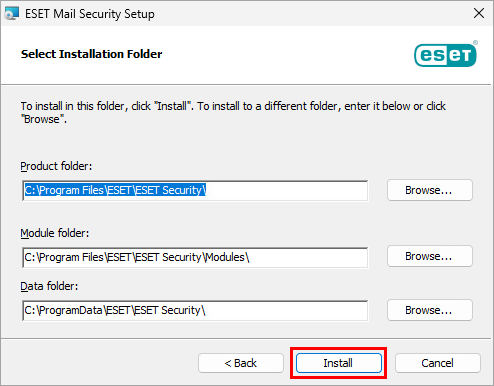
Clique em “Instalar”.
-
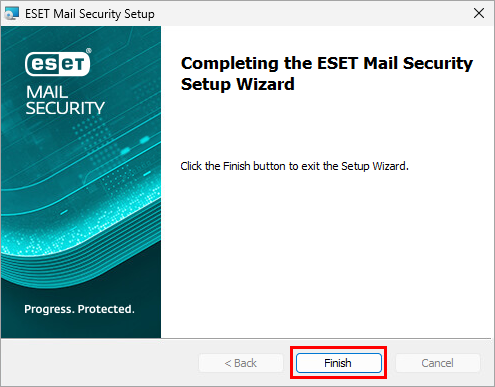
Aguarde até que a instalação seja concluída e clique em Concluir.
-
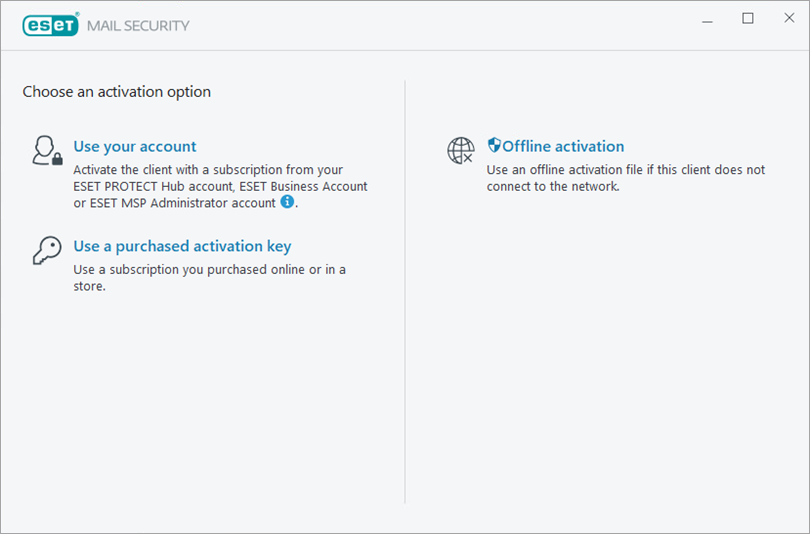
Escolha uma opção de ativação e ative o ESET Mail Security para Microsoft Exchange Server.
IV. Verifique se os agentes de filtragem da ESET estão instalados
-
Clique em “Iniciar”, digite
“Exchange Management Shell” e clique em “Exchange Management Shell”. -
No Exchange Management Shell, digite
get-transportagente pressione Enter. Verifique se dois agentes de filtragem da ESET estão listados acima de “Transport Rule Agent”.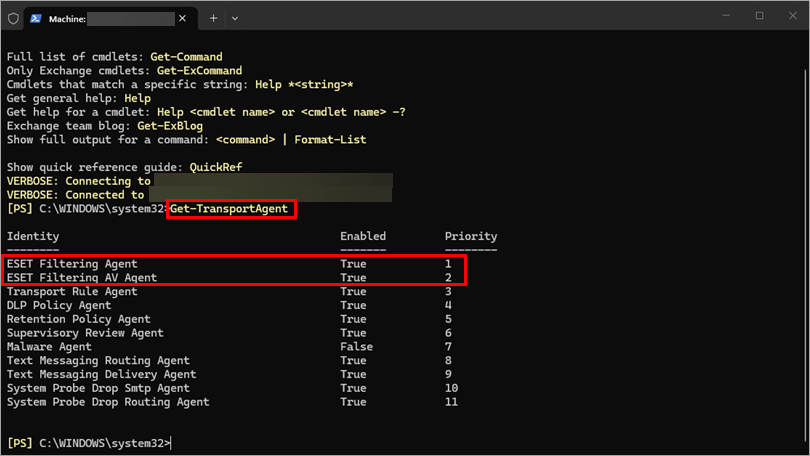
V. Configuração inicial (recomendado)
Habilite os recursos e programe uma verificação semanal no ESET Mail Security para Microsoft Windows Exchange Server.
-
Abra a janela principal do seu aplicativo ESET para Windows.
-
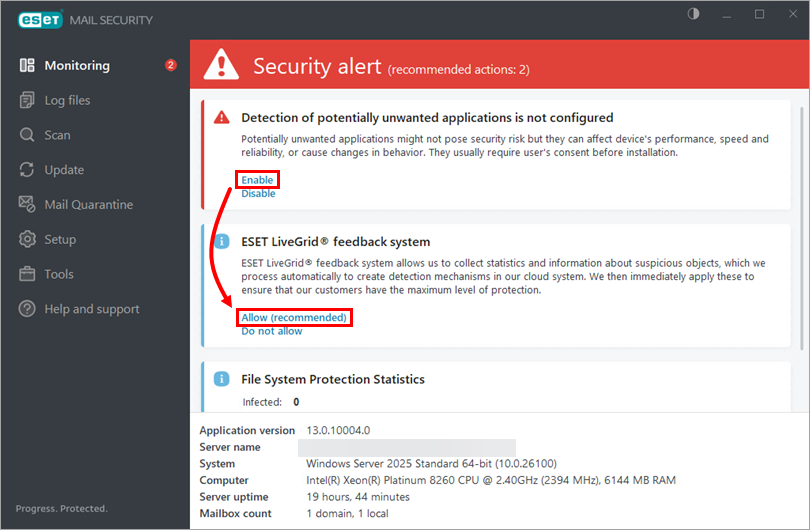
Clique em Ativar para habilitar a detecção de aplicativos potencialmente indesejados e clique em Permitir (recomendado) se desejar participar do sistema de feedback ESET LiveGrid®.
-
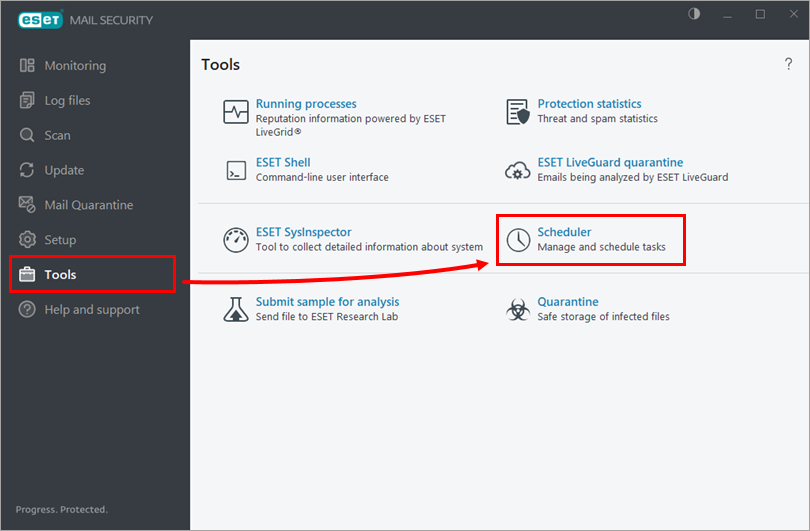
Clique em Ferramentas → Agendador.
-
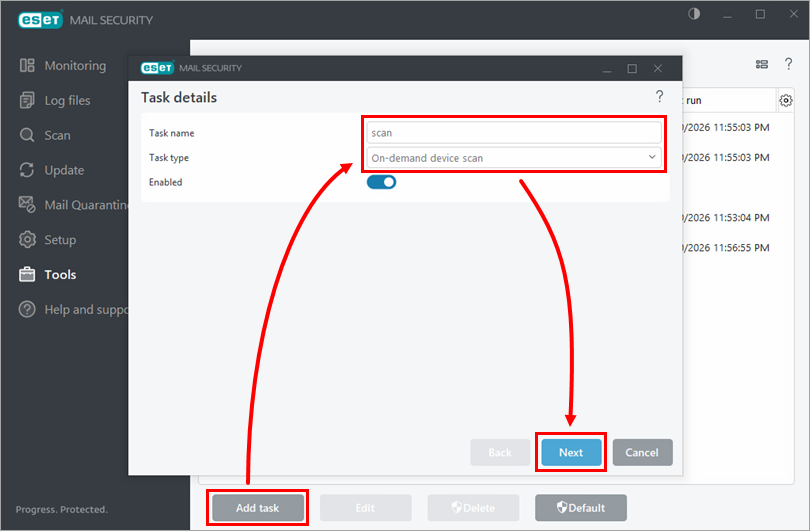
Clique em Adicionar tarefa. Digite um nome para a tarefa no campo Nome da tarefa, selecione Verificação sob demanda do dispositivo no menu suspenso Tipo de tarefa e clique em Avançar.
-
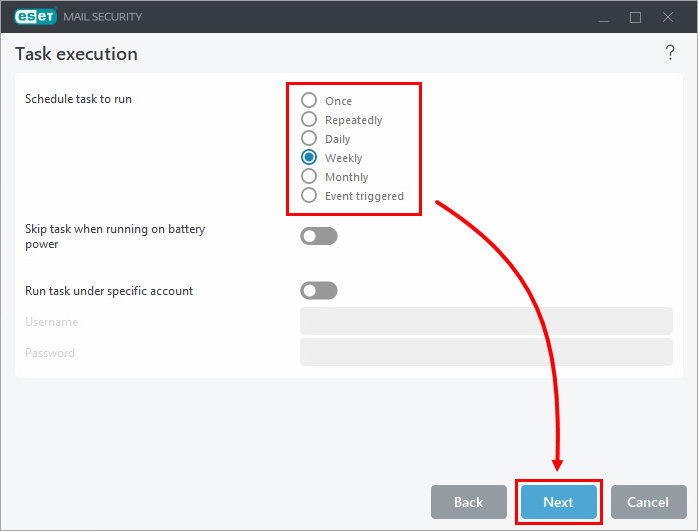
Selecione o intervalo de sua preferência e clique em Avançar.
-
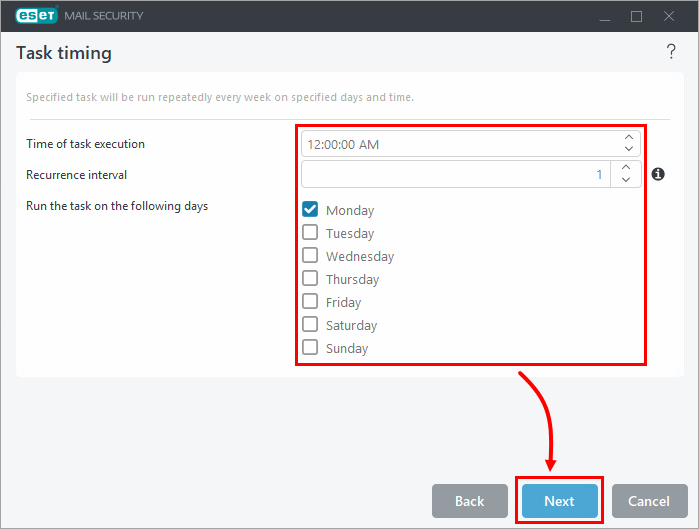
Selecione um dia e um horário para a tarefa e clique em “Avançar”.
-
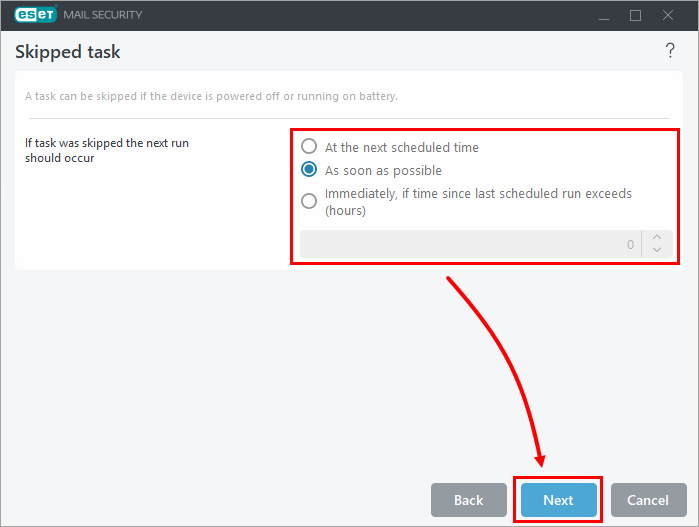
Selecione uma opção para executar uma tarefa ignorada (neste exemplo, “Assim que possível ” está selecionado) e clique em “Avançar”.
-
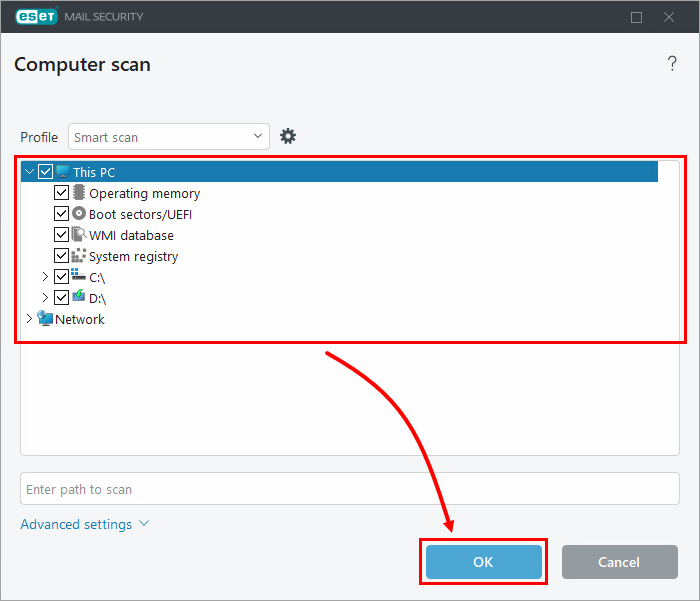
Marque as caixas de seleção ao lado dos itens que deseja verificar e clique em OK.
-
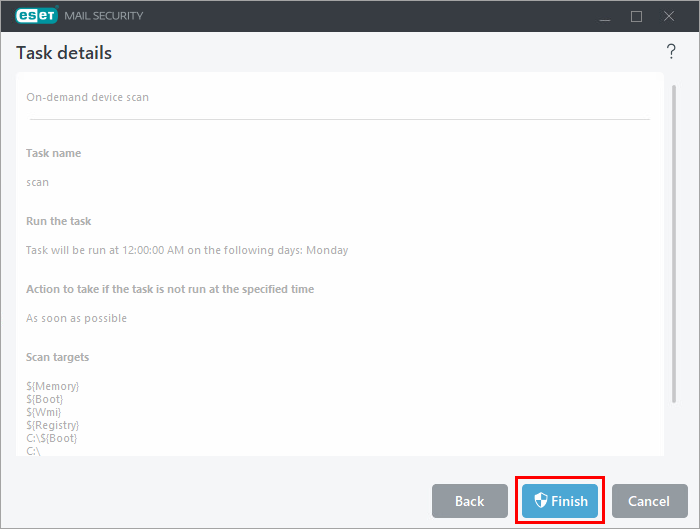
Clique em Concluir.