Issue
- Enable ESET Inspect Connector on a managed device
- Manually install ESET Inspect Connector on a managed device
Solution
Prerequisites
-
ESET PROTECT:
-
ESET PROTECT On-Prem:
Enable ESET Inspect Connector on a managed device
-
Open the Computers view: In the navigation panel, click Computers.
-
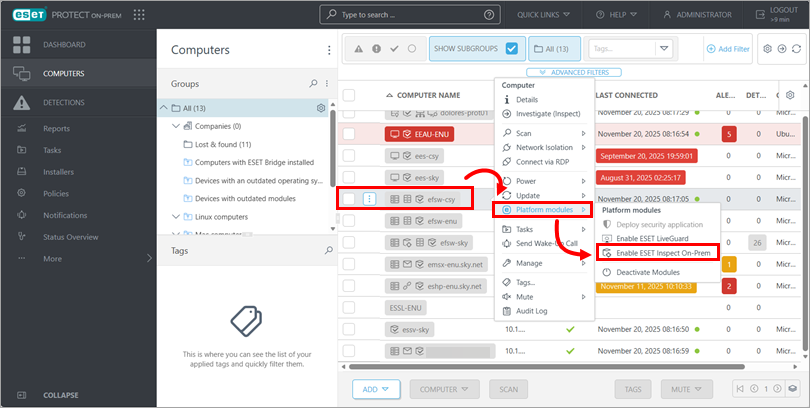
Click the device or device group for which you want to enable ESET Inspect Connector and click Platform modules → Enable ESET Inspect (or Enable ESET Inspect On-Prem).
If the option to enable ESET Inspect is not available, install ESET Inspect connector manually.
-
Verify the subscription and application information, select a configuration policy and click Enable ESET Inspect (or Enable ESET Inspect On-Prem).

Manually install ESET Inspect Connector on a managed device
-
Open the Computers view: In the navigation panel, click Computers.
-
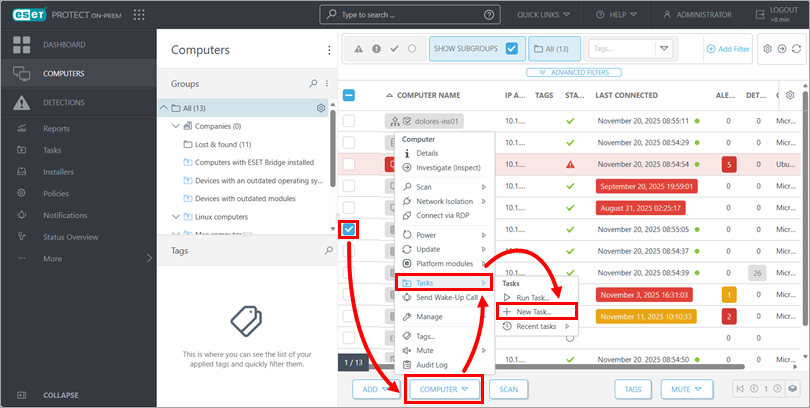
Select the check box next to the device or device group where you want to install ESET Inspect Connector. Click Computer → Tasks → New Task.
-
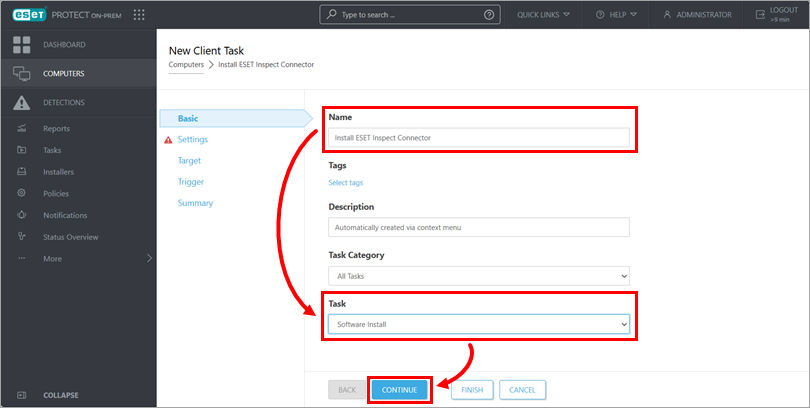
In the Name field, type the task name. From the Task drop-down menu, select Software Install and click Continue.
-
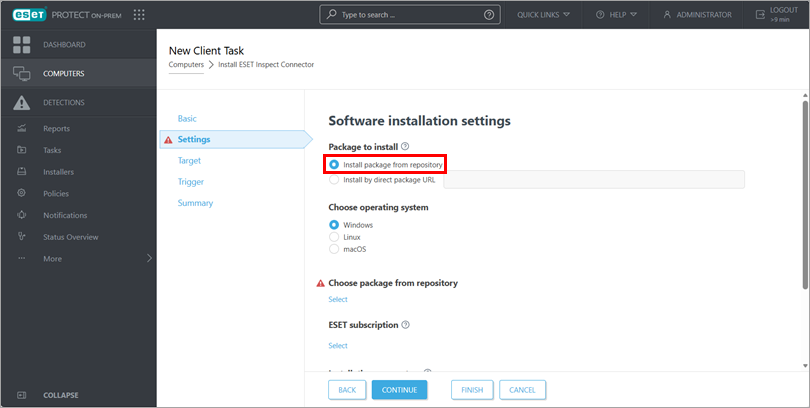
Under Settings, verify that Install package from repository is selected below Package to install.
-
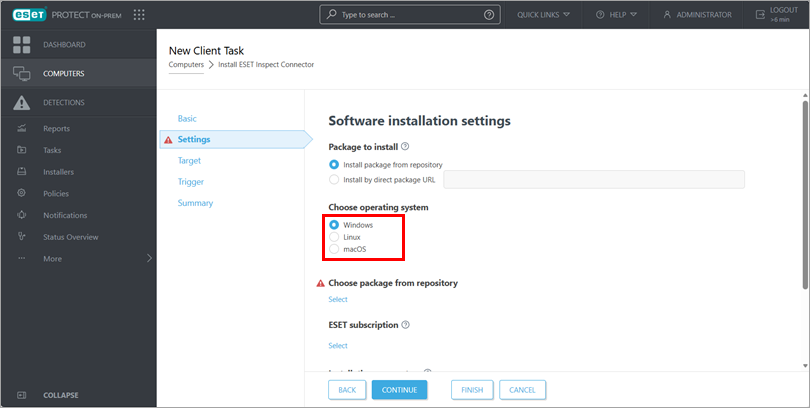
Select the operating system on which you want to install ESET Inspect Connector.
-
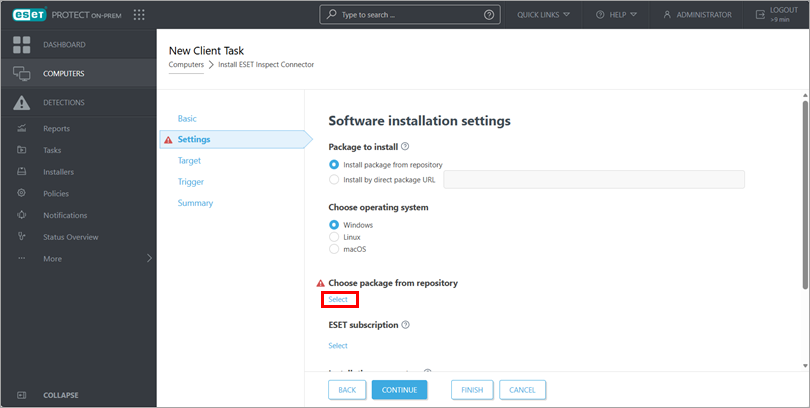
Click Select below Choose package from repository.
-
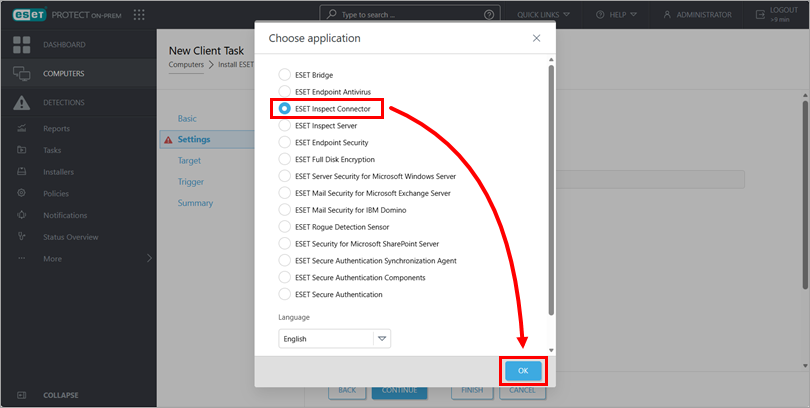
In the Choose application dialog box, select ESET Inspect Connector and click OK.
-
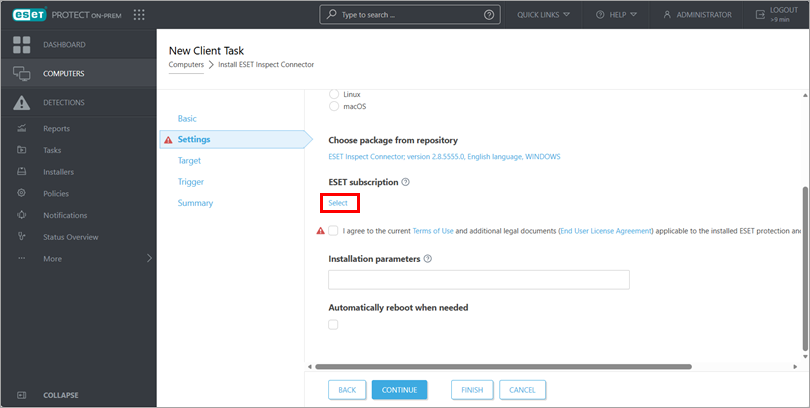
If needed, select the subscription you want to use:
-
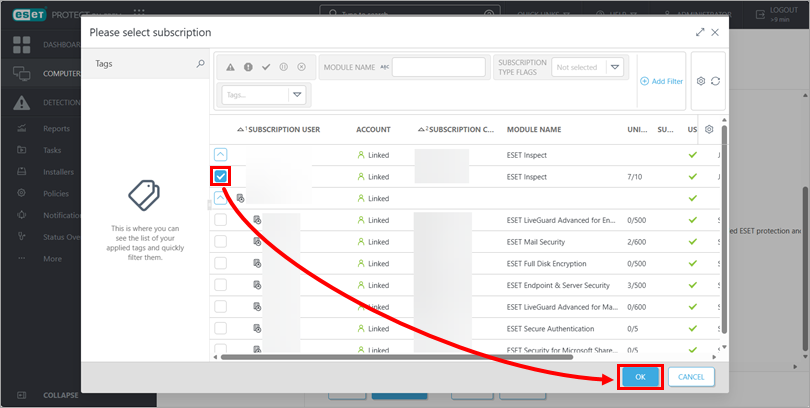
Click Select below ESET subscription.
-
Select the check box next to the subscription and click OK.
-
-
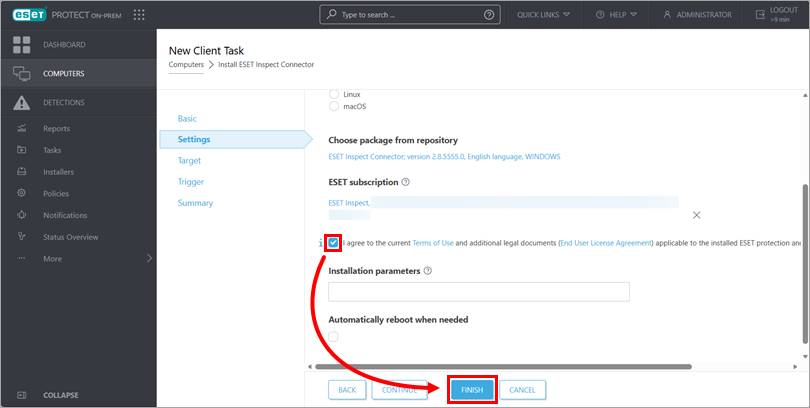
Select the check box next to I agree to the current Terms of Use and additional legal documents (End User License Agreement) applicable to the installed ESET protection and acknowledge the Privacy Policy and click Finish.
-
If needed, create exclusions for ESET Inspect.


