问题
解决方案
先决条件
- 部署 ESET 管理代理 (ESET PROTECT On-Prem)
- 部署 ESET 端点产品 (ESET PROTECT On-Prem)
- 部署 ESET 管理代理 (ESET PROTECT)
- 部署 ESET 端点产品 (ESET PROTECT)
启用 ESET 检查连接器
-
打开 "计算机"视图:单击页面左下角的展开图标 (
 ) 展开导航面板。单击计算机。
 -
单击要启用 ESET Inspect Connector 的计算机或计算机组,然后单击平台模块 →启用 ESET Inspect (或启用 ESET Inspect On-Prem)。
如果启用 ESET Inspect 的选项不可用,可以手动启用连接器。
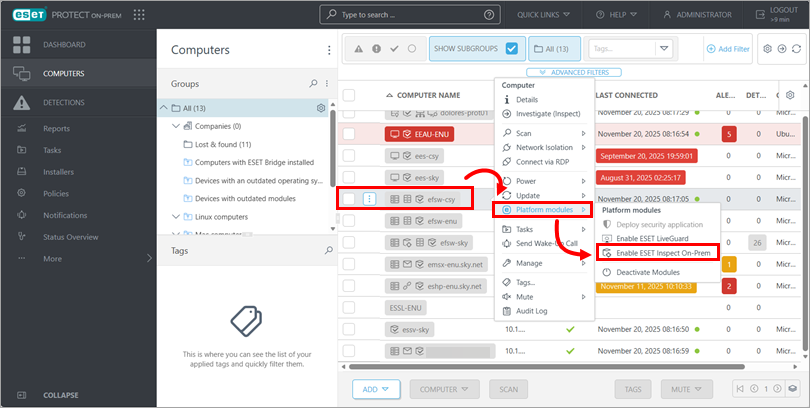
图 1-1 -
验证订阅和应用程序信息,选择配置策略,然后单击启用 ESET Inspect(或启用 ESET Inspect On-Prem)。
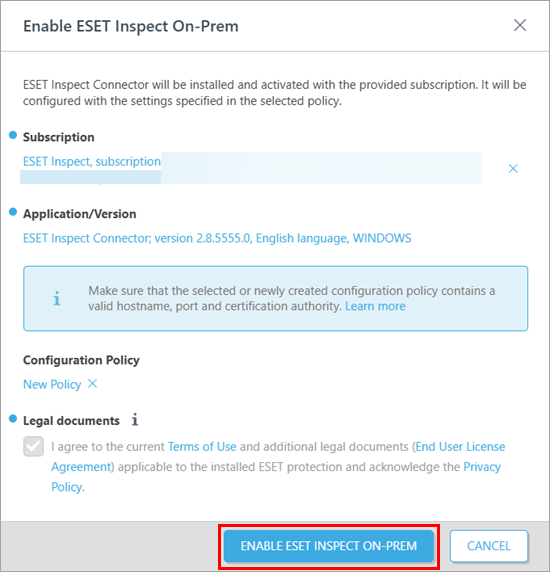
图 1-2
手动安装 ESET Inspect 连接器
-
打开 "计算机"视图:单击页面左下角的展开图标 (
 ) 展开导航面板。单击计算机。
 -
选择要部署 ESET Inspect Connector 的计算机或计算机组旁边的复选框。在页面底部,单击计算机,选择任务→新任务。
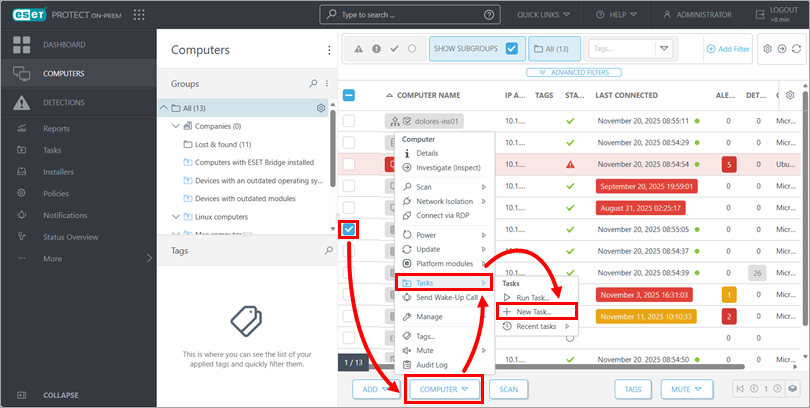
图 2-1 -
在 "名称 "字段中,键入任务名称。从 "任务 "下拉菜单中,选择 "软件安装",然后单击 "继续"。
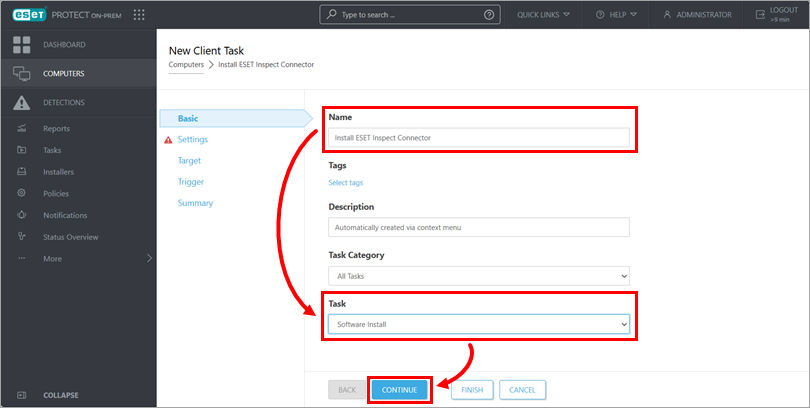
图 2-2 -
在"设置 "下,确认 "安装软件包"下面选择了 "从存储库安装软件包"。
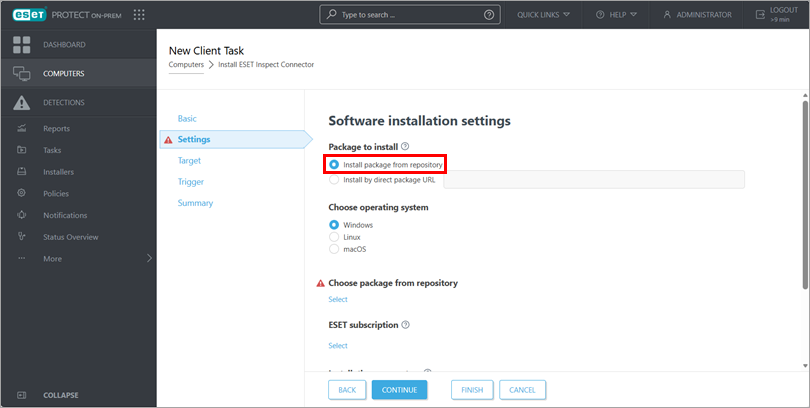
图 2-3 -
选择要安装 ESET Inspect Connector 的操作系统。
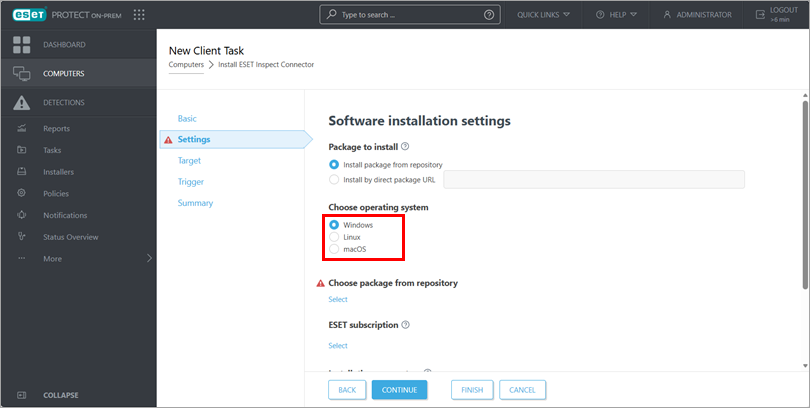
图 2-4 -
单击 "从版本库选择软件包"下面的 "选择"。
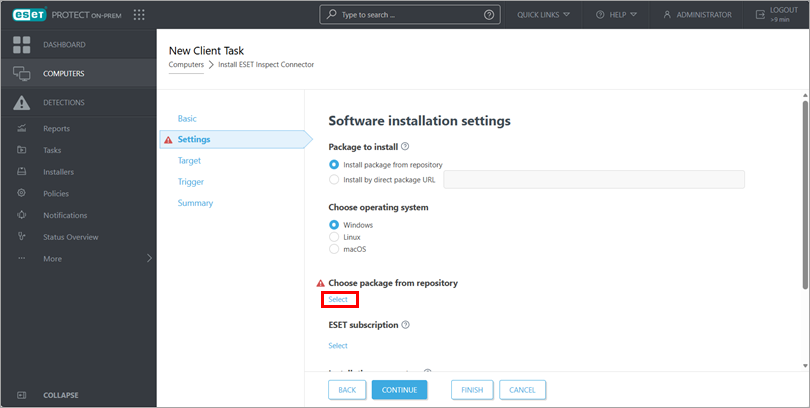
图 2-5 -
在 "选择应用程序"对话框中,选择ESET Inspect Connector并单击 "确定"。
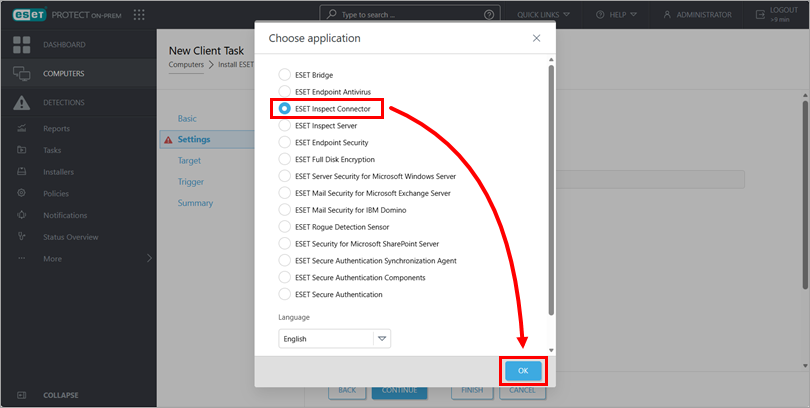
图 2-6 -
如果需要,选择要使用的订阅:
-
单击ESET 订阅下面的选择。
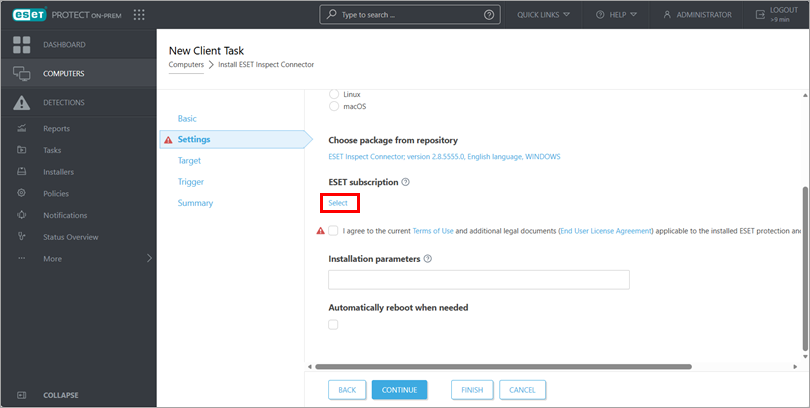
图 2-7 -
选择订阅旁边的复选框,然后单击确定。
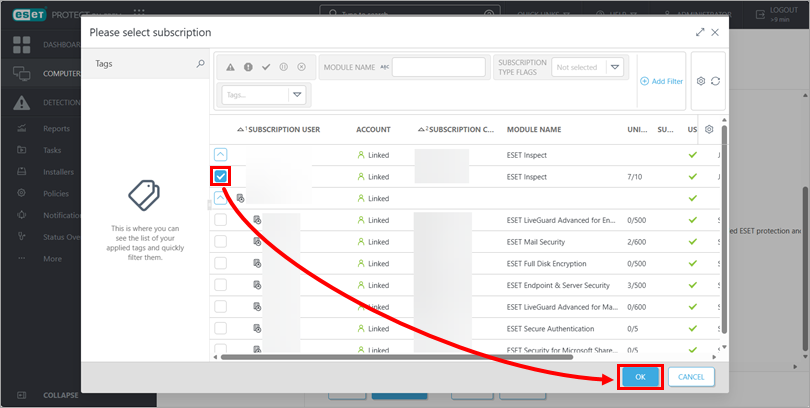
图 2-8
-
-
选择 "我同意适用于已安装 ESET 保护的当前使用条款和其他法律文件(最终用户许可协议)"旁边的复选框,并确认 "隐私政策",然后单击" 完成"。
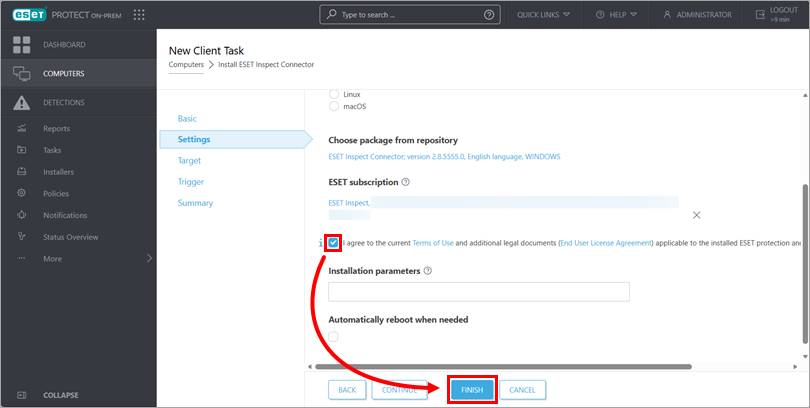
图 2-9 -
Migrate existing exclusions 或 create new exclusions 用于 ESET Inspect。


