Sorun
- Yönetilen bir cihazda ESET Inspect Connector'ı etkinleştirme
- Yönetilen bir cihazda ESET Inspect Connector'ı manuel olarak yükleme
Çözüm
Ön Koşullar
-
ESET PROTECT:
-
ESET PROTECT On-Prem:
Yönetilen bir cihazda ESET Inspect Connector'ı etkinleştirin
-
Bilgisayarlar görünümünü açın: Gezinme panelinde Bilgisayarlar'ı tıklayın.
-
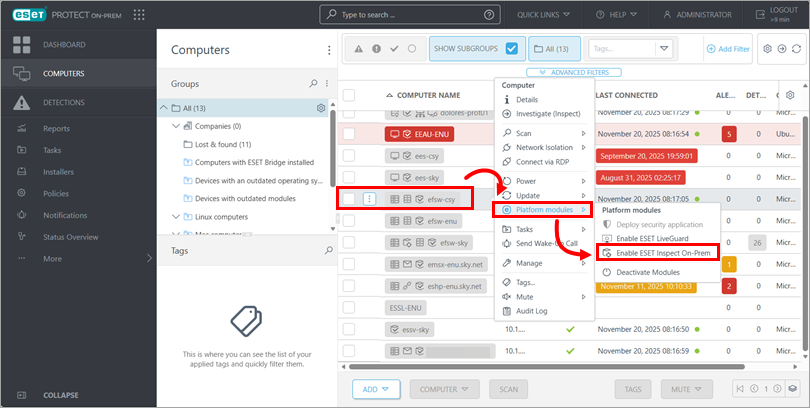
ESET Inspect Connector'ı etkinleştirmek istediğiniz cihazı veya cihaz grubunu tıklayın ve Platform modülleri → ESET Inspect'i etkinleştir ( veya ESET Inspect On-Prem'i etkinleştir) seçeneğini tıklayın.
ESET Inspect'i etkinleştirme seçeneği mevcut değilse, ESET Inspect Connector'ı manuel olarak yükleyin.
-
Abonelik ve uygulama bilgilerini doğrulayın, bir yapılandırma ilkesi seçin ve ESET Inspect'i Etkinleştir (veya ESET Inspect On-Prem'i Etkinleştir) seçeneğine tıklayın.

Yönetilen bir cihaza ESET Inspect Connector'ı manuel olarak yükleyin
-
Bilgisayarlar görünümünü açın: Gezinme panelinde Bilgisayarlar'a tıklayın.
-
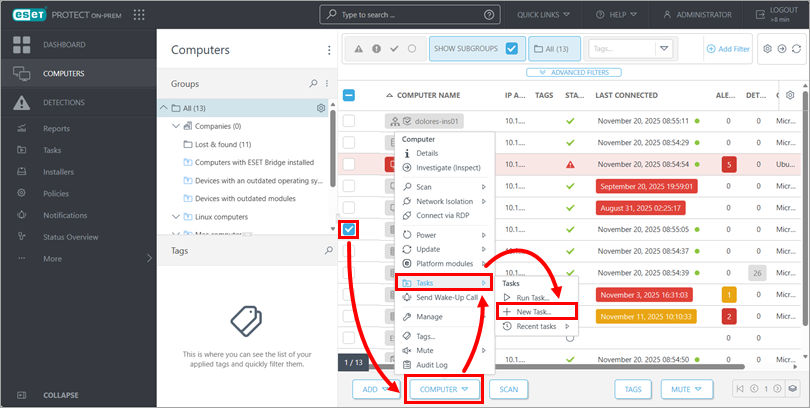
ESET Inspect Connector'ı yüklemek istediğiniz cihazın veya cihaz grubunun yanındaki onay kutusunu işaretleyin. Bilgisayar → Görevler → Yeni Görev'e tıklayın.
-
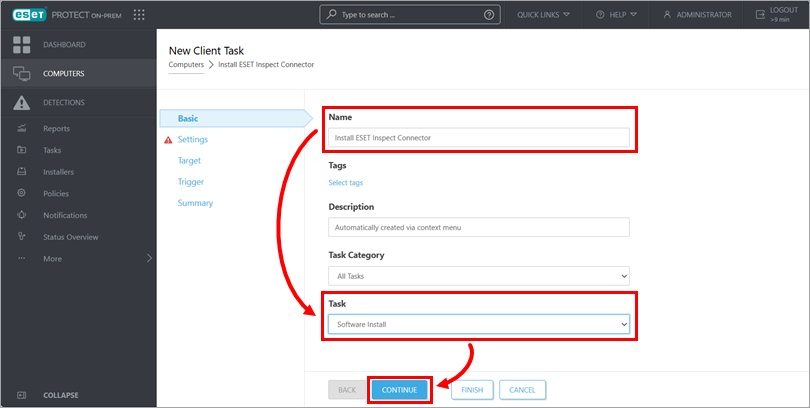
Ad alanına görev adını yazın. Görev açılır menüsünden Yazılım Kurulumu'nu seçin ve Devam'a tıklayın.
-
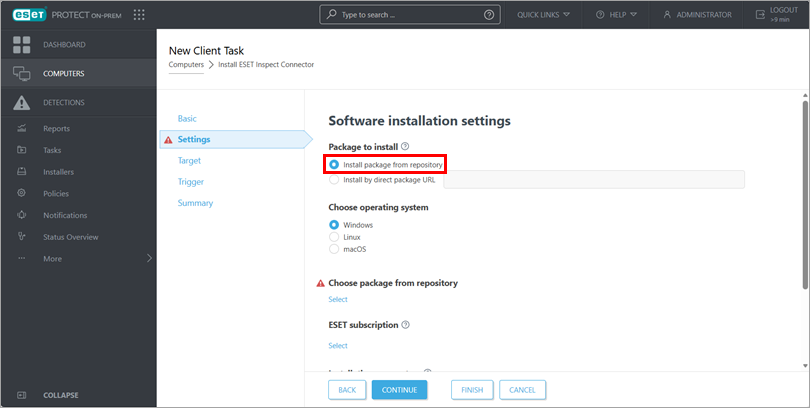
Ayarlar altında, Yüklenecek paket seçeneğinin altında Depodan paketi yükle seçeneğinin seçili olduğunu doğrulayın.
-
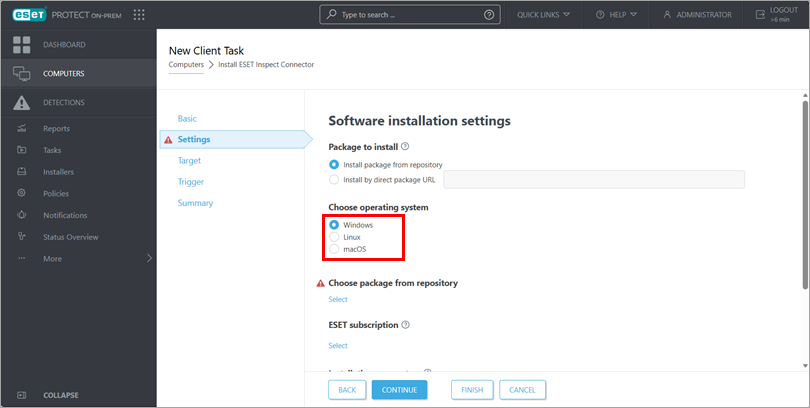
ESET Inspect Connector'ı yüklemek istediğiniz işletim sistemini seçin.
-
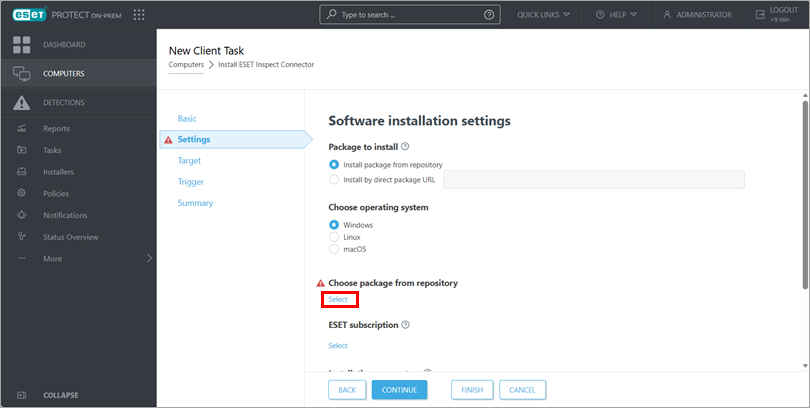
Depodan paket seç seçeneğinin altındaki Seç'e tıklayın.
-
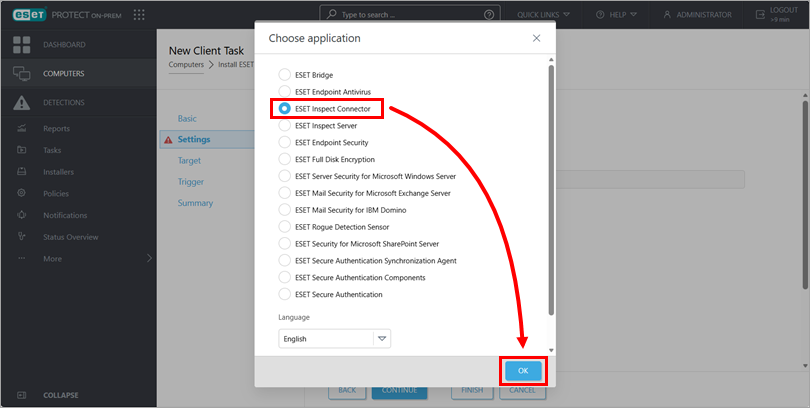
Uygulama Seç iletişim kutusunda ESET Inspect Connector'ı seçin ve Tamam'a tıklayın.
-
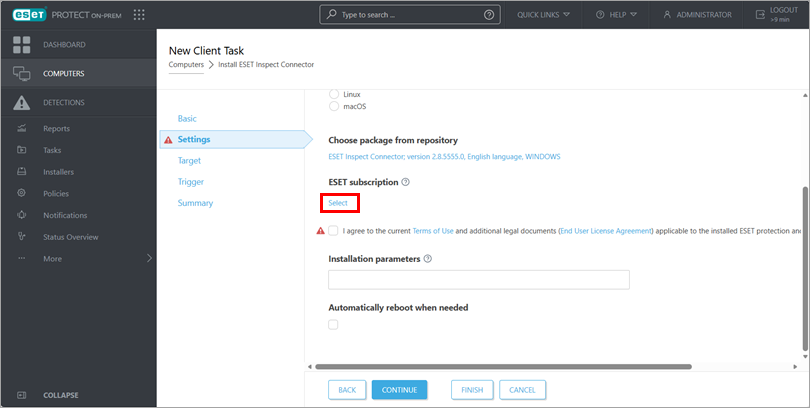
Gerekirse, kullanmak istediğiniz aboneliği seçin:
-
ESET aboneliği altındaki Seç seçeneğine tıklayın.
-
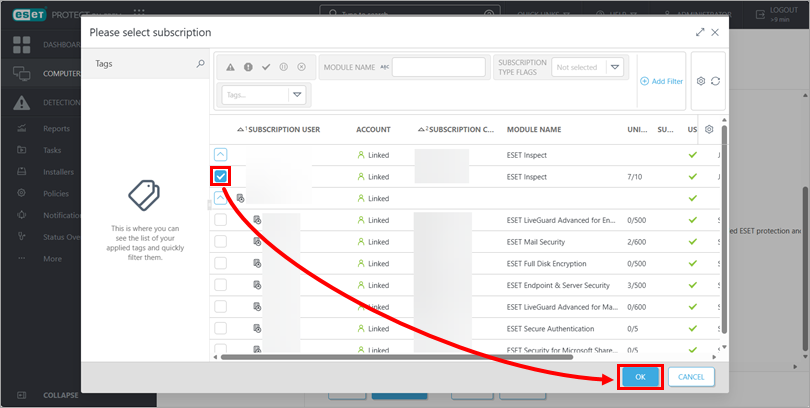
Aboneliğin yanındaki onay kutusunu işaretleyin ve Tamam'a tıklayın.
-
-
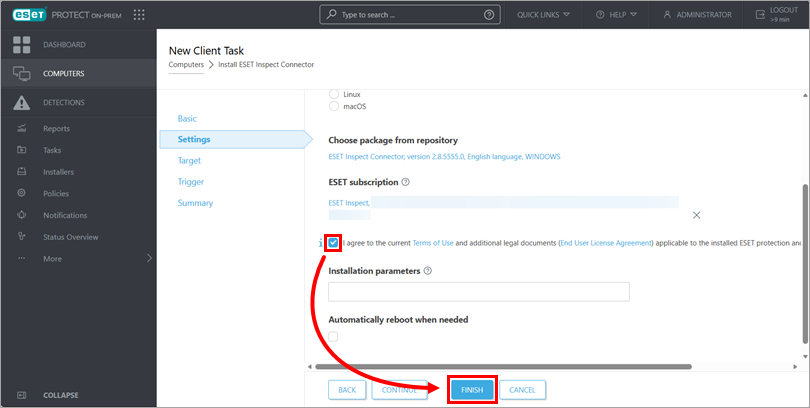
Yüklü ESET koruması için geçerli olan mevcut Kullanım Koşulları ve ek yasal belgeleri (Son Kullanıcı Lisans Sözleşmesi) kabul ediyorum seçeneğinin yanındaki onay kutusunu işaretleyin , Gizlilik Politikasını kabul edin ve Bitir'e tıklayın.
-
Gerekirse, ESET Inspect için istisnalar oluştur.


