Probleem
- Implementeer ESET Inspect Connector via een software-installatietaak in ESET PROTECT
- Voorwaarden
- ESET Inspect Connector inschakelen
- Installeer ESET Inspect Connector handmatig
Oplossing
Voorwaarden
- Implementeer ESET Management Agent en uw ESET beveiligingsproduct.
- Gebruikers kunnen hun ESET beveiligingsproduct ook afzonderlijk implementeren.
ESET Inspect Connector inschakelen
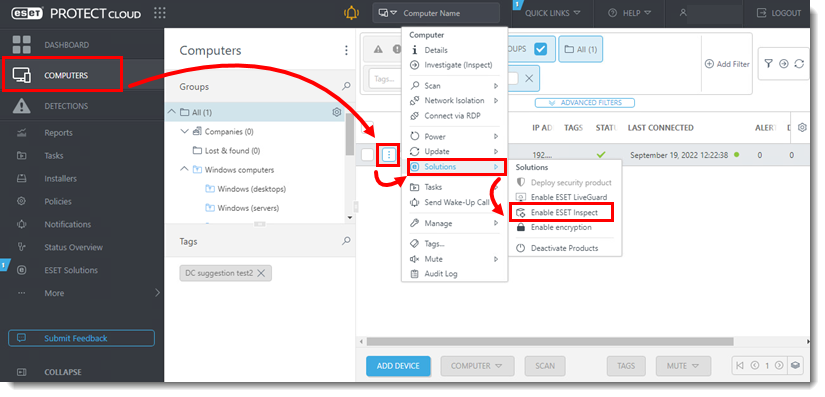
- Klik op Computers en klik op het programmamenu. Klik in het programmamenu op Oplossingen → ESET Inspect inschakelen.
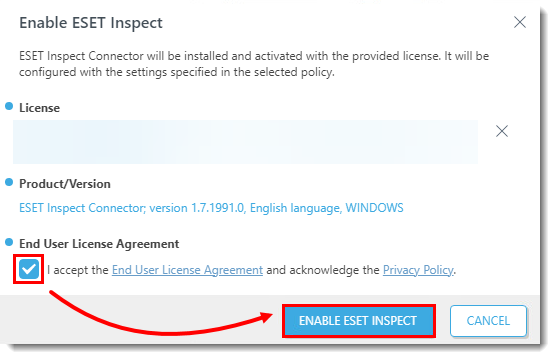
- Schakel het selectievakje naast Ik accepteer de licentieovereenkomst voor eindgebruikers en erken het privacybeleid en klik op ESET Inspect inschakelen.
Als de optie om ESET Inspect in te schakelen niet beschikbaar is, kunnen gebruikers de connector handmatig inschakelen.
ESET Inspect Connector handmatig installeren
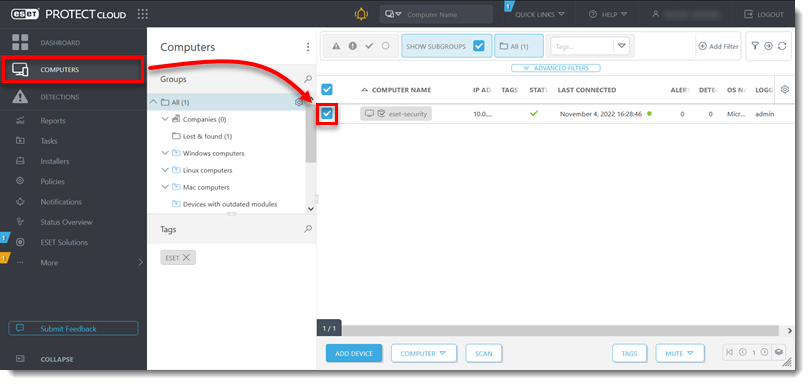
- Klik op Computers en schakel het selectievakje naast de computer of groep in.
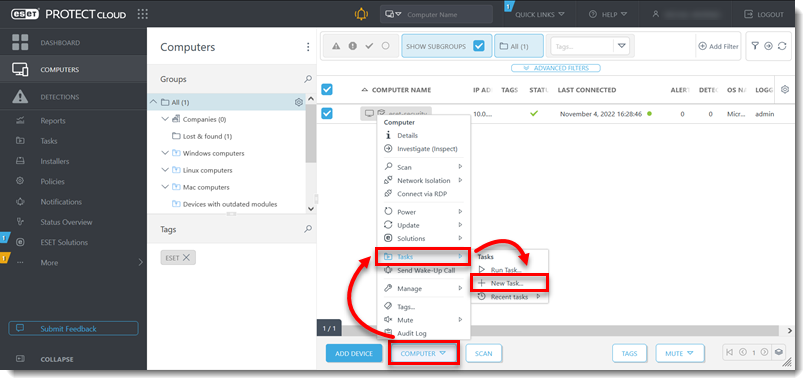
Afbeelding 2-1 - Klik op Computer → Taken → Nieuwe taak.
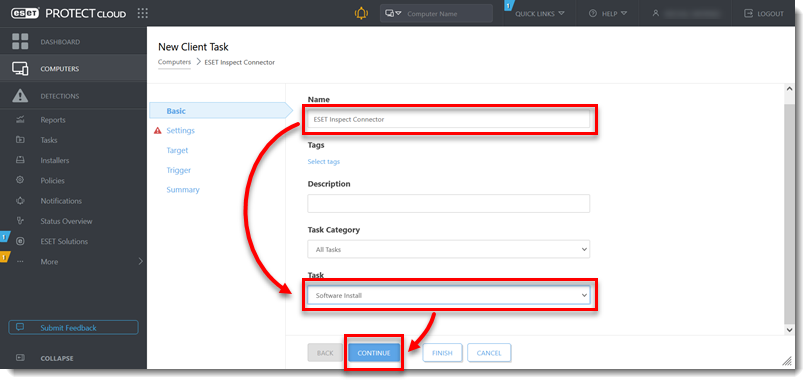
Afbeelding 2-2 - Typ een naam voor een nieuwe taak in het veld Naam. Het veld Beschrijving is optioneel. Selecteer Software installeren in het vervolgkeuzemenu voor Taken en klik op Doorgaan.
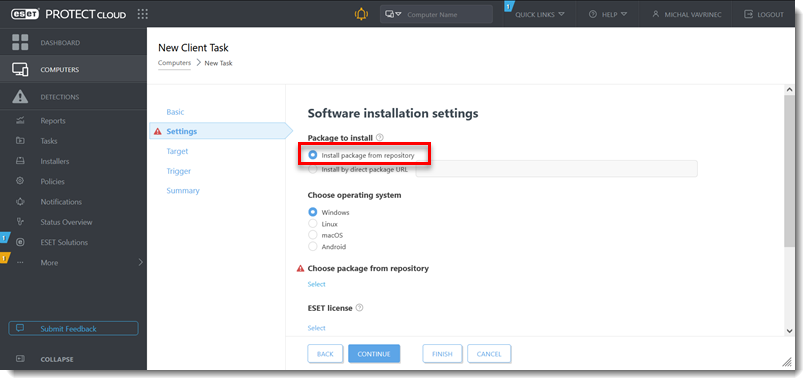
Afbeelding 2-3 - Controleer of het keuzerondje naast Pakket installeren vanuit archief is geselecteerd.
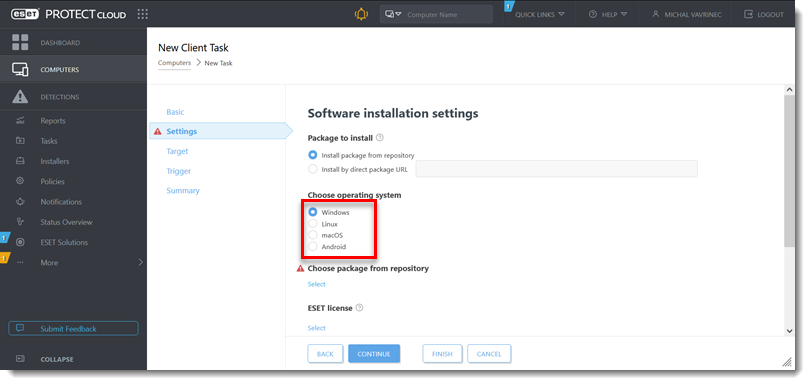
Figuur 2-4 - Selecteer het besturingssysteem waarop u ESET Inspect Connector wilt installeren.
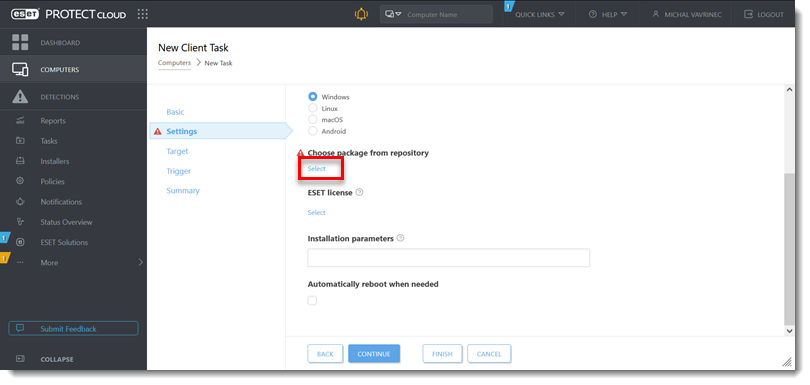
Afbeelding 2-5 - Klik op Selecteren onder Kies pakket uit opslagplaats.
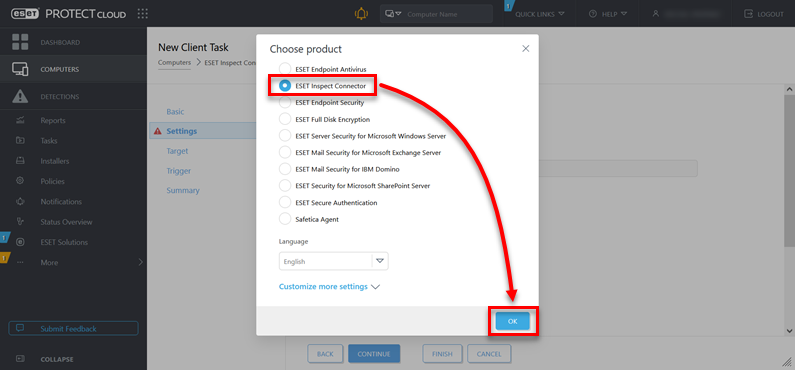
Figuur 2-6 - Selecteer het keuzerondje naast ESET Inspect Connector en klik op OK.
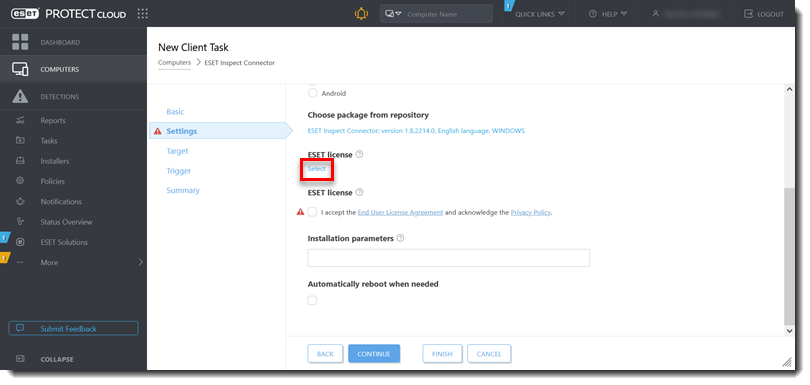
- Klik op Selecteren onder ESET licentie. Als uw licentie automatisch geselecteerd is, ga dan naar stap 11.
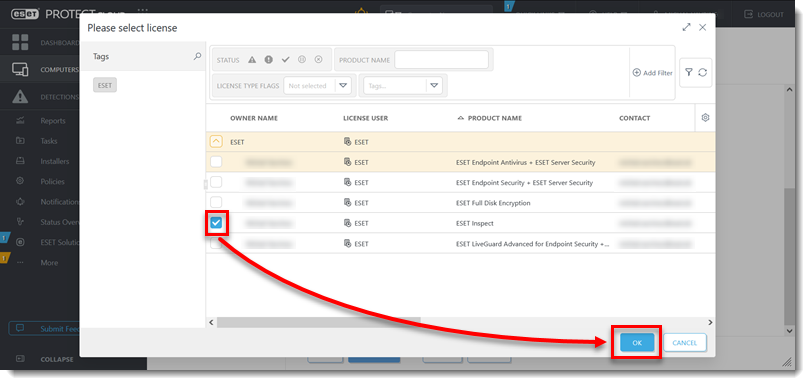
Figuur 2-8 - Schakel het selectievakje naast uw licentie in en klik op OK.
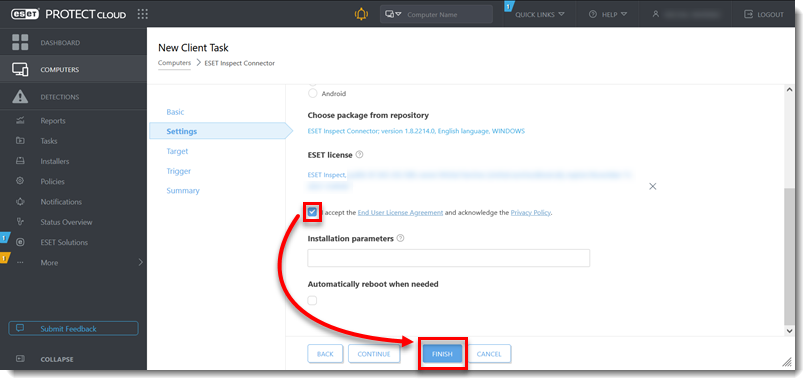
Figuur 2-9 - Schakel het selectievakje naast Ik accepteer de licentieovereenkomst voor eindgebruikers en erken het privacybeleid en klik op Voltooien.
Figuur 2-10 - Start de taak opnieuw voor andere computers of groepen die verbonden moeten worden.
- Bestaande uitsluitingen migreren of Nieuwe uitsluitingen maken voor ESET Inspect.


