Probleem
- ESET Inspect Connector'i aktiveerimine hallataval seadmel
- ESET Inspect Connector'i käsitsi installimine hallataval seadmel
Lahendus
Eeltingimused
-
ESET PROTECT:
-
ESET PROTECT On-Prem:
Luba ESET Inspect Connector haldataval seadmel
-
Avage vaade „Arvutid ”: klõpsake navigeerimisribal „Arvutid”.
-
Klõpsake seadmel või seadmerühmal, mille jaoks soovite ESET Inspect Connector'i aktiveerida, ning klõpsake „Platform modules“ → „Enable ESET Inspect“ ( või „Enable ESET Inspect On-Prem“).
Kui ESET Inspecti aktiveerimise valik ei ole saadaval, paigaldage ESET Inspect Connector käsitsi.
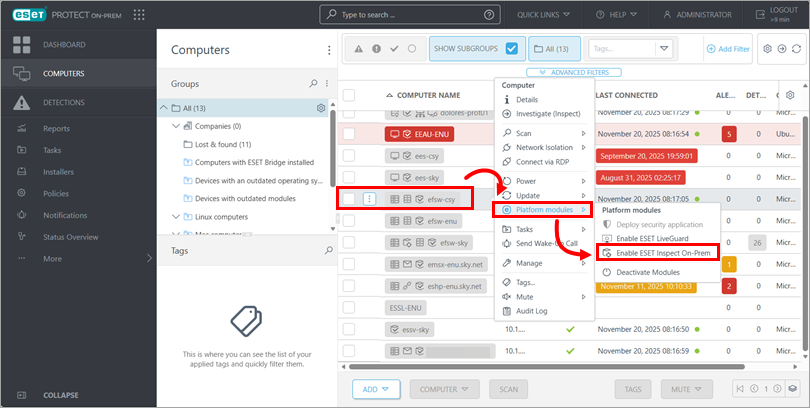
-
Kontrollige tellimuse ja rakenduse andmeid, valige konfiguratsioonipoliitika ning klõpsake „Luba ESET Inspect“ (või „Luba ESET Inspect On-Prem“).

ESET Inspect Connector’i käsitsi installimine hallataval seadmel
-
Avage vaade „Arvutid ”: klõpsake navigeerimisribal „Arvutid”.
-
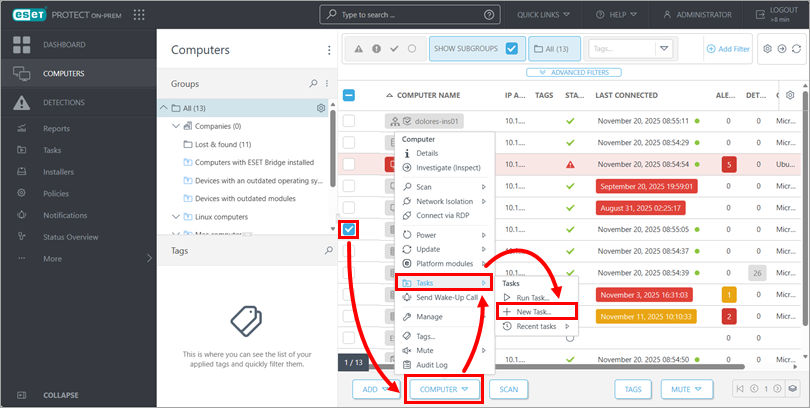
Märkige ruut selle seadme või seadmerühma kõrval, kuhu soovite ESET Inspect Connector'i installida. Klõpsake „Computer“ → „Tasks“ → „New Task“.
-
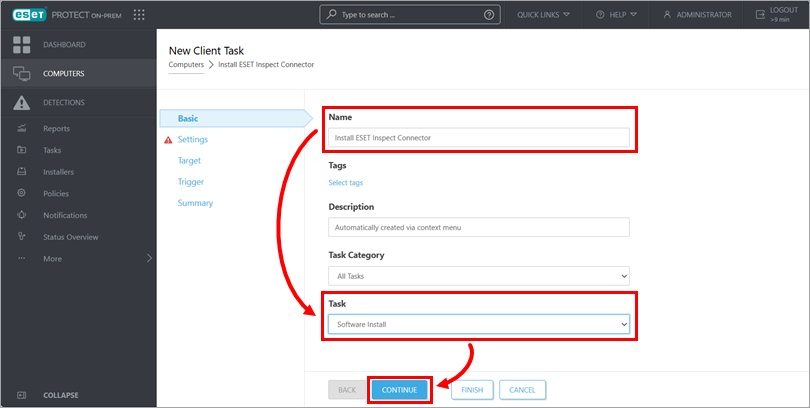
Sisestage väljale „Nimi ” ülesande nimi. Valige rippmenüüst „Ülesanne ” valik „Tarkvara paigaldamine ” ja klõpsake nuppu „Jätka”.
-
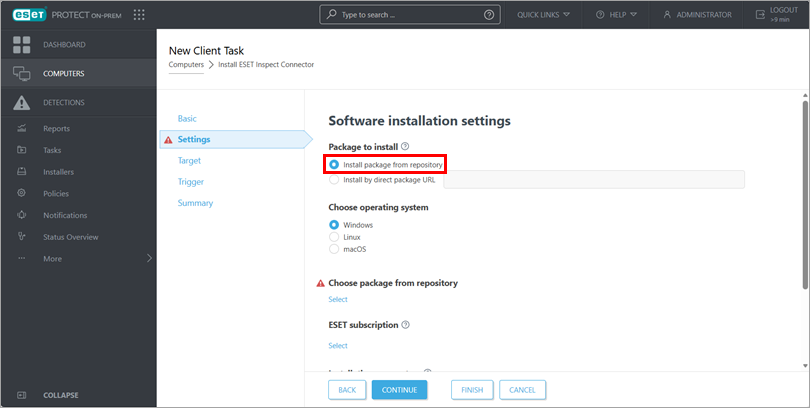
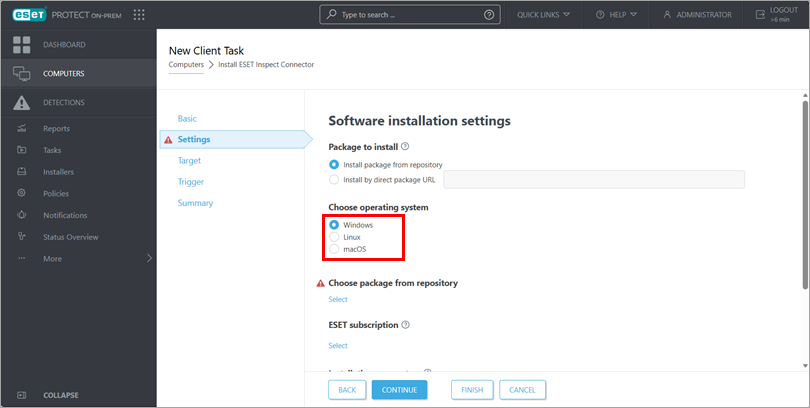
Veenduge seadete all, et valik „Install package from repository“ on märgitud „Package to install“ all.
-
Valige operatsioonisüsteem, millele soovite ESET Inspect Connectorit installida.
-
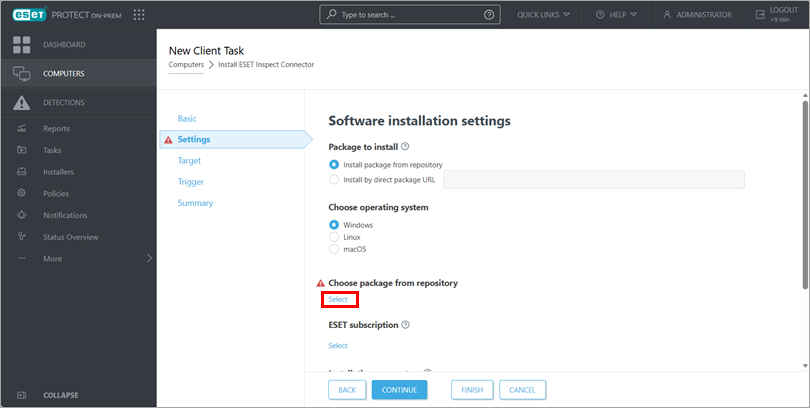
Klõpsake valiku „Vali pakett hoidlast“ all olevat nuppu „ Vali“.
-
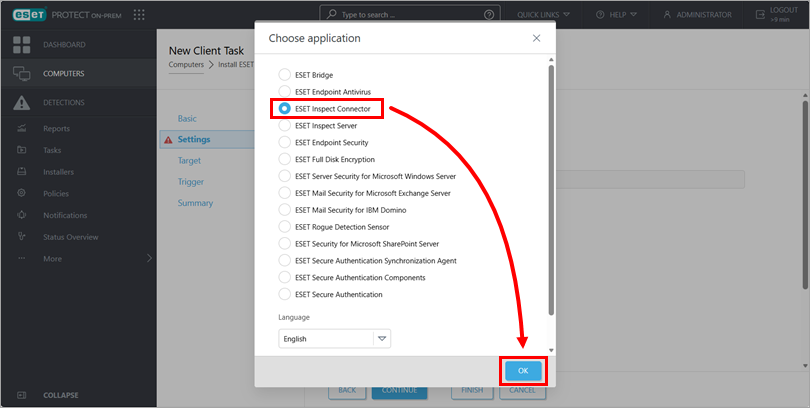
Dialoogikastis „Vali rakendus “ valige „ESET Inspect Connector “ ja klõpsake nuppu „OK“.
-
Vajaduse korral valige tellimus, mida soovite kasutada:
-
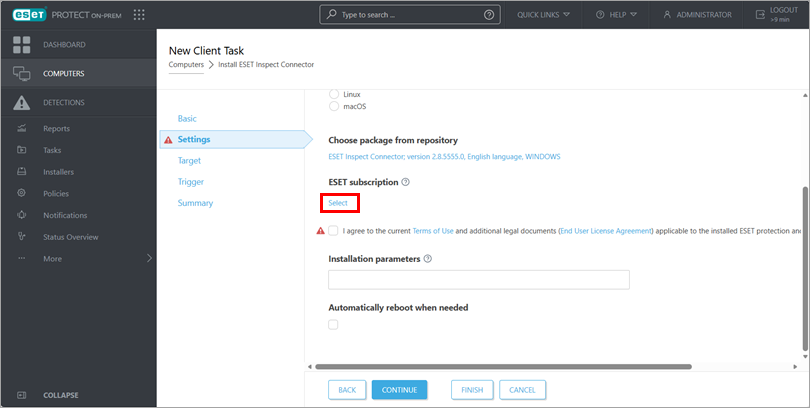
Klõpsake „ESET-tellimus” all olevat nuppu „Vali ”.
-
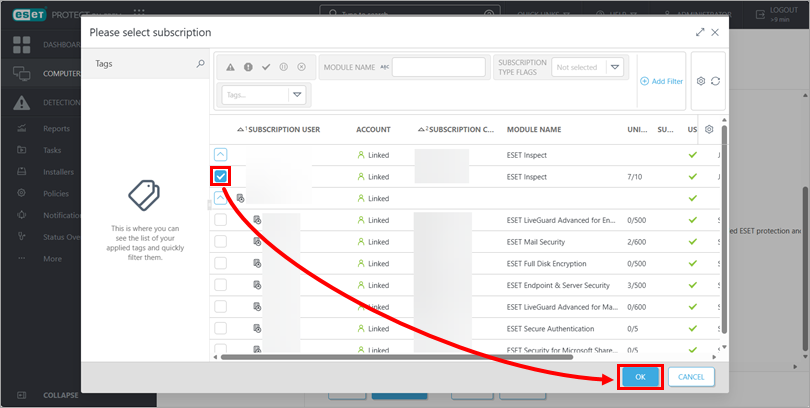
Märkige tellimuse kõrval olev ruut ja klõpsake nuppu „OK“.
-
-
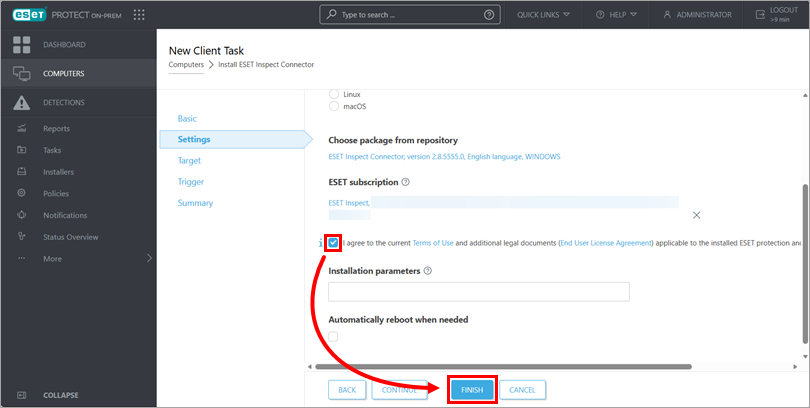
Märkige ruut „Nõustun kehtivate kasutustingimustega ja täiendavate õigusdokumentidega (lõppkasutaja litsentsileping), mis kehtivad installitud ESET-i kaitsetarkvara suhtes, ning kinnitan privaatsuspoliitikat “ ja klõpsake nuppu „Lõpeta“.
-
Vajaduse korral luua erandid ESET Inspecti jaoks.


